实时回答与悬浮窗口
会议进行中 Prepped 怎样识别问题并给出回答,以及怎样使用和摆放通话旁边的悬浮窗口。
会议激活后,悬浮窗口在会议软件上方的小窗口里显示最新的问题和回答。主窗口显示同一场会议和完整的转录。
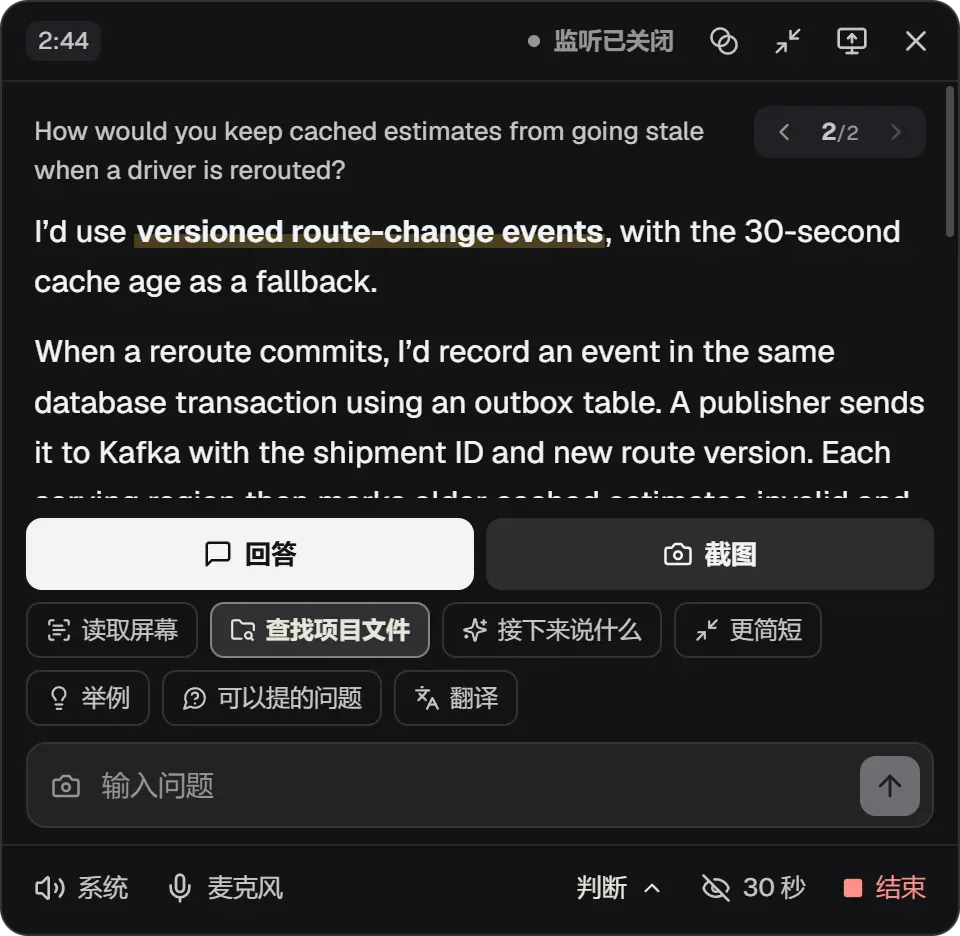
Prepped 什么时候回答
在悬浮窗口、会议页面或会议设置的回答方式中选择。
- 判断后再答(默认)。对方向你提出问题或请求时,Prepped 才回答;每段话由一个低价模型判断。对方点名问其他参与者,或者接着问刚才点名的人,悬浮窗会显示这是问那个人的,不会自动回答,除非你选择仍然回答。
- 每段都答。 对方说的每一段话都回答。每段都是一次付费请求,费用更高。
- 只在我要求时答。 只在你按回答或使用它的快捷键时回答。
对方说完一段话但没有得到完整回答时,悬浮窗口会说明原因,并提供仍然回答的按钮。回答失败或被你停止后,自动回答会暂停,重新选择一种回答方式即可继续。5 分钟内自动回答超过 30 次也会暂停,选择恢复自动回答继续。
对方停顿多久后回答(在设置的悬浮窗口中)决定 Prepped 多快认为对方已经说完,可以从快速调到耐心。
回答是怎样写出来的
- 回答会在几秒内开始逐字显示,针对当时问到的问题来写,依据是会议资料、会前准备找到的事实和它们的出处,以及到目前为止的对话。写的时候,悬浮窗口可能先显示一句会前准备好的、思考时可以先说的话。
- 问题还需要项目文件里的更多内容时,悬浮窗口会先显示一段你可以先说的话,然后查找文件,并显示正在读取的内容:按词语查,逐字查问题或对话里提到的名称和数字,也查 PDF、Word、PowerPoint 文件和图片(图表会被当作图片来看)。立即回答会停止查找,根据已经读到的内容回答。
- 面试中,关于公司最近动态的问题会先联网搜索再回答。
查过项目文件的回答下面有一行,展开后能看到它查了什么:每次查找用到的文件和找到的那几行,以及回答里每个数字出自哪个文件、哪一行、哪一页。
可以把任何一个回答标为有帮助或没有帮助,也可以写明原因。这场会议之后的回答会参考你的评价。
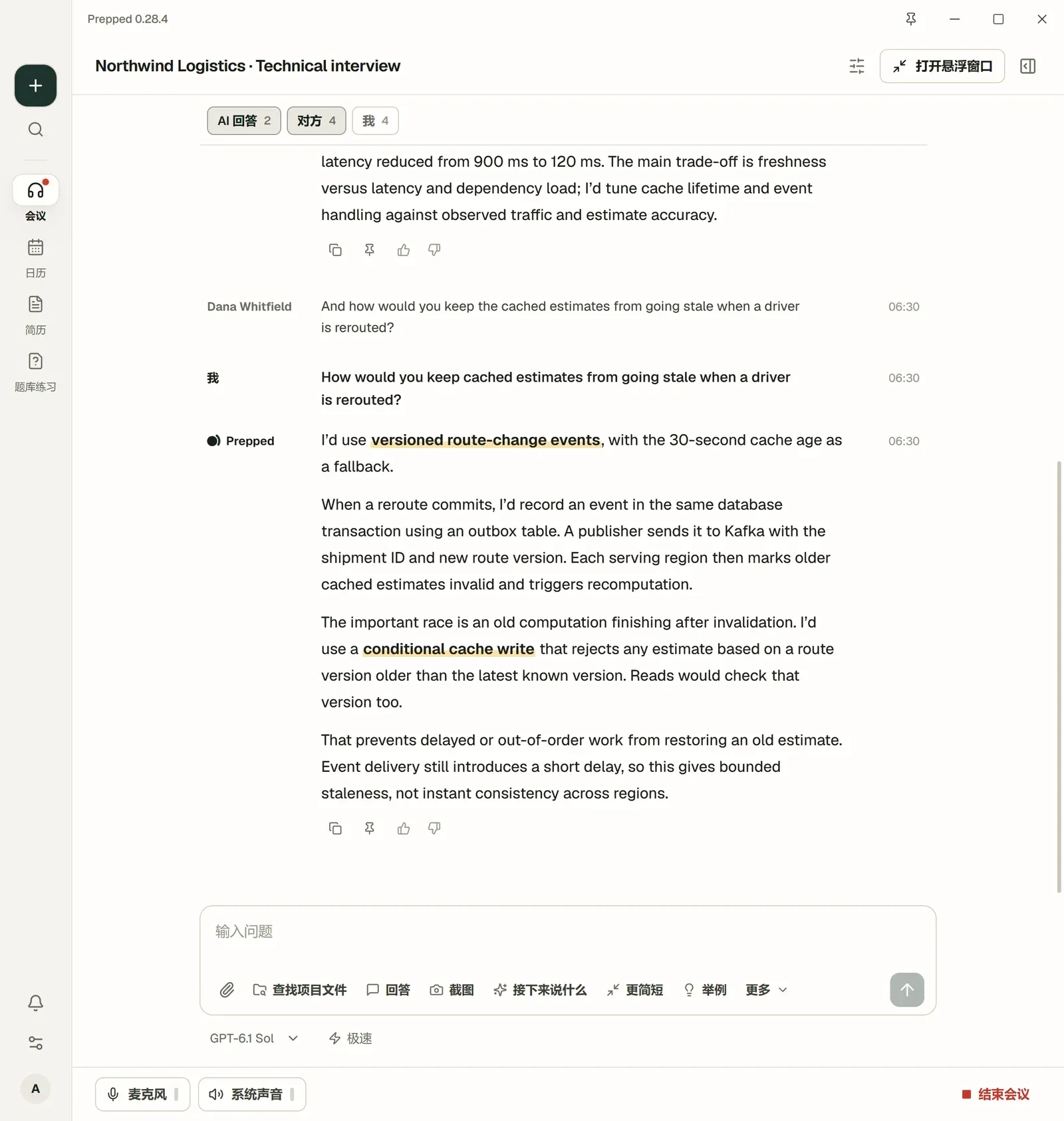
在主窗口中,转录上方的 AI 回答、对方和我可以显示或隐藏对应的内容;提问框下方的模型和极速修改后,用于这场会议接下来的回答。
怎样读一个回答
- 高亮的词是回答的要点。扫一眼这些词,用自己的话说出回答。
- 用铅笔样式显示的内容不在你的资料中,说出来之前请确认或修改。
- 资料和文件中都找不到的项目细节,会放在方括号 [ ] 中。
- 翻看较早的回答时,最新会回到最新的回答。回答上方的第 3/5 题显示现在看的是第几个。
说到一半卡住时
麦克风开着时,Prepped 会跟着你说的话。如果你一句话说到一半停住,或者反复说同一个词和语气词(“CFR 和 PCFR 是用来……用来……呃……”),Nod 会在回答下方单独占一行出现,不挡住任何按钮和文字,给出能把这句话说完的接下来几个词,内容来自屏幕上的回答和会议资料。你接着往下说、对方开口,或者过几秒,它就会消失。每次提示是一次很小、费用很低的 AI 请求。在设置的悬浮窗口中关闭说到一半卡住时提示可以停用。
悬浮窗口的按钮
| 按钮 | 作用 |
|---|---|
| 回答 | 总结当前的问题并回答。会议中可以用 Shift+Enter。 |
| 截图 | 截取鼠标所在的屏幕,并按题目的类型回答屏幕上的内容(见屏幕上的题目)。会议中可以用 Ctrl+Shift+Enter,Mac 上是 ⌘+Shift+Return。 |
| 查找项目文件 | 遇到关于你自己的代码或文档的问题时,先读取会议的项目文件,再回答你输入的问题或当前的问题。会议有项目时显示。 |
| 读取屏幕 | 在共享屏幕上进行项目面试时,读取共享编辑器的每一个新画面,在你滚动时把较长的文件重新拼起来,并根据它们回答。 |
| 输入框 | 输入问题,连同会议的背景一起发送。一个问题最多附 3 张截图。在桌面应用里,问到屏幕上的内容(例如“屏幕上这道题”)时会自动带上屏幕;读取屏幕开着时,每个输入的问题都会带上屏幕。 |
| 系统、麦克风 | 通过系统声音收听对方,通过麦克风收听你自己。选择旁边时,只有一个监听开关和回答时按住按钮。 |
| 结束 | 结束会议,停止收听和回答。 |
回答里的代码按语言着色,上方标出语言,并有复制按钮;公式会排版显示,流程或结构可以画成图。无论回答形式是什么,代码、公式和图都会完整写出,周围的句子仍按回答形式写。
屏幕上的题目
截图按屏幕上题目的类型给出相应形式的回答,不需要先选择模式。
- 选择题:先给出选项字母和选项内容,再用一句话说明理由。
- 填空题或简答题:先给出答案,再用一句话说明理由。
- 计算或估算:先给出结果,再写步骤。
- 编程题:几句可以直接说出口的思路、完整的代码和复杂度。
- 设计题或开放问题:先给出答案,再列出要点。
- 需要回复的消息:直接给出回复。
题目比一屏长时,分几次截取:
- 屏幕上是题目开头时,按输入框旁边的相机按钮。
- 往下滚动,每到下一部分再按一次。一个问题最多带 3 张截图。
- 屏幕上是最后一部分时,按截图,或者在输入框里输入问题。
Prepped 会找出每张截图接着上一张的位置,把它们拼接成一页,去掉重叠的部分;滚动时不动的标题栏、侧边栏或状态栏只保留一份。拼接后的页面以缩略图显示在悬浮窗口里,直到下一个问题;点击可以看大图。前后不相接的截图,例如两个不同的窗口,会作为单独的图片发送。
每次截图的回答和其他回答一样留在悬浮窗口的回答里,用悬浮窗口的箭头,或者上一个回答和下一个回答的快捷键,可以翻回去查看。
快捷操作
快捷操作是回答下方较小的按钮,可以按会议类型在设置的悬浮窗口中的按会议类型设置快捷操作和会议纪要里设置。面试、会议和对话一开始就有解编程题;面试轮次选编程面试的面试把它放在最前面。
| 操作 | 作用 |
|---|---|
| 解编程题 | 截取屏幕上的编程题,给出思路、代码和复杂度。 |
| 接下来说什么 | 即使没有人提问,也建议接下来说什么。 |
| 回顾 | 总结到目前为止的对话。 |
| 可以提的问题 | 建议可以向对方提出的问题。 |
| 代理提问建议 | 在共享屏幕上有 AI 编程代理的项目面试中,建议接下来问它什么,以体现你的判断。 |
| 更简短、更详细、举例、换一种回答 | 把上一个回答改短或改长,加入资料中的具体例子,或者换一种写法。 |
| 翻译 | 把对方刚说的话翻译成你的界面语言。在快捷操作下面打开翻译按钮后才显示:面试的浮窗会带上它,其他会议类型在列表里添加。 |
在自定义操作中写好一条要求,就可以把它作为按钮使用;它和输入的问题一样,会连同会议的转录和资料一起发送。
实时翻译
在桌面应用中,悬浮窗口旁边可以加一个面板,把会议中听到的话实时翻译成你的语言。在设置的悬浮窗口的实时翻译中打开在悬浮窗口旁边显示实时翻译,再在翻译成中从大约 60 种语言里选择一种;面板的标题栏显示翻译语言,点它可以为这场会议换一种语言。勾选也翻译我说的话后,你自己说的话也会翻译。这些选择跟着账号走,你的其他电脑也一样;会议换到另一台电脑上重新激活时,那台电脑也会翻译。
- 说的话识别出来后,由 Google Cloud Translation 翻译,所以译文会比原话晚一点出现。有人在一句话中间停顿时,这句话说完后会整句重新翻译。会议里的名称和术语(参加的人、项目名称和资料里的术语)保持原样,不翻译。同一个说话人的话放在一起。
- 最新的一句字最大,在最下面,刚译出的词会亮一下,之前的句子逐渐变小变淡,往标题栏方向隐去。你往上翻看时,面板停在你看的位置。
- 实时翻译打开时,悬浮窗口里每个问题下面会显示它的译文。
- 面板和悬浮窗口一起移动、折叠和隐藏,也和悬浮窗口一样不出现在屏幕共享中。显示会议的手机上不显示它。
- 它需要在线识别,每小时说话大约增加 0.50 到 1.20 美元的费用。
- 标题栏上的按钮可以关闭它。
- 一场会议可以在它的回答设置里打开自己的实时翻译:不论在哪台电脑上开这场会议都会翻译,那台电脑上面的设置关闭时也一样。浮窗上的翻译按钮为这场会议打开或关闭翻译,面板的标题栏选择翻译语言;关闭面板后,这场会议余下的时间不再翻译。
在多台电脑上
登录线上账号后,会议在开始它的那台电脑上进行。你的其他电脑不参与:不会自己打开会议,也不会自己收听。它们开着 Prepped 时,会为会议的回答检索各自电脑上的项目文件夹和准备内容。
- 想在另一台电脑上也看到这场会议,就在那台的会议页点「在这台也打开」,它会显示同一场会议和悬浮窗口。在那里输入的问题和悬浮窗口里的按钮交给负责回答的电脑,回答在两台上同时出现。最多三台电脑可以同时打开;显示会议的手机不计在内。
- 「这台也收听」让那台电脑也收听,听到的内容交给负责回答的电脑。两台听到同一句话时(同一个房间里的两个麦克风,或两台都录到同一通电话),只算一次,也只回答一次。
- 「改由这台收听并回答」把收听和回答都换到这台电脑。通话换到另一台电脑时用它。
- 某台电脑离线时,回答下方会说明它的文件夹这次没有检索到。有电脑打开或关闭会议时,会出现一条简短提示;开始或结束会议后,你的其他电脑在一两秒内就会更新。
- 「在这台电脑上关闭」只关闭这台,会议在其他电脑上继续。在负责回答的电脑上点「结束会议」会先询问,再在所有电脑上结束。
「设置」里的「设备」列出登录了你账号的每一台电脑:名字(这台可以改名)、Windows 还是 Mac、Prepped 版本、是否在线,以及它上面的项目文件夹。在这里可以不让其他电脑检索这台电脑的文件夹,设置在这台打开别的电脑上的会议时由这台收听,让另一台电脑退出账号;会议进行中,还能看到并更改每台电脑在会议里做什么。
只在本机使用的账号,每场会议只在这一台电脑上。
汇报进行中
有汇报大纲的汇报,悬浮窗口和会议的工作区会跟上你的汇报。
- 悬浮窗口标题栏下面的一栏显示你讲到的部分、已用和剩下的时间,以及按现在的进度会不会超时。你开口讲话时开始计时;开始计时可以马上开始。
- Prepped 大约每 15 秒把你讲的内容和大纲对照一次,跳到你讲到的部分,并记下你已经讲过的要点。它跟随的是你的麦克风;一个麦克风听到整个会场时,它跟随听到的全部内容。箭头可以手动切换部分。最后一部分讲完后,汇报自己结束,这一栏显示进入问答,点那里的回到汇报可以接着讲。
- 这一栏下面是这一部分接下来要讲的内容,在激活会议时写好(写好之前显示这一部分的要点)。大纲里的分钟数只是大致参考,某一部分讲得长一些,悬浮窗口也不会催你;只有整场汇报时长才算数。按现在的进度会超过汇报时长时,它列出可以略过的要点(标为可略过的要点,从后面的开始);时间到了,提示直接进入总结。一部分的要点讲完后,显示转入下一部分的过渡句。
- 汇报中或汇报后的提问,回答时会考虑已经讲过的部分,以及后面哪一部分会讲到。回答下面的回到汇报给出回到正题的一句话和接下来的要点;选择显示讲稿或讲到下一部分时,悬浮窗口回到讲稿。
- Prepped 跟随你的幻灯片时,屏幕每停在新的一页(放映、演讲者视图或共享的窗口),桌面应用就查看一次屏幕,认出是第几页。这一栏显示当前页,汇报进入这一页所在的部分;几秒后,现在显示这一页接下来要讲的几句话和其余内容的关键词,并按你已经讲过的内容、剩下的时间、被问到的问题和跳过的页调整。翻回前面的页时,汇报停在原来的部分。悬浮窗口的读取屏幕按钮可以关闭或打开这项功能。
- 别的汇报人讲的部分,会显示谁在讲和对应的页,例如 Maya 在讲 · 第 1–9 页。Prepped 跟着他们的幻灯片走,不替你写要说的话,轮到你之前会在你的部分下面显示你的第一句。
对照你讲的内容和认出屏幕上的幻灯片都使用服务商的低价模型,是少量的付费请求,计入这场会议的费用。
摆放悬浮窗口
- 拖动顶部边缘可以移动它。折叠按钮把它收成一个小圆,里面是 Prepped 的小形象 Nod,表情跟着会议变化,回答完会点头。点击小圆会重新展开悬浮窗口。
- 悬浮窗口布局可以一次显示一个回答,也可以把会议中的每个问题列在左边一栏(实时翻译打开时带译文),右边显示选中问题的回答。第二种布局会让悬浮窗口宽 260 像素。
- 悬浮窗颜色可以选深色(默认)、浅色、高对比度、玻璃,或自选背景色和文字色。对比度太低、不适合阅读回答的组合不能保存。玻璃让悬浮窗口后面的内容透出一点,任何颜色都可以打开,这时不论后面是深色还是浅色的窗口,回答文字的对比度都够。大小让文字和按钮变小或变大。悬浮窗口不透明度可以在 20% 到 100% 之间调节。
- 鼠标穿透可以通过快捷键或托盘菜单打开,打开后,点击会穿过悬浮窗口,传给下面的窗口,直到你关闭它。点悬浮窗口上的隐藏按钮或按它的快捷键,会在设定的时间内(默认 30 秒,在设置 → 悬浮窗口 → 暂时隐藏中修改)隐藏窗口,之后重新显示,并且不抢走键盘焦点。
- 关闭在悬浮窗里显示实时转写后,每个问题会在说完之后显示一次,改写成通顺的句子,并保持提问人的原意。
- 在 Windows 10 2004 版及之后的系统上,以及 macOS 26 及更新版本上,悬浮窗口不会出现在截图、录屏或屏幕共享中。见隐私与安全。
第一次激活会议时,一段简短的引导会指出悬浮窗口的各个控件。在设置的悬浮窗口中选择播放悬浮窗口引导可以再看一次。在这之前,新建会议页和第一次激活时会放一段悬浮窗口的示例回答,旁边列出你已经打开的快捷键。