リアルタイムの回答とオーバーレイ
会議中に Prepped が質問を見つけて答えるしくみと、通話の横に出るオーバーレイの使い方。
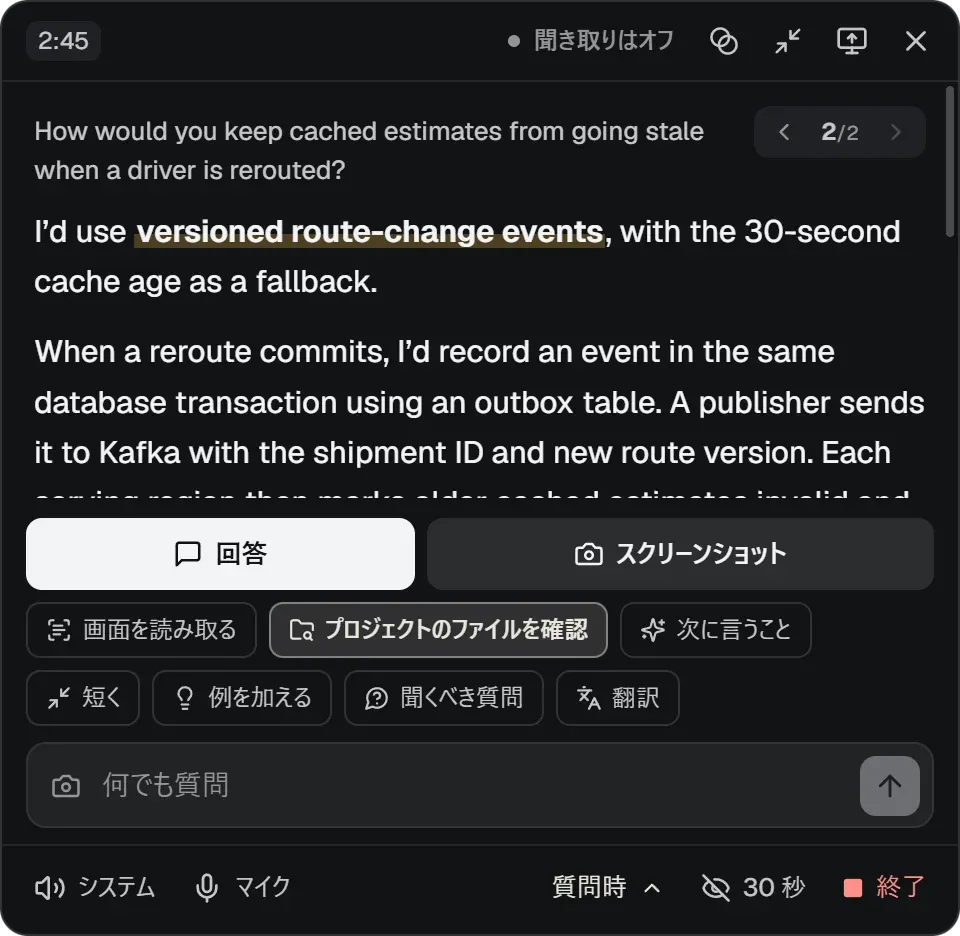
会議を開始すると、オーバーレイが会議アプリの上の小さなウィンドウに最新の質問と回答を表示します。メインウィンドウには同じ会議と文字起こし全体が表示されます。
Prepped が答えるタイミング
オーバーレイ、会議のページ、会議の設定の回答のしかたで選びます。
- 質問が聞こえたら(初期設定)。相手があなたに質問や依頼をしたときに答えます。発言ごとに低価格のモデルが判断します。ほかの参加者を名指しした質問や、名指しした人への続きの質問は、オーバーレイにその人への質問として表示され、それでも回答を選ばない限り答えません。
- 発言のたびに。相手の発言すべてに答えます。発言ごとに有料のリクエストになるため、費用が増えます。
- 頼んだときだけ。回答を押すか、そのショートカットを使ったときだけ答えます。
相手の発言に完全な回答が出なかったときは、オーバーレイがその理由を示し、それでも答えるボタンを出します。回答が失敗したり止めたりすると、自動の回答は一時停止し、回答のしかたを選び直すと再開します。5 分間に自動の回答が 30 回を超えたときも一時停止し、自動回答を再開で続けられます。
相手が話し終えてから待つ時間(設定のオーバーレイ)で、相手の発言が終わったと判断するまでの速さを、すばやくからゆっくりまでの間で選べます。
回答ができるまで
- 回答は数秒以内に流れ始め、そのとき聞かれた質問に合わせて書かれます。もとにするのは、会議の資料、事前準備で見つけた事実とその出典、ここまでの会話です。書いている間、オーバーレイが事前に用意した、考えている間に言える一言を先に表示することがあります。
- プロジェクトのファイルからさらに内容が必要な質問では、オーバーレイがまず探している間に話せる短い返答を表示し、ファイルを検索して、読んでいる内容を示します。言葉で探すほか、質問や会話に出てきた名前や数字をそのまま探し、PDF、Word、PowerPoint のファイルや画像も調べます(グラフは画像として見ます)。今すぐ回答を押すと検索をやめ、そこまでにわかった内容で答えます。
- 面接中、会社の最近の動きについての質問には、Web を検索してから答えます。
プロジェクトのファイルを調べた回答の下には 1 行あり、開くと何を調べたかがわかります。検索ごとに使ったファイルと見つかった行、そして回答の中の数字がそれぞれどのファイルの何行目、何ページから来ているかです。
どの回答にも、役に立ったかどうかを、必要なら理由と一緒に付けられます。その会議のその後の回答はあなたの評価に従います。
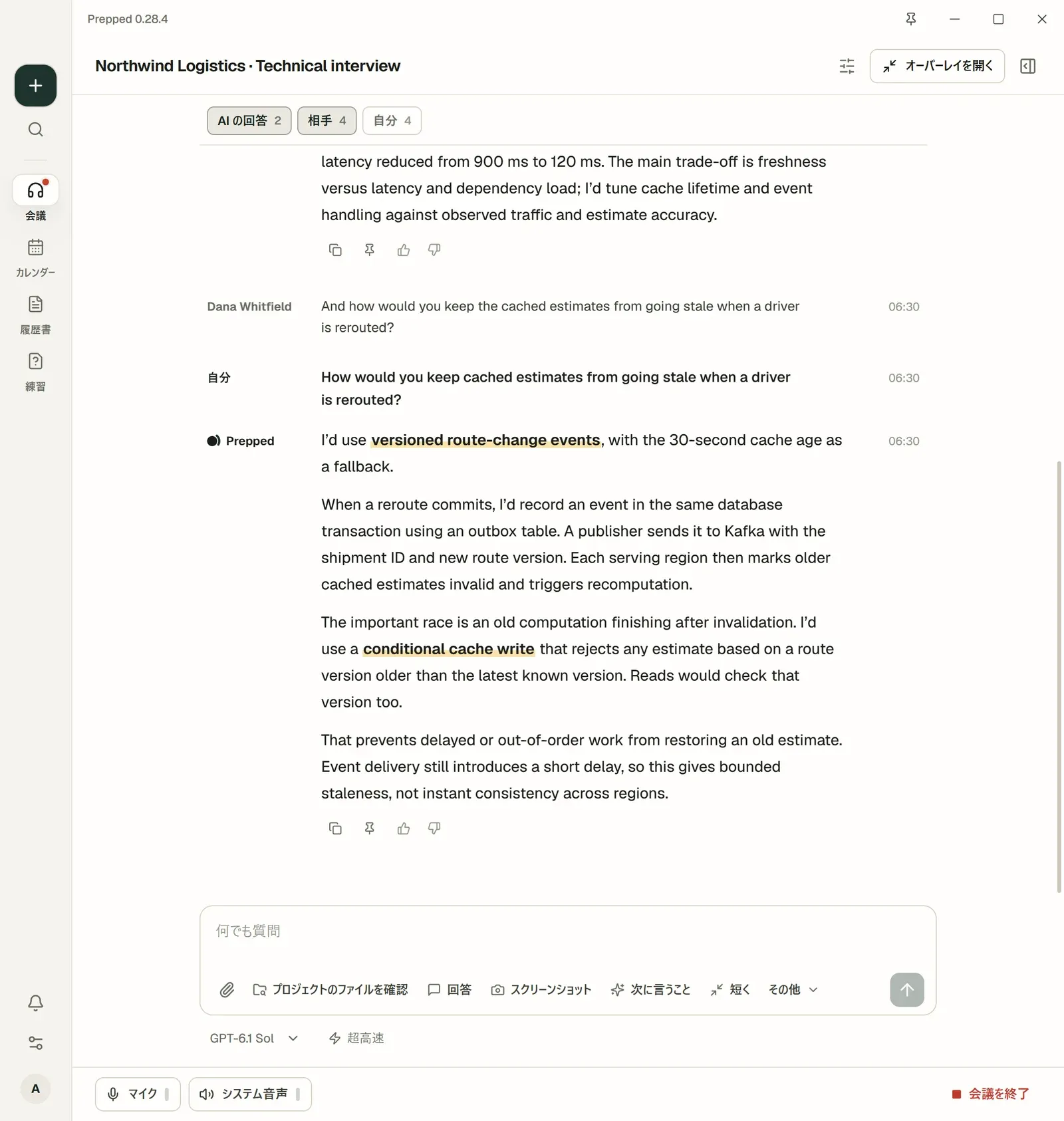
メインウィンドウでは、文字起こしの上にある AI の回答、相手、自分で、それぞれの種類の行を表示したり隠したりできます。入力欄の下のモデルと超高速(Ultrafast)は、会議の残りの部分に使うものを変えます。
回答の読み方
- 蛍光ペンの言葉が回答の要点です。そこを見て、自分の言葉で話してください。
- 鉛筆の色で示された内容は、あなたの資料にありません。話す前に確かめるか、直してください。
- 資料にもファイルにもないプロジェクトの具体的な内容は、角かっこ [ ] で示されます。
- 前の回答を見ているときは、最新で最新の回答に戻ります。回答の上の 3/5 問目 で、今どの回答を読んでいるかが分かります。
話の途中で言葉に詰まったとき
マイクがオンのとき、Prepped はあなたの話を聞いています。文の途中で止まったり、同じ言葉やつなぎの言葉を繰り返したりすると(「CFR と PCFR は主に…主に…えー…」)、回答の下に Nod が専用の行で現れ(ボタンや文字は隠しません)、文を言い終えるための続きの言葉を、画面の回答と会議の資料から示します。話を続けたとき、相手が話し始めたとき、または数秒後に消えます。ヒント1回は、費用の小さな AI リクエスト1回です。設定のオーバーレイで話の途中で言葉に詰まったら助けるをオフにすると止まります。
オーバーレイのボタン
| ボタン | 働き |
|---|---|
| 回答 | いまの質問をまとめて答えます。会議中は Shift+Enter。 |
| スクリーンショット | マウスポインターのある画面を撮り、写っている内容に問題の種類に合った形で答えます(画面上の問題)。会議中は Ctrl+Shift+Enter、Mac では ⌘+Shift+Return。 |
| プロジェクトのファイルを確認 | 自分のコードやドキュメントについての質問では、先に会議のプロジェクトファイルを読み、入力した質問か、いまの質問に答えます。会議にプロジェクトがあるときに表示されます。 |
| 画面を読み取る | 共有画面で行うプロジェクト面接では、共有されたエディターの新しい画面を読むたびに、スクロールに合わせて長いファイルをつなぎ直し、それをもとに答えます。 |
| 入力欄 | 質問を入力し、会議の背景と一緒に送ります。1 つの質問にスクリーンショットを 3 枚まで付けられます。デスクトップアプリでは、画面の内容についての質問(「画面の問題」など)には画面が自動で付き、画面を読み取るがオンの間は入力した質問すべてに画面が付きます。 |
| システム、マイク | システム音声で相手の声を、マイクであなたの声を聞き取ります。近くでの会議では、聞き取りのスイッチと答える間は押し続けるのボタンになります。 |
| 終了 | 会議を終了し、聞き取りと回答を止めます。 |
回答のコードは言語ごとに色分けされ、上に言語名とコピーボタンが付きます。数式は組版され、手順や構造は図として描かれることがあります。回答の形式にかかわらず、コード・数式・図はすべて書き出され、その前後の文は回答の形式に従います。
画面上の問題
スクリーンショットは、画面上の問題や課題に、その種類に合った形で答えます。先にモードを選ぶ必要はありません。
- 選択問題:記号と選択肢、続けて理由を 1 行。
- 穴埋めや短い記述問題:答え、続けて理由を 1 行。
- 計算や見積もり:結果、続けて手順。
- コーディングの問題:そのまま話せる数文の方針、完全なコード、計算量。
- 設計の問題や自由回答の問題:答え、続けて要点。
- 返信するメッセージ:返信の文そのもの。
1 画面に収まらない問題は、何回かに分けて撮ります。
- 問題の最初が画面にあるときに、質問欄の横のカメラボタンを押します。
- 下にスクロールし、次の部分でもう一度押します。1 つの質問に付けられるスクリーンショットは 3 枚までです。
- 最後の部分が画面にあるときにスクリーンショットを押すか、質問欄に質問を入力します。
Prepped は各スクリーンショットが前の 1 枚のどこから続くかを見つけ、重なる部分を除いて 1 ページにつなぎます。スクロールしても動かないタイトルバー、サイドパネル、ステータスバーは 1 回だけ残ります。つないだページは次の質問まで、オーバーレイに小さく表示され、クリックすると大きく表示されます。続いていないスクリーンショット(たとえば別々の 2 つのウィンドウ)は別の画像として送られます。
スクリーンショットの回答はほかの回答と同じようにオーバーレイの回答に残り、オーバーレイの矢印か、前の回答と次の回答のショートカットで戻って見られます。
クイック操作
クイック操作は回答の下にある小さなボタンです。会議の種類ごとに、設定のオーバーレイにある会議の種類ごとのクイック操作と議事メモで設定します。面接、会議、会話には最初からコードを解くがあり、面接の段階がコーディング面接の面接では先頭に来ます。
| 操作 | 働き |
|---|---|
| コードを解く | 画面のコーディングの問題を撮り、考え方、コード、計算量を示します。 |
| 次に言うこと | 誰も質問していなくても、次に何を言うかを提案します。 |
| まとめ | ここまでの会話をまとめます。 |
| 聞くべき質問 | 相手に聞くとよい質問を提案します。 |
| エージェントへの指示案 | 共有画面に AI コーディングエージェントがいるプロジェクト面接で、あなたの判断力が伝わるように、次にエージェントに何を聞くかを提案します。 |
| 短く、詳しく、例を加える、別の回答 | 直前の回答を短くしたり詳しくしたり、資料からの具体例を加えたり、別の書き方にしたりします。 |
| 翻訳 | 相手がいま言ったことを、表示言語に翻訳します。クイック操作の下の翻訳ボタンをオンにすると表示され、面接のオーバーレイに入ります。ほかの会議の種類にはリストで追加します。 |
自分の操作で指示を 1 度書いておくと、ボタンとして使えます。入力した質問と同じように、会議の文字起こしと資料と一緒に送られます。
リアルタイム翻訳
デスクトップアプリでは、オーバーレイの横のパネルに、聞こえた会議の内容をあなたの言語に翻訳して表示できます。設定のオーバーレイのリアルタイム翻訳でオーバーレイの横にリアルタイム翻訳を表示するをオンにし、翻訳先の言語で約 60 の言語から 1 つを選びます。パネルのタイトルバーには翻訳先の言語が表示され、そこでその会議の言語を変えられます。自分の発言も翻訳するをオンにすると、あなたの発言も翻訳されます。これらの設定はアカウントに保存され、ほかのパソコンでも同じになります。会議を別のパソコンで有効にし直しても、そこで翻訳されます。
- 話した内容が認識されるたびに Google Cloud Translation が翻訳するので、訳は少し遅れて表示されます。文の途中で間が空いたときは、文が終わってから文全体をもう一度翻訳します。会議の名前や用語(参加者、プロジェクト名、資料の用語)は書かれたまま残ります。同じ話者の発言はまとめて表示されます。
- いちばん新しい文がいちばん大きく、いちばん下に表示され、訳されたばかりの語が一瞬光ります。それより前の文は小さく薄くなり、タイトルバーのほうへ消えていきます。さかのぼって読んでいる間は、パネルはその位置にとどまります。
- リアルタイム翻訳がオンのときは、オーバーレイの各質問の下に訳文が表示されます。
- パネルはオーバーレイと一緒に動き、折りたたまれ、隠れます。オーバーレイと同じく画面共有に映りません。会議を表示しているスマホには表示されません。
- オンライン認識が必要です。話した時間 1 時間あたり約 0.50~1.20 米ドルの料金が加わります。
- タイトルバーのボタンでオフにできます。
- 会議ごとに、回答の設定のリアルタイム翻訳をオンにできます。その会議はどのパソコンで開いても、上の設定がオフでも翻訳されます。オーバーレイの翻訳ボタンでその会議の翻訳をオン・オフし、パネルのタイトルバーで言語を選びます。パネルを閉じると、その会議の残りの時間は翻訳しません。
複数のコンピューターで
オンラインアカウントにサインインしていれば、会議は開始したコンピューターで進みます。ほかのコンピューターは参加しません。会議が勝手に開いたり、聞き取りを始めたりすることはありません。Prepped が開いている間は、会議の回答のために自分のプロジェクトフォルダーと事前準備を検索します。
- 別のコンピューターでも見るには、そのコンピューターの会議ページで「このコンピューターでも開く」を選びます。同じ会議とオーバーレイが表示されます。そこで入力した質問やオーバーレイのボタンは回答するコンピューターに送られ、回答は両方に表示されます。開けるのは最大 3 台で、会議を表示しているスマートフォンは数に入りません。
- 「ここでも聞き取る」で、そのコンピューターも聞き取ります。聞いた内容は回答するコンピューターに送られます。同じ部屋の 2 つのマイクや、それぞれが同じ通話を録るなど、両方が同じ発言を聞いたときは 1 回として数え、回答も 1 回です。
- 「代わりにここで聞き取って回答する」で、聞き取りと回答をこのコンピューターに移します。通話を別のコンピューターに移すときに使います。
- コンピューターがオフラインのときは、そのフォルダーを今回検索できなかったことが回答に示されます。ほかのコンピューターが会議を開いたり閉じたりすると短いお知らせが表示され、会議の開始や終了は 1〜2 秒でほかのコンピューターに伝わります。
- 「このコンピューターで閉じる」は、ほかのコンピューターで会議を続けたまま閉じます。回答しているコンピューターで「会議を終了」すると、確認のあと、すべてのコンピューターで終了します。
「設定」の「デバイス」には、アカウントにサインインしているすべてのコンピューターが表示されます。名前(このコンピューターは変更可能)、Windows か Mac か、Prepped のバージョン、オンラインかどうか、プロジェクトフォルダーです。ここで、ほかのコンピューターにこのコンピューターのフォルダーを検索させない、別のコンピューターの会議をここで開いたらここで聞き取る、別のコンピューターをサインアウトさせる、といった設定ができます。会議中は、各コンピューターの役割を確認して変更できます。
このコンピューターだけで使うアカウントでは、会議はこのコンピューターだけで開きます。
発表中
発表のアウトラインがある発表では、オーバーレイと会議のワークスペースが発表についていきます。
- オーバーレイの見出しの下の帯に、いま話しているパート、経過時間と残り時間、このペースで発表時間を超えそうかどうかが表示されます。話し始めると計時が始まります。計時を始めるですぐに始めることもできます。
- Prepped は約 15 秒ごとに話した内容をアウトラインと照らし合わせ、たどり着いたパートに進み、話し終えた要点を数えます。追うのはマイクの音声です。1 本のマイクが会場全体を拾う場合は、聞こえたすべてを追います。矢印で手動でパートを移せます。最後のパートを話し終えると発表は自動で終わり、帯に質疑応答に入ったことが表示されます。そこにある発表に戻るで発表を再開できます。
- 帯の下には、そのパートで次に話す内容が出ます。会議を開始したときに書かれ、できるまではそのパートの要点が出ます。アウトラインの分数はおおまかな目安なので、あるパートが長くなっても先へ進むよう促すことはありません。基準になるのは発表時間だけです。このペースで発表時間を超えそうなときは省略できる要点を後ろのものから示し、時間になるとまとめに進むよう示します。パートの要点を話し終えると、次のパートへのつなぎの一文を示します。
- 発表中や発表後の質問には、すでに話したことと後のパートで話すことを踏まえて答えます。回答の下の発表に戻るには、本題に戻る一文と次の要点が出ます。原稿を表示を選ぶか次のパートに進むと、オーバーレイは原稿に戻ります。
- Prepped がスライドを追っているときは、画面が新しいスライドで止まるたびに(スライドショー、発表者ビュー、共有中のウィンドウ)、デスクトップアプリが画面を見て何枚目かを読み取ります。帯にそのスライドが表示され、発表はそのスライドのパートに進みます。数秒後、今にそのスライドで次に話す数文と残りの要点のキーワードが出ます。すでに話した内容、残り時間、受けた質問、飛ばしたスライドに合わせて調整されます。前のスライドに戻っても、発表は元のパートのままです。オーバーレイの画面を読み取るボタンでオン・オフできます。
- ほかの発表者が話すパートでは、誰が発表しているかとそのスライドが、たとえば Maya が発表中 · スライド 1–9 のように表示されます。Prepped はその人のスライドについていき、あなたが話す内容は書かず、あなたの番が来る前にあなたの担当としてその最初の一文を表示します。
話した内容の照合と画面のスライドの読み取りは、プロバイダーの低価格モデルへの少額の有料リクエストで、会議の費用に含まれます。
オーバーレイの置き方
- 上の端をドラッグして動かします。折りたたみボタンで小さな円になり、Prepped のキャラクター Nod が表示されます。Nod の表情は会議に合わせて変わり、回答ができるとうなずきます。円をクリックするとオーバーレイが開きます。
- オーバーレイのレイアウトでは、回答を1つずつ表示するか、会議の質問をすべて左の列に並べ(リアルタイム翻訳がオンなら訳文付き)、選んだ質問の回答を右に表示するかを選べます。2つ目のレイアウトではオーバーレイが 260 px 広くなります。
- オーバーレイの色は、ダーク(初期設定)、ライト、ハイコントラスト、ガラス、または背景と文字の色を自分で選べます。回答を読むのに十分なコントラストがない組み合わせは保存できません。ガラスはどの色でもオンにでき、オーバーレイの後ろを少し透かして見せ、後ろが暗いウィンドウでも明るいウィンドウでも回答の文字のコントラストは保たれます。サイズで文字とボタンを小さく、または大きくできます。オーバーレイの不透明度は 20〜100% です。
- クリックの通過は、ショートカットかトレイのメニューでオンにすると、オフにするまでクリックが下のウィンドウに届きます。一定時間の非表示は、オーバーレイの隠すボタンかそのショートカットで、決めた時間(変更しない限り 30 秒。設定 → オーバーレイ → 一時的に隠すで変更)ウィンドウを隠し、キーボードを奪わずに元に戻します。
- オーバーレイにリアルタイムの文字起こしを表示するをオフにすると、質問は言い終わってから一度だけ、意味を変えずにわかりやすい文に整えて表示されます。
- Windows 10 バージョン 2004 以降と macOS 26 以降では、オーバーレイはスクリーンショット、録画、画面共有に映りません。プライバシーとセキュリティを参照してください。
初めて会議を開始すると、短いガイドがオーバーレイの各部分を案内します。設定のオーバーレイでオーバーレイのガイドを再生を選ぶと、もう一度見られます。その前にも、新しい会議のページと最初の開始のときに、オーバーレイが回答の例を流し、オンにしているショートカットキーを並べて表示します。