快捷键与设置
Prepped 桌面应用的键盘快捷键,怎样搜索设置,以及每一项设置分别在哪个设置页面里。
快捷键
Prepped 运行时,它的快捷键在所有程序中都有效,会占用其他程序的同一组合。所以默认只开启四个;其余每个都配好了建议的组合,在设置的桌面与音频中展开全局快捷键(标题旁显示已开启几个),打开即可使用,也可以输入你自己的组合。某个组合已被其他程序占用时,那一行会说明。
| 功能 | Windows | Mac | 默认开启 |
|---|---|---|---|
| 回答当前的问题(会议进行中) | Shift+Enter | Shift+Return | 是 |
| 截取鼠标所在的屏幕并提问(会议进行中) | Ctrl+Shift+Enter | ⌘+Shift+Return | 是 |
| 显示或隐藏悬浮窗口 | Ctrl+Alt+Backspace | ⌘+Option+</kbd> | 是 |
| 立即退出 Prepped,不再询问,进行中的会议随之结束 | Ctrl+Alt+Esc | ⌘+Esc | 是 |
| 停止正在生成的回答 | Ctrl+Alt+Shift+Backspace | ⌘+Option+Shift+</kbd> | 否 |
| 紧急隐藏,隐藏窗口并停止收听 | Ctrl+Alt+Shift+X | ⌘+Option+Shift+X | 否 |
| 上一个或下一个回答 | Ctrl+Alt+Shift+, 和 . | ⌘+Option+Shift+, 和 . | 否 |
| 滚动回答 | Ctrl+Alt+Shift+Page Up 和 Page Down | ⌘+Option+Shift+Page Up 和 Page Down | 否 |
| 开始或停止收听 | Ctrl+Alt+Shift+M | ⌘+Option+Shift+M | 否 |
| 输入问题(输入框暂时获得键盘焦点) | Ctrl+Alt+Shift+Q | ⌘+Option+Shift+K | 否 |
| 显示或隐藏主窗口 | Ctrl+Alt+Shift+O | ⌘+Option+Shift+O | 否 |
| 切换到下一个可用模型 | Ctrl+Alt+Shift+N | ⌘+Option+Shift+N | 否 |
| 鼠标穿透,悬浮窗口不再接收点击,再按一次恢复 | Ctrl+Alt+Shift+T | ⌘+Option+Shift+T | 否 |
| 隐藏一段时间(默认 30 秒) | Ctrl+Alt+Shift+B | ⌘+Option+Shift+B | 否 |
| 移动悬浮窗口 | Ctrl+Alt+Shift+方向键 | ⌘+Option+Shift+方向键 | 否 |
| 降低或提高悬浮窗口的不透明度 | Ctrl+Alt+Shift+- 和 = | ⌘+Option+Shift+- 和 = | 否 |
其他程序用 Shift+Enter 换行,所以回答和截图这两个快捷键只在会议进行中由 Prepped 占用,会议结束后归还。建议的组合对照了常用会议软件、浏览器和编辑器公布的快捷键。在 Windows 上,显示或隐藏悬浮窗口使用 Backspace,因为在很多键盘布局上(例如德语和法语),Ctrl+Alt 加字母用来输入 @、€ 一类字符。
搜索设置
设置顶部的搜索框可以用你习惯的说法,在六种语言中找到任何设置、功能或按钮。输入“深色模式”,选择外观;输入“日历”,找到日历的连接。Prepped 会打开对应的页面并高亮那个控件,你直接在原来的控件上修改。Ctrl+K(Mac 上是 ⌘+K)可以搜索你的会议、分组和页面。
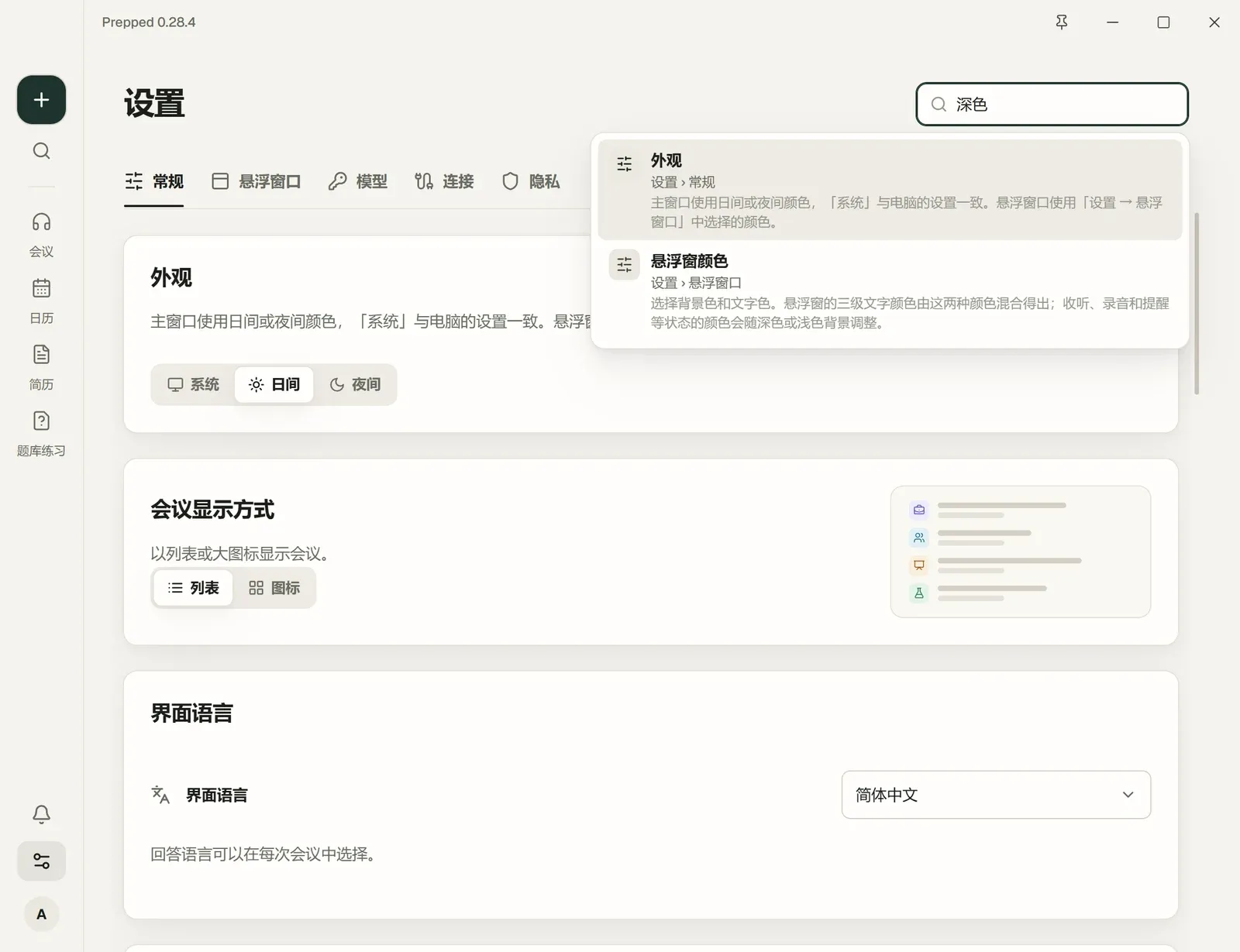
各个设置页面
| 页面 | 内容 |
|---|---|
| 常规 | 外观和界面语言、自动准备、Prepped 怎样启动和保持运行,以及版本与更新。 |
| 悬浮窗口 | 按会议类型设置快捷操作和会议纪要,以及会议中悬浮窗口的外观和行为。 |
| 模型 | 可用的模型及其价格。 |
| 连接 | 日历、GitHub 等 Git 服务,以及 AI 编程工具。 |
| 隐私 | 屏幕捕获保护、录音同意和用户体验计划。 |
| 设备 | 手机显示偏好和当前会议的入口。在该会议中选择连接手机,可以管理会议码和已配对的手机。 |
| 桌面与音频 | 麦克风、语音识别、会议记录和全局快捷键。 |
托盘图标
打开托盘图标后,关闭窗口时 Prepped 会留在托盘里继续运行。托盘菜单可以打开 Prepped 或新建会议,可以控制进行中的会议,也有退出 Prepped。关闭托盘图标后,关闭窗口就会退出 Prepped。在 Windows 11 上,新的托盘图标会先放在任务栏的“^”里,把它拖到任务栏上就会一直显示。关闭在任务栏显示 Prepped后,只能从托盘图标打开窗口,托盘图标也不能关闭。在 Mac 上,图标在菜单栏,菜单相同,关闭窗口时 Prepped 总是继续运行,另一个开关是在程序坞显示 Prepped。