Respuestas en directo y la ventana flotante
Cómo responde Prepped a las preguntas del otro lado durante una reunión, y cómo usar la ventana flotante que muestra cada respuesta.
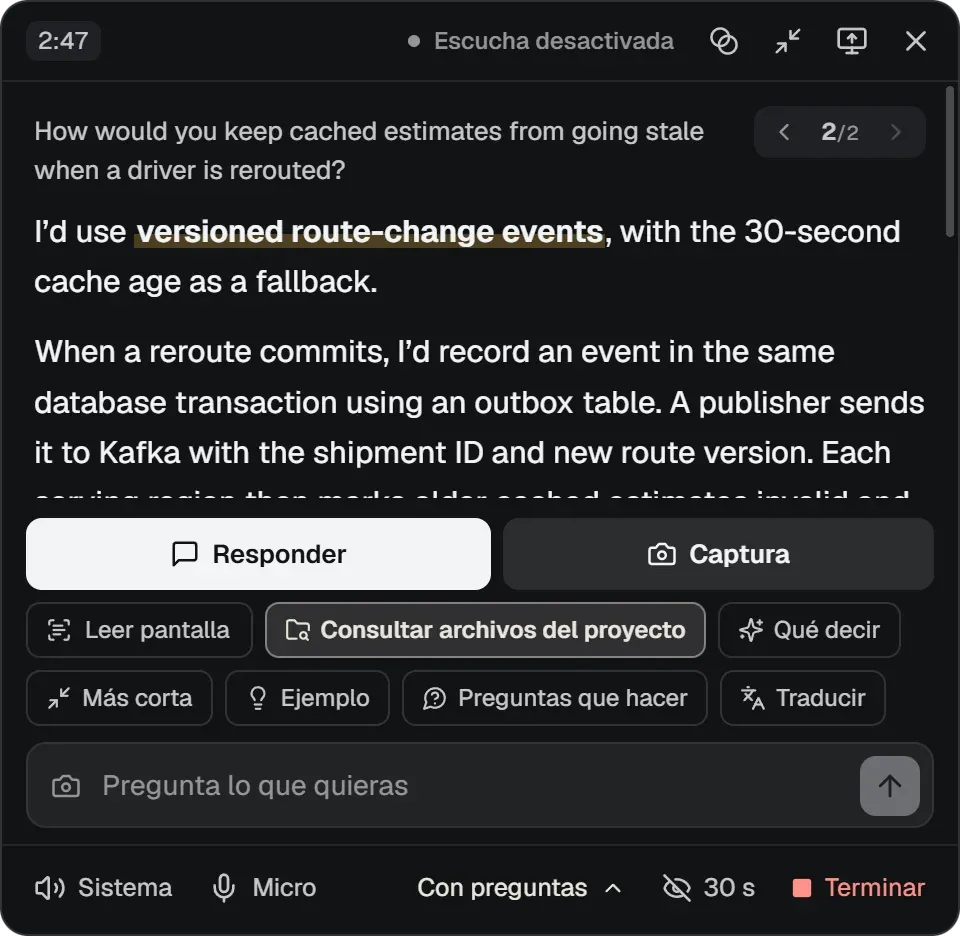
Con una reunión activa, la ventana flotante muestra la última pregunta y su respuesta en una ventana pequeña sobre la app de reuniones. La ventana principal muestra la misma reunión con toda su transcripción.
Cuándo responde Prepped
Elígelo en Respuestas, en la ventana flotante, en la página de la reunión o en su configuración.
- Al oír una pregunta (lo predeterminado). Prepped responde cuando la otra parte te hace una pregunta o una petición; un modelo de bajo coste lo decide en cada turno. Una pregunta dirigida a otro participante, por su nombre o siguiendo una que se le hizo, se muestra en la ventana flotante como pregunta para esa persona y no se responde salvo que elijas Responder igualmente.
- En cada turno. Prepped responde a todo lo que dice la otra parte. Cada turno es una solicitud de pago, así que cuesta más.
- Solo cuando lo pida. Prepped responde solo cuando pulsas Responder o usas su atajo.
Cuando la otra parte termina un turno sin recibir una respuesta completa, la ventana flotante dice por qué y ofrece responderlo igualmente. Si una respuesta falla o la detienes, las respuestas automáticas se pausan hasta que vuelvas a elegir un modo. Más de 30 respuestas automáticas en 5 minutos también las pausa; Reanudar respuestas automáticas continúa.
Espera cuando dejan de hablar (Configuración, luego Ventana flotante) decide lo pronto que Prepped da por terminado el turno de la otra parte, de rápida a paciente.
Cómo se hace una respuesta
- La respuesta empieza a aparecer en un par de segundos, escrita para la pregunta que se hizo, a partir del material de la reunión, los datos que encontró la preparación con sus fuentes, y la conversación hasta ahora. Mientras se escribe, la ventana flotante puede mostrar antes una frase preparada para decir mientras piensas.
- Cuando la pregunta necesita más de los archivos de tu proyecto, la ventana flotante muestra primero una frase breve que puedes decir mientras busca, luego busca en los archivos y muestra lo que lee: por palabras, por los nombres y números exactos de la pregunta o de la conversación, y en los archivos PDF, Word y PowerPoint y las imágenes (un gráfico se mira como imagen). Responder ahora deja de buscar y responde con lo que ya sabe.
- En una entrevista, una pregunta sobre las noticias recientes de la empresa se responde tras una búsqueda web.
Bajo una respuesta que consultó los archivos del proyecto hay una línea que, al abrirla, muestra lo que consultó: los archivos y las líneas encontradas en cada búsqueda, y de qué archivo, línea y página sale cada número de la respuesta.
Valora cualquier respuesta como útil o no, con un motivo si quieres. Las respuestas posteriores de la reunión siguen tus valoraciones.
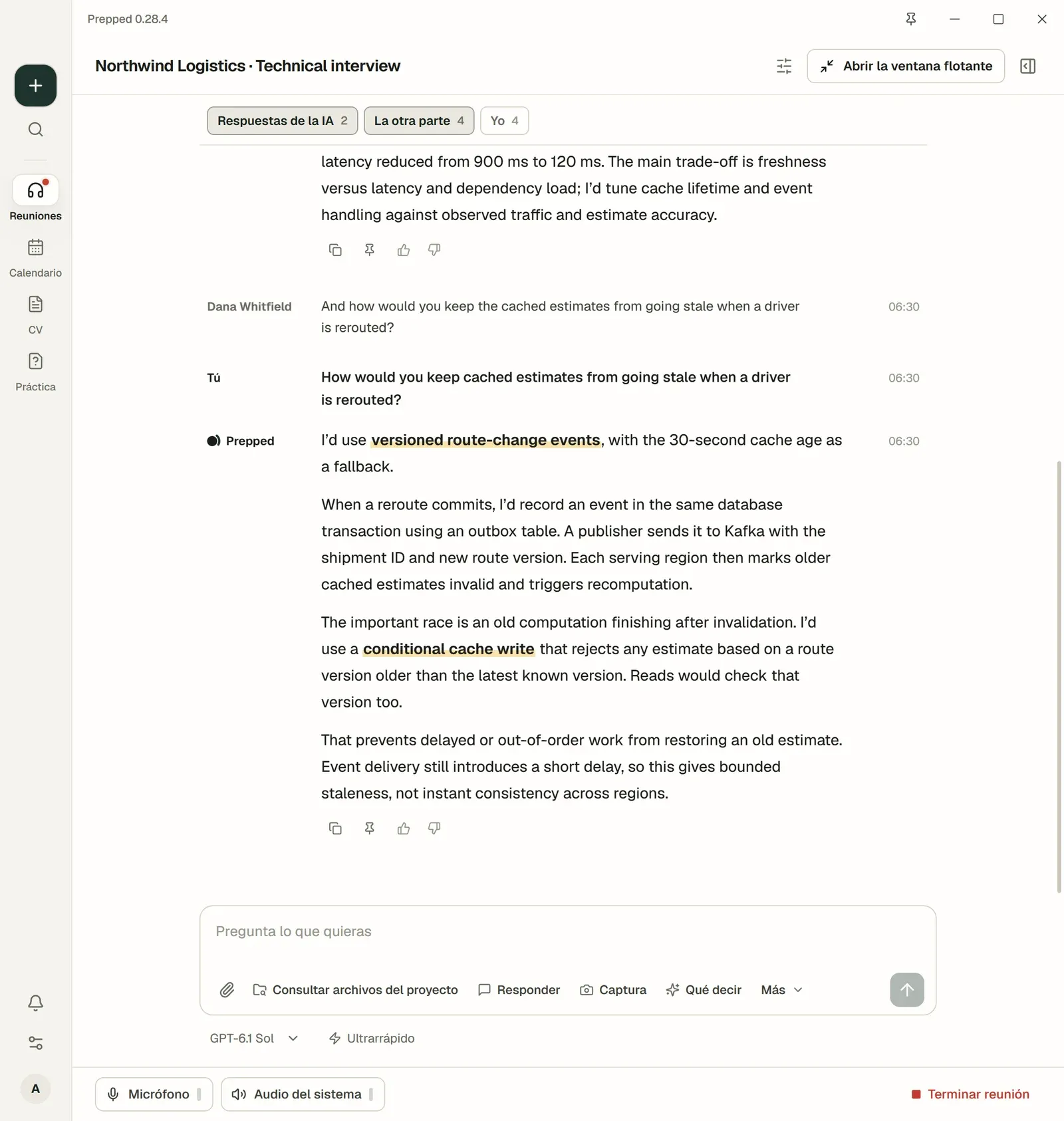
En la ventana principal, Respuestas de la IA, La otra parte y Yo, encima de la transcripción, muestran u ocultan cada tipo de línea, y el modelo y Ultrarrápido (Ultrafast), bajo el cuadro de preguntas, cambian para el resto de la reunión.
Cómo leer una respuesta
- Las palabras resaltadas llevan lo esencial de la respuesta. Míralas y di la respuesta con tus palabras.
- Lo que aparece en lápiz no está en tu material. Confírmalo o cámbialo antes de decirlo.
- Los datos de tu proyecto que no están ni en el material ni en los archivos aparecen entre corchetes [ ].
- Cuando miras respuestas anteriores, Última vuelve a la más reciente. Pregunta 3/5, encima de la respuesta, indica cuál estás leyendo.
Si te atascas a mitad de frase
Con el micrófono activado, Prepped sigue lo que dices. Si te detienes a mitad de una frase o repites una palabra y muletillas («CFR y PCFR se usan para… para… eh…»), Nod aparece en una línea propia bajo la respuesta, sin tapar ningún botón ni texto, con las palabras siguientes para terminarla, tomadas de la respuesta en pantalla y del material de la reunión. Desaparece en cuanto sigues hablando, cuando habla la otra parte o al cabo de unos segundos. Cada pista es una pequeña solicitud de IA de bajo coste. Ayudarme cuando me atasco a mitad de frase, en Configuración, luego Ventana flotante, la desactiva.
Los botones de la ventana flotante
| Botón | Qué hace |
|---|---|
| Responder | Resume la pregunta actual y la responde. Shift+Enter durante una reunión. |
| Captura | Captura la pantalla donde está el puntero y responde a lo que muestra, en la forma que pide su tipo (Una pregunta en pantalla). Ctrl+Shift+Enter durante una reunión, o ⌘+Shift+Return en un Mac. |
| Consultar archivos del proyecto | Ante una pregunta sobre tu propio código o tus documentos, lee primero los archivos de proyecto de la reunión y luego responde a la pregunta que escribiste o a la actual. Aparece cuando la reunión tiene proyectos. |
| Leer pantalla | En una entrevista de proyecto en pantalla compartida, lee cada imagen nueva del editor compartido, recompone los archivos largos a medida que te desplazas y responde a partir de ellos. |
| Cuadro de preguntas | Escribe una pregunta y envíala con el contexto de la reunión. Una pregunta puede llevar hasta 3 capturas. En la app de escritorio, una pregunta sobre la pantalla («el problema de la pantalla») lleva la pantalla consigo, y también cada pregunta escrita mientras Leer pantalla está activado. |
| Sistema, Micro | Escuchan a la otra parte por el audio del sistema y a ti por el micrófono. Con Al lado, un solo interruptor Escuchar y Mantén pulsado mientras respondes. |
| Terminar | Termina la reunión y detiene la escucha y las respuestas. |
El código de una respuesta aparece coloreado según su lenguaje, con el nombre del lenguaje encima y un botón Copiar; las fórmulas se componen y un proceso o una estructura puede llegar como diagrama dibujado. Se escriben completos sea cual sea la forma de respuesta; las frases de alrededor siguen esa forma.
Una pregunta en pantalla
Captura responde a la pregunta o la tarea que hay en pantalla en la forma que pide su tipo; no hay que elegir un modo antes.
- Opción múltiple: la letra y la opción, y luego una línea con el porqué.
- Un hueco que rellenar o una pregunta corta: la respuesta, y luego una línea con el porqué.
- Un cálculo o una estimación: el resultado, y luego los pasos.
- Un problema de programación: el enfoque en unas frases que puedes decir, el código completo y su complejidad.
- Una pregunta de diseño o abierta: la respuesta, y luego sus puntos clave.
- Un mensaje que responder: la respuesta misma.
Si la pregunta no cabe en la pantalla, captúrala por partes:
- Con el principio de la pregunta en pantalla, pulsa el botón de la cámara junto al cuadro de preguntas.
- Desplázate hacia abajo y vuelve a pulsarlo en la parte siguiente. Una pregunta lleva hasta 3 capturas.
- Con la última parte en pantalla, pulsa Captura o escribe tu pregunta en el cuadro.
Prepped encuentra dónde continúa cada captura la anterior y las une en una sola página, sin la parte que comparten; una barra de título, un panel lateral o una barra de estado que no se mueve al desplazarte aparece una sola vez. La página unida se ve en pequeño en el overlay hasta la pregunta siguiente, y un clic la muestra a tamaño completo. Las capturas que no continúan unas a otras, como dos ventanas distintas, van como imágenes separadas.
Cada respuesta de Captura queda entre las respuestas del overlay como cualquier otra, y las flechas del overlay, o Respuesta anterior y Respuesta siguiente, vuelven a ella.
Acciones rápidas
Las acciones rápidas son los botones más pequeños bajo la respuesta. Se definen para cada tipo de reunión en Configuración, luego Ventana flotante, luego Acciones rápidas y notas por tipo de reunión. Las entrevistas, reuniones y conversaciones tienen Resolver código desde el principio; en una entrevista cuya Fase de la entrevista es Entrevista de programación aparece primero.
| Acción | Qué hace |
|---|---|
| Resolver código | Captura el problema de programación en pantalla y da el enfoque, el código y su complejidad. |
| Qué decir | Sugiere qué decir a continuación, aunque nadie haya preguntado. |
| Resumen | Resume la conversación hasta ahora. |
| Preguntas que hacer | Sugiere preguntas para la otra parte. |
| Instrucciones para el agente | En una entrevista de proyecto con un agente de programación con IA en la pantalla compartida, sugiere qué preguntarle a continuación para mostrar tu criterio. |
| Más corta, Más detalle, Ejemplo, Otra respuesta | Acortan o amplían la última respuesta, le añaden un ejemplo concreto de tu material o escriben otra versión. |
| Traducir | Traduce lo que acaba de decir la otra parte al idioma de tu interfaz. Aparece al activar Botón Traducir bajo las acciones rápidas: la ventana flotante de las entrevistas lo incluye y en otros tipos de reunión se añade desde la lista. |
En Tus acciones, escribe una instrucción una vez y úsala como botón; se envía con la transcripción y el material de la reunión, como una pregunta escrita.
Traducción en directo
En la app de escritorio, un panel junto a la ventana flotante puede mostrar la reunión traducida a tu idioma mientras se oye. Activa Mostrar la traducción en directo junto a la ventana flotante en Configuración, luego Ventana flotante, luego Traducción en directo, y elige uno de unos 60 idiomas en Traducir a; la barra de título del panel muestra el idioma y elige otro para esa reunión. Traducir también lo que digo añade tus propias palabras. Estas opciones siguen a tu cuenta en tus otros ordenadores, así que una reunión activada de nuevo en otro ordenador también se traduce allí.
- Google Cloud Translation traduce lo que se dice cuando se reconoce, así que su traducción aparece un momento después de decirse. Cuando alguien hace una pausa a mitad de una frase, la línea se traduce de nuevo como frase completa en cuanto termina. Los nombres y términos de la reunión (participantes, nombres de proyectos y términos de su material) se quedan como están escritos. Las frases de cada persona quedan juntas.
- La frase más reciente es la más grande y va abajo, y sus palabras recién traducidas se iluminan un momento; las anteriores se hacen más pequeñas y se desvanecen hacia la barra de título. Mientras vuelves atrás para leerlas, el panel se queda donde estás.
- Mientras está activada, cada pregunta de la ventana flotante muestra su traducción debajo.
- El panel se mueve, se pliega y se oculta con la ventana flotante y, como ella, queda fuera de la pantalla compartida. Un móvil que muestra la reunión no lo muestra.
- Necesita el reconocimiento en línea y añade entre unos 0,50 y 1,20 US$ por hora de habla a tus cargos.
- El botón de su barra de título la desactiva.
- Una reunión puede tener su propia traducción con Traducción en directo, dentro de sus ajustes de respuesta: se traduce en el ordenador en que se abra, aunque ese ajuste esté desactivado allí. El botón Traducir de la ventana flotante la activa o desactiva en esa reunión y la barra de título del panel elige el idioma; al cerrar el panel termina durante el resto de la reunión.
En varios ordenadores
Con una cuenta en línea, una reunión se celebra en el ordenador que la inicia. Tus otros ordenadores no participan: nada se abre ni escucha allí por sí solo. Mientras Prepped esté abierto en ellos, buscan en sus propias carpetas de proyecto y su preparación para las respuestas.
- Para verla también en otro ordenador, elige Abrir también aquí en la página de la reunión de ese ordenador. Muestra la misma reunión y su ventana flotante. Una pregunta escrita allí, o un botón de su ventana flotante, va al ordenador que responde, y la respuesta aparece en ambos. Hasta tres ordenadores pueden tenerla abierta; un móvil que muestra la reunión no cuenta.
- Escuchar también aquí hace que ese ordenador escuche también: lo que oye va al ordenador que responde. Cuando ambos oyen la misma frase, por micrófonos en una misma sala o la misma llamada en cada uno, cuenta una vez y se responde una vez.
- Escuchar y responder aquí en su lugar pasa la escucha y las respuestas a este ordenador. Úsalo cuando la llamada pasa a otro ordenador.
- Si un ordenador está desconectado, la respuesta indica que no se buscó en sus carpetas. Cuando otro ordenador abre o cierra la reunión, un aviso breve lo indica; el inicio o el final de una reunión llega a tus otros ordenadores en uno o dos segundos.
- Cerrar en este ordenador deja la reunión en los demás. Terminar reunión en el ordenador que responde la termina en todos, después de preguntar.
Ajustes, luego Tus dispositivos, muestra cada ordenador con sesión en tu cuenta: su nombre (puedes cambiar el de este), Windows o Mac, su versión de Prepped, si está en línea y sus carpetas de proyecto. Ahí puedes impedir que otros ordenadores busquen en las carpetas de este, hacer que este escuche cuando abras una reunión de otro, cerrar la sesión de otro ordenador y, durante una reunión, ver y cambiar lo que hace cada ordenador.
Una cuenta usada solo en este ordenador mantiene cada reunión en él.
Durante una presentación
En una presentación con esquema, la ventana flotante y el espacio de trabajo de la reunión siguen tu presentación.
- Una franja bajo la cabecera de la ventana flotante muestra la parte en la que estás, el tiempo usado y el que queda, y si a este ritmo te pasarías de la duración. El tiempo empieza a contar cuando empiezas a hablar; Empezar a contar lo pone en marcha al instante.
- Prepped compara lo que dices con el esquema más o menos cada 15 segundos, pasa a la parte a la que llegaste y cuenta los puntos que ya dijiste. Sigue tu micrófono; cuando un solo micrófono oye toda la sala, sigue todo lo que oye. Las flechas cambian de parte a mano. Cuando dices la última parte, la presentación termina sola y la franja indica que empiezan las preguntas; Volver a la presentación, ahí mismo, la retoma.
- Debajo de la franja aparece qué decir a continuación en esa parte, escrito al activar la reunión (hasta entonces, sus puntos). Los minutos del esquema son solo una referencia aproximada, así que una parte larga nunca se corta; solo cuenta la duración de la presentación. Si a este ritmo te pasarías de ella, indica qué omitir (los puntos marcados así, empezando por los últimos), y cuando se acaba el tiempo indica pasar a la conclusión. Cuando terminas los puntos de una parte, muestra la frase que lleva a la siguiente.
- Una pregunta durante la presentación o después se responde teniendo en cuenta lo que ya contaste y lo que mostrará una parte posterior. Bajo la respuesta, Volver a la presentación da la frase para volver al tema y tu siguiente punto; Mostrar el guion vuelve a él, y también llegar a la parte siguiente.
- Cuando Prepped sigue tus diapositivas, la aplicación de escritorio mira la pantalla cada vez que se detiene en una diapositiva nueva (una presentación a pantalla completa, la vista del moderador o una ventana compartida) y lee qué diapositiva es. La franja muestra la diapositiva y la presentación pasa a su parte. Unos segundos después, Ahora muestra las siguientes frases que decir en esa diapositiva y las palabras clave del resto, ajustadas a lo que ya dijiste, al tiempo que queda, a las preguntas recibidas y a las diapositivas que saltaste. Volver a una diapositiva anterior deja la presentación donde estaba. El botón Leer pantalla de la ventana flotante lo apaga y lo enciende.
- Una parte que da otro ponente muestra quién la presenta y sus diapositivas, como Presenta Maya · diapositivas 1–9. Prepped sigue sus diapositivas sin escribir nada para que lo digas tú, y antes de que llegue tu parte muestra su primera frase en Tu parte.
Comparar lo que dices y leer la diapositiva en pantalla son pequeñas solicitudes de pago a los modelos de bajo coste de tu proveedor, contadas con la reunión.
Colocar la ventana flotante
- Arrástrala por su borde superior. El botón de plegar la convierte en un círculo pequeño con Nod, el personaje de Prepped, cuya cara sigue la reunión y asiente cuando termina una respuesta. Pulsa el círculo para volver a abrirla.
- Diseño de la ventana flotante muestra una respuesta cada vez, o todas las preguntas de la reunión en una columna a la izquierda, con su traducción si la traducción en directo está activada, y a la derecha la respuesta de la elegida. El segundo diseño hace la ventana flotante 260 px más ancha.
- Colores de la ventana flotante puede ser oscuro (lo predeterminado), claro, alto contraste, cristal, o tus propios colores de fondo y texto. Un par con poco contraste para leer las respuestas no se puede guardar. Cristal deja ver un poco lo que hay detrás de la ventana flotante, con cualquier color; con él, el texto de las respuestas mantiene su contraste sobre una ventana oscura o clara. Tamaño hace el texto y los controles más pequeños o más grandes. Opacidad de la ventana flotante va del 20 % al 100 %.
- Clic a través, desde su atajo o el menú de la bandeja, deja pasar los clics a la ventana de debajo hasta que lo desactives. La ocultación temporal, desde el botón de ocultar de la ventana flotante o su atajo, esconde las ventanas un tiempo fijo (30 segundos salvo que lo cambies en Configuración → Ventana flotante → Ocultar un momento) y las devuelve sin quitarte el teclado.
- Mostrar la transcripción en directo en la ventana flotante, si está desactivado, muestra cada pregunta una vez terminada, reescrita en frases claras sin cambiar lo que quiso decir quien pregunta.
- La ventana flotante nunca aparece en capturas, grabaciones ni pantallas compartidas en Windows 10 versión 2004 y posteriores, ni en macOS 26 y posteriores. Consulta Privacidad y seguridad.
La primera vez que activas una reunión, una guía breve señala los controles de la ventana flotante. Ver la guía de la ventana flotante, en Configuración, luego Ventana flotante, la muestra de nuevo. Antes, la página de nueva reunión y tu primera activación muestran la ventana flotante con una respuesta de ejemplo y los atajos que tienes activados.