会议与会议设置
Prepped 有哪些会议类型,怎样设置一场会议,以及会议从激活开始到结束的整个过程。
Prepped 里的一切都属于某一场会议,从会议的资料到纪要都是如此。提前创建并安排会议,对话开始时激活它。每台电脑同一时间运行一场会议。
会议类型
创建会议时选择类型。它决定要设置哪些内容,以及回答和纪要怎样写。新建会议页面先列出最常用的三种,另外三种在其他类型里,每一种都写明适合什么场合,选中后功能完全一样。会议自己的页面在会议类型里列出全部六种。
| 类型 | 设置项 |
|---|---|
| 会议 | 议程、你的角色、会议目标和需要作出的决定。 |
| 面试 | 公司与职位、职位描述、面试轮次、面试官和要使用的简历。 |
| 汇报与答辩 | 汇报题目、听众或评委、时长(分钟)和摘要。在幻灯片和讲稿中添加幻灯片和讲稿草稿,再在会议页面填写汇报大纲。 |
| 对话(其他类型) | 不属于工作会议或面试的日常交流,除回答设置外没有其他设置项。 |
| 媒体采访(其他类型) | 你是受访者还是采访者、媒体或节目、采访主题和核心观点。 |
| 研究(其他类型) | 讨论证据的场合,例如组会或论文讨论,回答会按证据的强弱谨慎措辞。 |
表单的第一部分只问类型、名称和简历,以及这种类型最常填写的几项,例如面试的公司和职位。面试可以在职位链接中粘贴招聘页面的地址,Greenhouse、Lever 等大多数招聘页面会自动填入公司、职位和职位描述。公司一栏可以搜索带有标志的公司列表。应聘职位会给出你的求职目标里的职位,以及各个领域约 200 个职位名称,用六种语言中的任何一种都能搜到;选中一个会一并设好面试的领域,下面一行写明这个领域的回答要用到什么。面试中,关于公司最近动态的问题会先联网搜索再回答。
面试还要选择它属于哪个求职目标的一轮。选好求职目标后,面试会使用它的公司、职位和职位描述,只剩面试轮次需要选择。一场不属于任何求职目标的面试如果是用职位链接填写的,创建时会一并建立一个求职目标,这场面试就是它的第一轮。
下面的计划时间是会议的时间,重复让会议定期举行,例如每周五一次(见定期会议)。
其余内容在两个收起的部分里,每一部分的标题旁写着里面有什么,或者已经填写了哪些。会议详情里是分组(面试以外的类型)和这种类型的其他设置项,回答设置里是下面这些设置。
回答设置
每场会议有自己的设置,在会议页面和新建会议的表单中修改。在会议页面上,最后一次修改后稍等片刻,以及离开页面时,修改会自动保存;保存会议和激活会议一直显示在窗口底部,旁边写着最后一次保存的时间。
- 回答模型。 由哪个 AI 模型写回答,并显示价格。新建的面试默认使用 GPT-6.1 Sol。见模型、额度与限额。
- 极速(Ultrafast)。 会议进行中输入框下方的开关,只对提供它的模型(GPT-6.1 Sol 和 GPT-6 Astra)显示,回答更快,价格是 6 倍。只要会议的模型提供它,会议就一直保留这个选择。
- 会议语言。 会议中说的语言;语音识别按这种语言识别。
- 回答语言。 回答使用的语言,可以和会议语言不同。
- 实时翻译。 打开后,这场会议中对方说的话会翻译成应用的界面语言,显示在浮窗旁边;不论在哪台电脑上开这场会议(Windows 或 Mac),都会翻译。新会议的开关和这台电脑自己的实时翻译设置一致。会议中可以用浮窗上的翻译按钮打开或关闭,在翻译面板的标题栏换成别的语言。
- 回答方式。 Prepped 什么时候自动回答,可以选每段都答、判断后再答(默认)或只在我要求时答。见实时回答。
- 回答类型。 简明回答适合扫一眼,用自己的话说出来;逐字稿可以照着读出来,带有自然说话时的停顿和语气词,适合用外语交流或一时说不出话的时候;提示卡先用几个字给出答案,再给出编号的提示,照着展开。
- 回答长度、回答格式(例如要点列表)和回答语气。
- 说明取舍。 回答推荐某个选择时,说明这个选择放弃了什么。
- 对方要求展开时详细回答。 默认开启。对方请你多讲一些,或解释某件事怎样运作时,回答使用“详细”长度;其他问题仍按你选的长度。
- 关于过往经历的问题。 这类回答的结构,例如 STAR,或按每个故事选择。
- 回答要求。 回答需要遵守的内容。回答要求和你自定义的悬浮窗操作可以使用
{{company}}、{{meeting}}这样的变量,发送请求时会换成会议的实际内容。 - 进行中会议的会议设置里的每场会议的额度上限,是这场会议最多花费的金额,账号的每日限额同时有效。
Prepped 从哪里听对方
- 在这台电脑上(默认)用于视频会议,或在电脑上接听的电话。电脑播放的声音是对方,麦克风是你。
- 旁边用于电脑旁边开着免提的手机,或者在同一个房间里的对话。麦克风同时听到双方;你说话时按住回答时按住,你说的话就不会被当成对方的问题。
手机版页面介绍了用 Prepped 进行电话面试的三种方式。
会议列表
会议列出全部会议,进行中和即将开始的排在前面。每一场都写着时间,例如计划于某个时间、开始于某个时间(进行中时前面有跳动的声音条),或者结束于某天和它的时长。可以按名称搜索,只看一种状态(已计划、进行中、已结束)。同一行末尾的筛选按类型、分组、会议的来源(手动创建、来自你的日历、定期会议)和日期(今天、未来 7 天、过去 7 天或 30 天)筛选,按钮上的数字是正在使用的筛选条件个数。旁边的排序可以改为按日期、名称、最近修改或时长排列,这台设备会记住这个顺序。
副本和其他电脑
进行中的会议在开始它的那台电脑上运行:那台电脑显示悬浮窗、收听并回答。你的其他电脑不会自己加入,会议页上显示另一台电脑正在收听和在这台也打开。它们开着 Prepped 时,会为这场会议的回答检索各自的项目文件夹,也仍可以运行自己的会议。一场会议最多可以在三台电脑上同时打开,见在多台电脑上。
会议页上的复制会议会新建一场会议,带着这场会议的全部内容,包括资料、准备、汇报和记录。副本可以和原会议同时在另一台电脑上运行。比如一场汇报,一台电脑跟随屏幕上的幻灯片,另一台搜索只有它才有的完整项目文件夹。副本沿用复制时的准备,不会重新准备。
分组和日历
分组放的是一系列相关的会议,例如每周一次的例会,或者同一个职位的各轮面试;会议顶部的分组列出全部分组。分组的资料供其中每场会议使用,会前准备会用到分组中之前几场会议里说过的内容。日历会把接下来的面试和会议放进会议中,随时可以安排。两者都有自己的页面,见日历与分组;面试的分组就是求职目标。
开始和结束
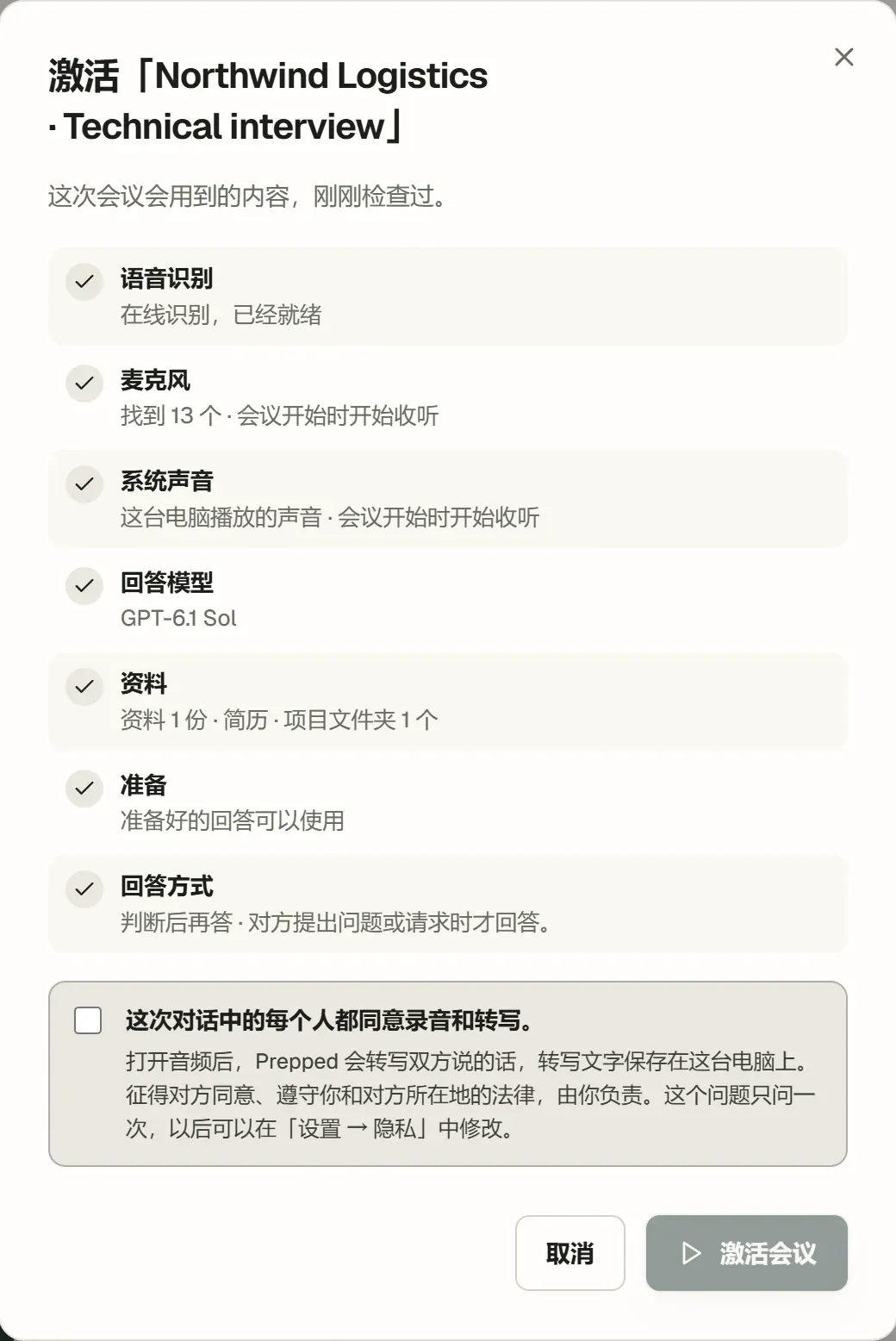
- 激活会议会让会议开始,并打开悬浮窗口。开始前,Prepped 会检查这场会议会用到的各项,例如语音识别和回答模型。第一次激活时,检查结果显示在一个窗口里,让你确认对话中的每个人都同意录音;之后只有检查发现问题时(例如回答模型缺少密钥)才显示这个窗口,其余时候会议直接开始。桌面应用从这时起收听双方;网页版要等你打开系统声音和麦克风。
- 在悬浮窗口选择结束,或在会议页面选择结束会议,会停止收听和付费回答。转录、回答和纪要都保留在会议中。
- 没有活动的会议。 连续 5 分钟没有人说话、也没有使用 Prepped 时(设置的悬浮窗口中可以改为 1 到 60 分钟或从不),悬浮窗口会问“还在吗?”,如果你不继续,一分钟后结束会议。对方的声音也算作活动。
- 会议检测(默认开启)。没有进行中的会议时,如果另一个程序开始使用麦克风,悬浮窗口会询问是激活已计划的会议,还是新建一场。会议软件马上计入,通话和浏览器持续使用麦克风一段时间后才计入,游戏和音频工具始终不计入。Prepped 只读取 Windows 或 macOS 列出的正在使用麦克风的程序,不录音。