准备一场会议
为会议添加资料和预计会被问到的问题。会议开始之前,Prepped 弄清你的项目里什么内容在哪里,找出会议可能用到的事实,并记下每条的出处。
回答的质量取决于背后的资料。你添加到一场会议的内容只属于这场会议;除非在同一个分组里,其他会议看不到。
开会之前
计划中的会议页面最上方是开会之前,写明哪些已经准备好、还剩哪些。面试包括简历、公司和职位、职位描述和资料;每场会议都有准备好的回答,正在准备时显示已经用了多长时间,自动准备会写明大约几点开始。还没完成的一项旁边有按钮,例如粘贴职位链接、添加资料,点一下就会跳到页面上对应的位置。
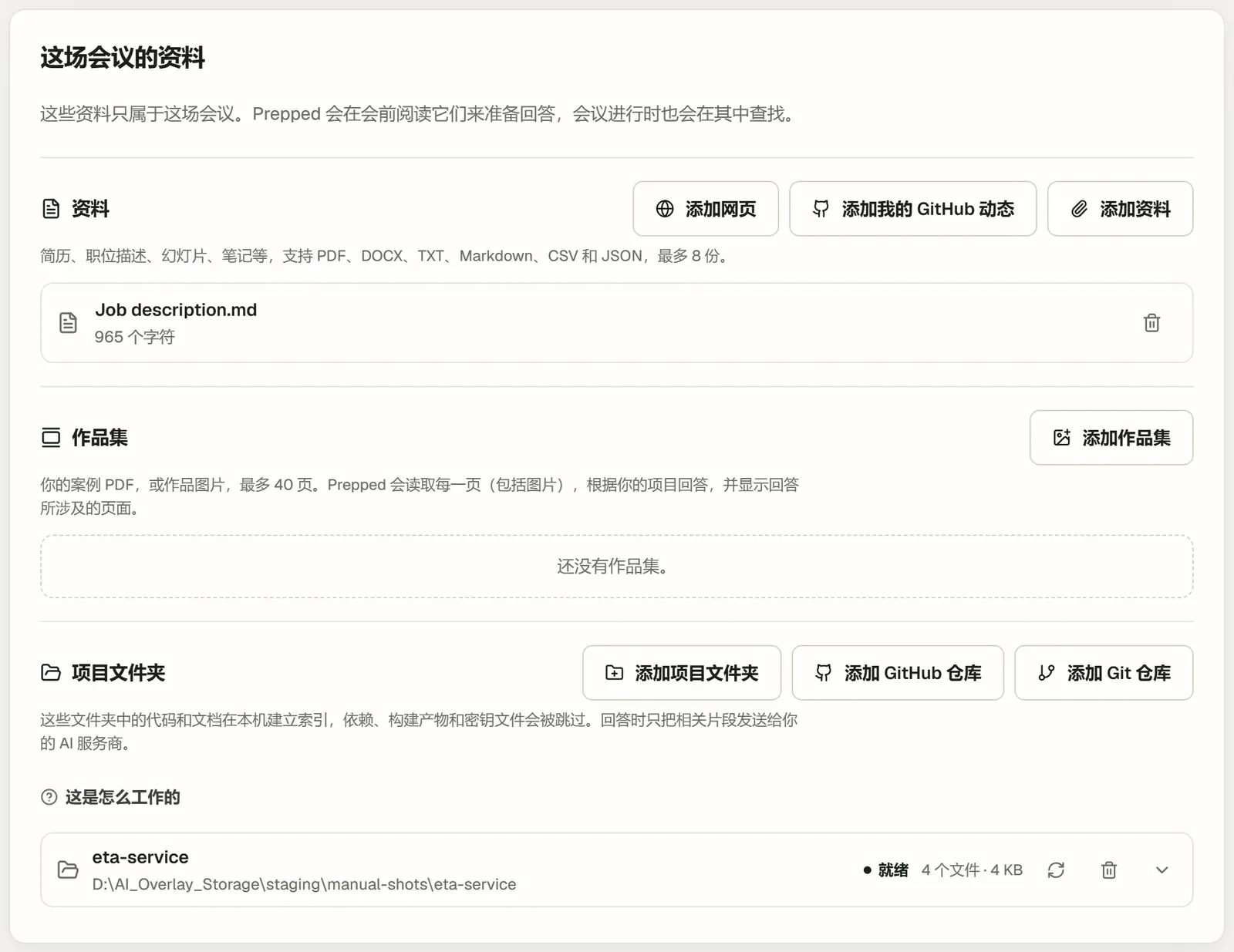
会议资料
在会议页面的这场会议的资料中添加资料。
| 资料 | 方法 | 可用于 |
|---|---|---|
| 文档 | 附上 PDF、Word(DOCX)、文本或 Markdown 文件,例如职位描述或幻灯片。 | 桌面应用和网页版 |
| 网页 | 用添加网页填入地址。PDF 和共享的 Google 文档也可以用链接添加。 | 桌面应用和网页版 |
| 作品集 | 作为资料添加。Prepped 读取每一页(包括图片),根据你的案例回答,并显示回答所涉及的那一页。 | 桌面应用和网页版 |
| 项目文件夹 | 选择电脑上的文件夹。Prepped 在电脑上列出其中的每个文件,为代码和文档建立可搜索的索引,不需要模型请求。 | 桌面应用 |
| Git 仓库 | 用添加 GitHub 仓库填入 owner/name 或仓库地址,可以另外指定分支或标签。公开仓库不需要登录;私有仓库需要在这台电脑上登录 GitHub。安装 Git 后,GitLab 等其他平台或公司服务器上的仓库也可以添加。 |
桌面应用 |
| 你最近的工作 | 登录 GitHub 后,你最近在 GitHub 上的动态。 | 桌面应用 |
简历来自会议的简历一栏,每种会议都有这一栏;新建的会议默认使用你最近修改的简历。项目、代码仓库与作品集一页说明 Prepped 从中读取什么、跳过什么,以及回答怎样使用它们。
幻灯片和讲稿草稿
类型为汇报与答辩的会议,在汇报大纲上面有幻灯片和讲稿。
- 添加幻灯片接受 PowerPoint 文件(.pptx)或幻灯片的 PDF。Prepped 保存每一页的文字和演讲者备注,并加入会议资料;图片不保存。更换幻灯片用新版本替换旧的。
- 你的讲稿草稿是你打算讲的内容,可以直接输入、粘贴,或使用文件(TXT、Markdown、DOCX、PDF)。Prepped 保留其中的内容、顺序和例子,并按幻灯片和时间调整说法。
- 有幻灯片时,从资料生成大纲会按顺序给每一部分分配幻灯片,显示在分钟数旁边(例如「第 3–5 页」);Prepped 为每一部分写的讲稿也会写明每个要点在哪一页讲。
- 演讲时跟随屏幕上的幻灯片默认打开:在桌面应用中,每次换页 Prepped 会查看你的屏幕。汇报时怎样帮你,见实时回答。
汇报大纲与讲稿
类型为汇报与答辩的会议,在资料下面有汇报大纲,写着每一部分的标题、要点和大致需要的分钟数。分钟数只是大致参考。Prepped 按这个长度写每一部分要讲的话,汇报时只按会议详情里的汇报时长提醒时间。没有填写分钟数的部分平分汇报时长剩下的时间。
- 可以用粘贴大纲从已有的大纲开始。标题、编号的行或列表都可以,要点缩进或以短横线开头,分钟数写在标题后面,例如“方法(5分钟)”。从资料生成大纲根据会议附上的幻灯片、论文或摘要生成大纲,用会议的模型发出一次付费请求。也可以逐部分填写。
- 各部分上方的时间条把大纲合计和汇报时长进行对比,每一部分旁边写着它大约开始的时间。
- 要点像列表一样编辑。按回车开始下一条,在空的一条开头按退格删除它,粘贴的多行文字各自成为一条要点。− 和 + 每次把这一部分的时间减少或增加半分钟。大纲在你修改时自动保存。
- 每一部分都有一位汇报人,你自己讲时留空。填上别人的名字,比如讲前几页的同事,Prepped 就不替你写这一部分要说的话,只按幻灯片跟着走。
激活会议后,Prepped 用会议的模型为每一部分写好要讲的话,从第一部分开始。每一部分包括要讲的要点(汇报超时可以略过的会标出)、转入下一部分和回答提问后回到这一部分的句子,以及可能被问到的问题和回答。资料里没有依据的内容放在[方括号]里。悬浮窗口按部分显示这些内容,某一部分还没写好时先显示它的要点;会议中修改过的部分会重新写。汇报时 Prepped 怎样跟上你讲的内容,见实时回答。
预计会被问到的问题
在会议页面的预计会被问到的问题中添加(最多 40 个),或在面试题库中选好题目后选择加入这场会议的准备。会前准备会找出每个问题需要的事实;如果你已经在面试题库里写了自己的回答,会议中的回答会以你的回答为基础。
会前准备
在会议页面的准备一栏中选择由哪个模型的服务商来准备,再选择开始准备(已经准备过的会议显示重新准备)。页面会先说明预计花费,通常只要几美分。离开这个页面后,准备会继续进行。它用服务商的低价模型做三件事:
- 弄清每个项目里什么内容在哪里。 它为每个项目写一份简短的说明,写清每类内容在哪里、哪些文件记录了最新结果,依据是项目的目录结构、文档的标题、最近改动的文件和编程助手的记忆。以前用同样的内容写过说明的项目会直接沿用。
- 找出会议可能用到的事实。 它根据会议详情、文档、简历、项目和同一分组以前的会议,判断对方可能谈到哪些话题。对每个话题,它在全部项目文件里查找(按词语查,也逐字查话题涉及的名称和数字,PDF、Word 和 PowerPoint 文件的文字也包括在内),记下要点事实,每条都写明出自哪个文件的哪几行、哪一页或哪份文档。出处里找不到的数字会放进[方括号],留给你核对。
- 写几句思考时可以先说的话,例如“让我想一下”。
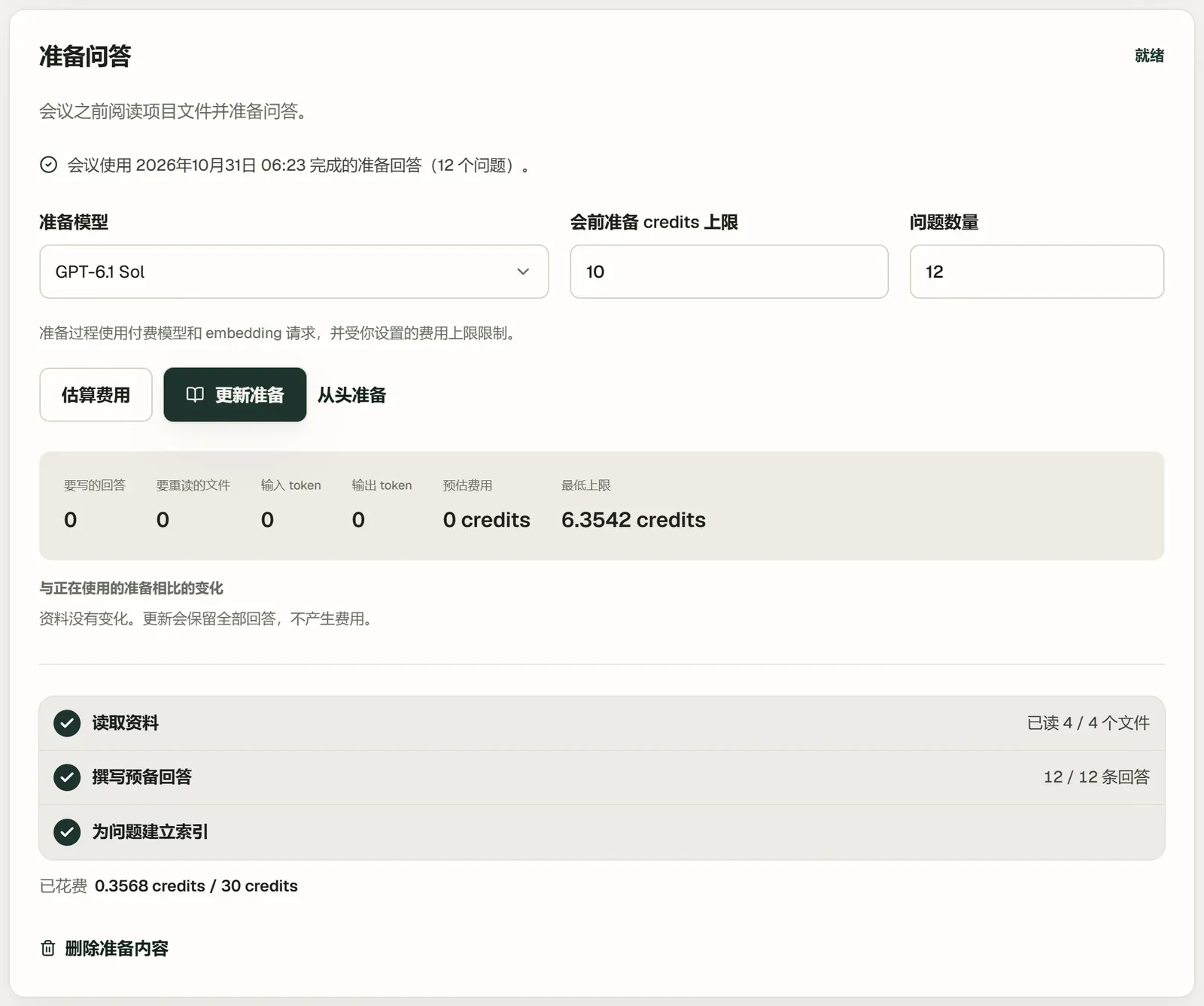
- 步骤上方有一条进度条,显示完成了多少;步骤下面有一行字说明它现在在做什么,以及已经运行了多久。完成后,每个项目会显示这些事实出自其中多少个文件;会议中每个文件都能检索。
- 暂停准备会停下并保留已完成的部分;继续准备会从停下的地方接着进行。
- 准备进行时也可以激活会议。准备会在会议中继续进行,会议中的回答会用上已经完成的部分;会议结束时准备停止。如果是另一场会议开始,或者在另一场会议中提问,准备会暂停,让那边的回答先进行。
- 准备进行时可以修改会议,例如添加资料或换一份简历。正在进行的准备按原来的资料继续,结束后立即按修改后的资料重新准备一次。
- 准备也会读取账号、个人资料里的记忆,也就是简历之外关于你经历的事实。准备记下的事实把它们当作你自己说过的话。之后新加入的事实,由这场会议下一次准备读取,已经完成的准备保持原样。
会议中,每个回答都针对当时问到的问题来写:先用准备时找到的事实和它们的出处,其余的再到全部项目文件里查(见实时回答)。准备的费用取决于项目和话题的数量,和项目里有多少文件无关。
重新准备
准备完成后资料有变化时,再准备一次会生成新的准备;资料没有变化的项目,说明会继续使用。新的准备完成之前,会议继续使用现有的准备,页面会说明正在使用哪一份。分组里的新会议在自己的准备完成之前,使用分组上一场会议的准备。复制的会议沿用原会议的准备,不会重新准备。
在另一台电脑上准备的会议
会前准备保存在你的账号里,所以你的每台电脑上都有。项目文件夹则在它所在的电脑上读取。一场会议在另一台电脑上准备,而这台电脑上的项目不同时,比如某个文件夹只在那台电脑上,或者同一个仓库是另一个提交,会议开始前的检查和会议资料里会写明它是在哪台电脑上准备的,并列出每一处差别。会议进行时,如果那台电脑开着 Prepped,并且在设置的设备里打开了让其他电脑检索这台电脑的文件夹,这台电脑上的回答也会检索那台电脑上的文件夹。那台电脑没有开着时,回答只搜索这台电脑上的项目,所以可能和那台电脑上的回答不同。
自动准备
有文档、项目或简历的会议,默认从会前三小时起允许自动准备。每周例会按每一场自己的开始时间计算。例如,周五中午 12 点开会,默认最早在周五上午 9 点自动准备。可以在设置 → 常规 → 自动准备中调整提前时间,也可以随时手动准备。没有设定开始时间的会议,资料稳定约两分钟后即可自动准备。
进入会前准备时间后,Prepped 会等资料稳定约两分钟。资料有变化时,通常最多每十分钟重新准备一次。最后两小时内只需等待资料稳定。当天剩余额度需要足以支付预计费用,同一场会议每天最多自动准备 10 次,全部会议每天最多 30 次。会前三小时内,每 30 分钟检查一次仓库和文件夹的变化。有会议进行时,其他会议的准备会暂停。准备失败时,可以从会议页面继续。
在会议列表、网页版首页和会议页面上,正在准备的会议会在它那一行里显示准备中和已经运行了多久。需要你选择时(缺少这场会议所用模型的密钥、今天的花费上限剩得不够,或者今天的次数用完了),或者准备出错停止时,这场会议的按钮会变成需要你决定,点开后会说明原因并给出选项:添加密钥、修改每日上限、在会议页面准备,或者继续准备。
会前练习
面试会议的激活会议旁边有模拟面试:AI 面试官把它当作这场会议的排练,根据会议的职位、简历、资料和会前准备,用说话的方式和你进行一轮面试,结束后得到和真实面试一样的复盘。会议页面会列出它的模拟面试。见模拟面试。
其他会议在预计会被问到的问题下面有针对这场会议练习:先练你预计会被问到的问题,再练会前准备预计会被问到的其他问题。
排练整场会议
演讲和答辩可以提前按正式的样子完整进行一次。在会议页面底部点激活会议旁边的排练:Prepped 会收听,根据会议资料和会前准备作答,跟随屏幕上的幻灯片,翻译打开时也会显示翻译,和正式会议一样。页面和悬浮窗会标明这是排练。结束后,会议仍然是计划中的状态,排练里说的任何内容都不会进入会议、会议的准备、你的答案或你的记忆。每次排练都列在会议页面的排练记录里,可以查看转录、回答和每一部分用了多长时间。排练的花费和会议同样时长的花费相同,记录只保存在进行排练的那台电脑上。