隐私与安全
你的数据保存在哪里,哪些内容会发送给 AI 服务商,以及怎样删除你保存在 Prepped 中的数据。
Prepped 处理的是对话,所以它遵守几条规则。它只在你打开收听时收听;只在你发出或允许的请求中把资料发送给 AI 服务商;它保存的一切都可以删除。隐私页面有同样内容的简短版本。
录音同意
在你激活第一场会议之前,Prepped 会请你确认对话中的每个人都同意被录音和转写。获得同意、遵守你和对方所在地的法律,是你的责任。设置中的隐私会显示你确认的时间,也可以在下一场会议之前再次询问。
数据保存在哪里
- 桌面应用在你的电脑上运行一个小型服务。你的会议、文档和项目索引都保存在那里。这些内容在数据库中加密,数据库的密钥在 Windows 上由你的 Windows 账户的数据保护(DPAPI)保护,在 Mac 上由登录钥匙串保护。打开会议记录后,它们是自己文件夹里的普通文件,没有加密;删除这个文件夹就会删除它们。
- 你的线上账号加密保存同样的数据,作为备份,并供你的其他设备使用。项目文件夹的索引只留在读取它们的电脑上,设置为不保存记录的会议不会被发送。在一台设备上删除的内容,在其他设备上也会删除。
- 网页版把同样类型的数据保存在你在 Prepped 服务上的账号中。
Google Drive 和 Dropbox
在设置 → 连接中连接账号,或在会议、分组资料中选择从云盘添加。你可以选择 Prepped 读取的文件和文件夹。文件夹包含其子文件夹;Prepped 每五分钟及准备开始前检查更新。云盘原件保持不变。
Prepped 服务会加密保存连接凭据和文档正文。所选资料会同步到同账号的设备,用于会前准备和会议回答。移除资料或断开账号会从各设备的 Prepped 中移除已保存文件;已有准备和回答会保留,直到你重新生成或删除。连接凭据保存在服务端。详情见隐私页面。
什么会发送给 AI 服务商
当你请求回答、纪要、会前准备或练习反馈时,请求会发送给你所选模型的服务商(OpenAI 或 DeepSeek)。请求包含问题、最近的转录、资料和项目文件中相关的部分,以及你截取的截图。一场有资料的会议结束后,它的转录和资料会发送一次给同一服务商的低价模型,用来改正听错的词(见转录)。服务商可能按照自己的政策保留请求。
声音只在收听期间离开你的电脑。使用在线识别(默认)时,声音经过 Prepped 服务连续发送给 Soniox,会议资料也作为上下文一起发送(见人名和术语);使用云端转录时,分段语音经过 Prepped 服务发送给 OpenAI。打开实时翻译时,识别出的文字还会经过 Prepped 服务发送给 Google Cloud Translation 翻译。除非你打开了会议记录,原始声音不会被保存,会议记录也只保存在你的电脑上。
除此之外,桌面应用只在你选择检查更新,或打开新版本通知时,才会查看有没有新版本。
用户体验计划
内测期间,参加内测需要加入用户体验计划。桌面应用和网页版会告诉你一次,设置的隐私中列出发送的内容,没有开关。内测结束后,使用在线账号的桌面应用第一次打开时会询问你是否加入,可以随时在设置、隐私中打开或关闭加入用户体验计划;不加入时,这些内容都不会发送。
加入期间,每场会议结束时会把这场会议的记录发给 Prepped 服务,包括转录、问题和回答,每一步用了多长时间、用了哪些模型、出现了哪些错误,以及这台电脑的系统、处理器、内存和 Prepped 版本。
此外,你使用的每台设备每隔五分钟发送一次活动记录。
- 桌面应用的活动记录包括它是否在运行、版本和这台电脑、正在进行的会议和是否在收听,你在应用里的操作,每个请求发送和收到的内容(包括发给 AI 服务商的内容和它的回复),以及运行日志和错误。
- 网页版和手机的活动记录包括浏览器和屏幕、打开过的页面,以及页面上的错误。
活动记录里的邮箱地址、密钥、链接(只保留网站名)和文件路径中的账户名会被去掉。录音和屏幕截图不会发送。桌面应用把还没发送的活动记录放在它自己的文件夹里,发送后一天删除。这些记录只用于改进 Prepped,不会用于广告或任何其他商业用途,也不会出售或提供给他人。记录加密保存 180 天。暂时发送不了的内容(例如没有网络)会留在你的电脑上,之后再发送。
在部分会议之后(第 1、3、10、25 场,之后每 25 场,每周最多一次),Prepped 会询问这次表现如何?。你发送的星级和评论会送达 Prepped 团队;选择稍后不会发送任何内容,下一个时间点再询问。
屏幕共享和截图
- 悬浮窗口在 Windows 10 2004 版及之后的系统上,不会出现在通过 Windows 捕获方式生成的截图、录屏或屏幕共享中。在 Mac 上,macOS 26 及更新版本会把它排除在通过 ScreenCaptureKit(会议软件和浏览器都用它)进行的屏幕共享和录屏之外;macOS 14 和 15 不能保证这一点,共享敏感内容之前请先隐藏 Prepped。折叠成小圆时同样隐藏。用相机或其他方式仍然可能拍到它。
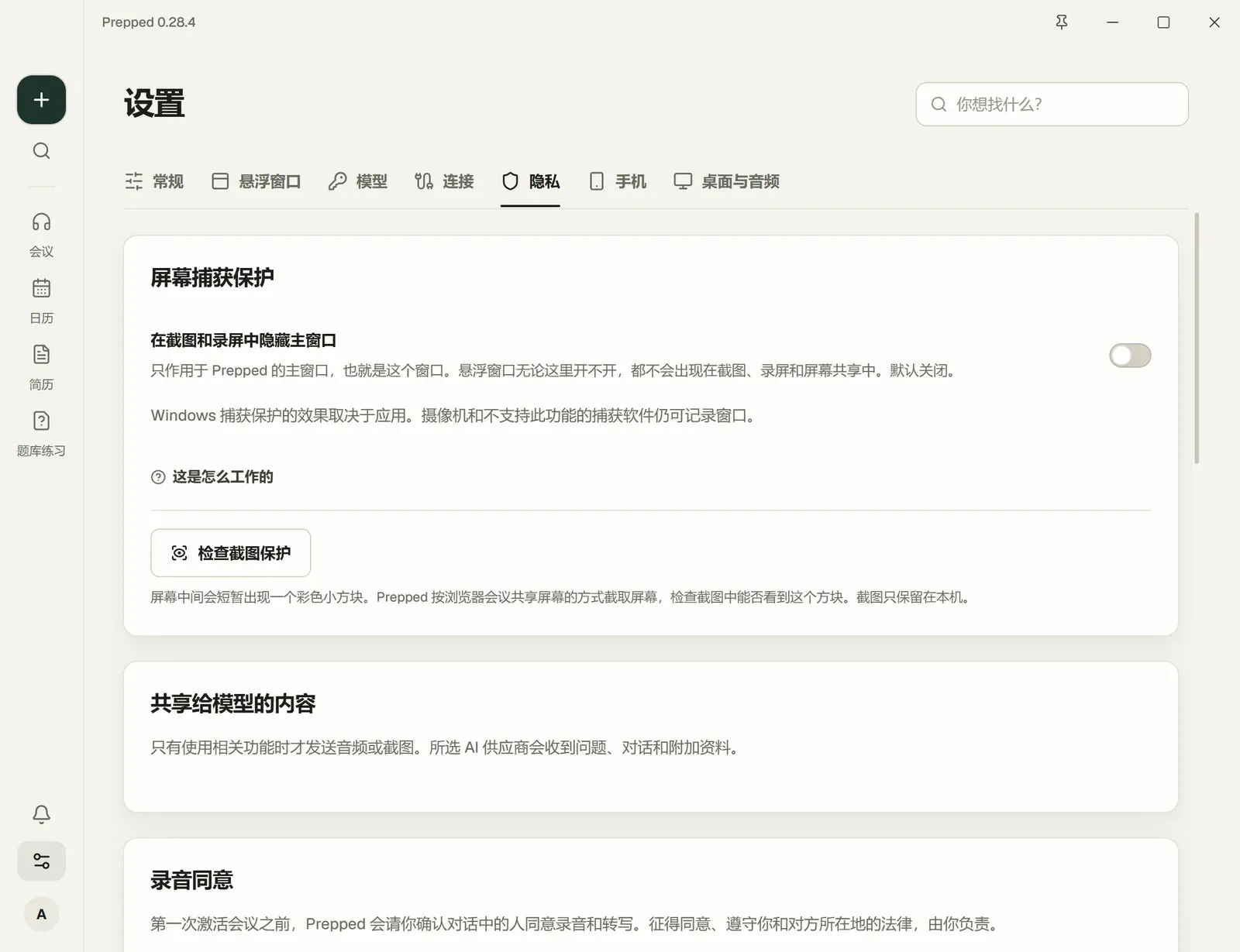
- 主窗口在你打开在截图和录屏中隐藏主窗口(在设置的隐私中,默认关闭)后,也会同样隐藏。
- 检查截图保护会短暂显示一个受保护的小方块,用浏览器会议共享屏幕的方式截取屏幕,并报告截图中能不能看到方块。截图只留在你的电脑上。
- 托盘图标可能出现在共享整个屏幕的画面中。如果不希望被看到,在设置的常规中关闭在系统托盘中显示 Prepped(Mac 上是在菜单栏显示 Prepped)。
- 浏览器窗口(包括网页版)无法从屏幕共享中排除。
不同会议软件捕获屏幕的方式不同,正式使用之前,请先在你的软件里共享一次屏幕确认。
你的账号
在个人中心的账号安全中修改密码。旁边的登录设备列出登录了你账号的每台设备,并可以让其他设备退出登录。在手机上登录用的二维码只能使用一次,5 分钟内有效;只给你自己的手机扫描。
删除你的数据
| 内容 | 怎样删除 | 删除后保留的内容 |
|---|---|---|
| 一场会议 | 在会议页面删除,会议里的全部内容会一起删除。 | 账单记录,用于对账 |
| 转录中的句子 | 在会议页面修改,或删除整场会议。 | |
| 文档 | 从所属会议或分组中移除。 | 你电脑上的原始文件 |
| 项目文件夹 | 从会议中移除;索引会被删除。 | 你电脑上的文件夹 |
| 会议的准备 | 重新准备,或删除会议。 | |
| 简历 | 在简历页面删除。 | 你导出的文件 |
| 面试题库中的回答 | 清空回答的各个部分,或删除你自己添加的题目。 | 题库中的题目 |
| 模拟练习 | 在练习页面删除。 | |
| 用户体验计划的记录、活动记录和会议评分 | 180 天后删除,删除账号时一起删除;想更早删除,请在联系我们页面告诉我们。 | 你的会议 |
| 你的账号 | 在个人中心、账号安全中选择删除账号,上面的一切都会一起删除。 | |
| 会议记录 | 在设置的桌面与音频中显示的文件夹里删除这些文件;删除会议或账号不会删除它们。 |
关闭了服务关闭后保留历史的对话,会在服务关闭或重新启动时被清除。