Réponses en direct et fenêtre flottante
Comment Prepped répond aux questions de l’autre partie pendant une réunion, et comment utiliser la fenêtre flottante qui affiche chaque réponse.
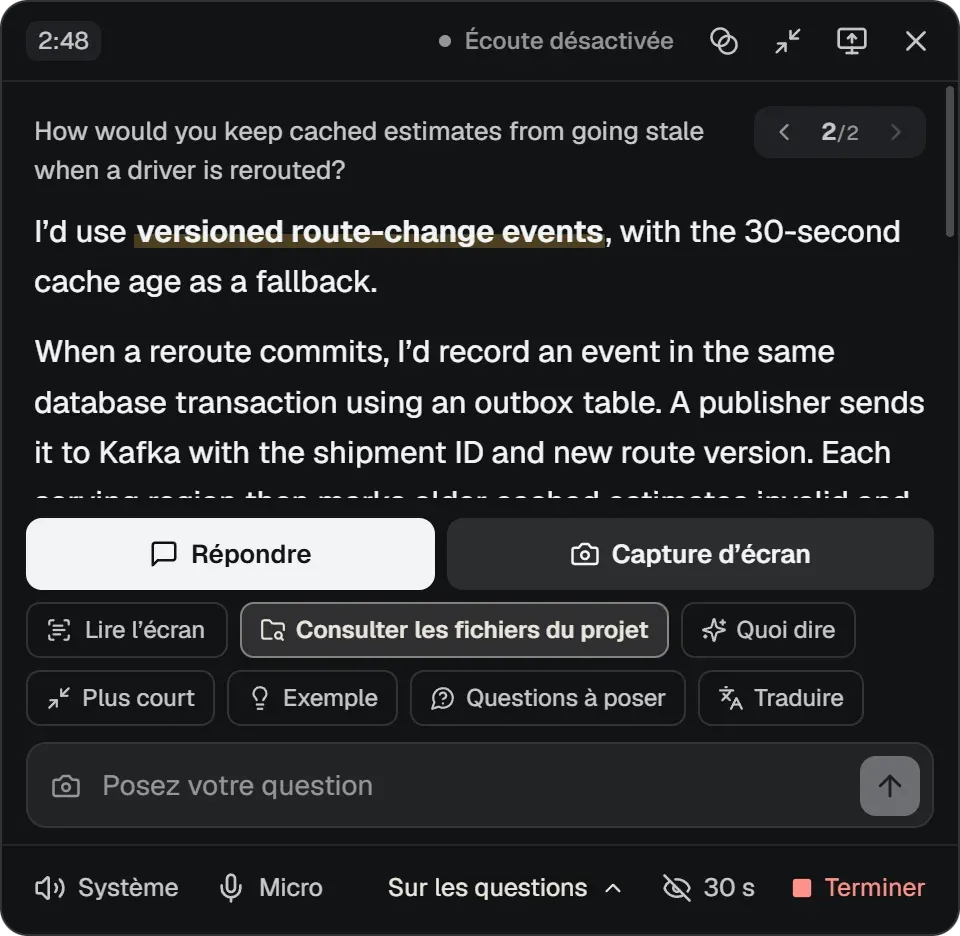
Quand une réunion est active, la fenêtre flottante affiche la dernière question et sa réponse dans une petite fenêtre au-dessus de l’application de réunion. La fenêtre principale montre la même réunion avec toute sa transcription.
Quand Prepped répond
Choisissez dans Réponses, dans la fenêtre flottante, sur la page de la réunion ou dans sa configuration.
- À chaque question entendue (par défaut). Prepped répond quand l’autre côté vous pose une question ou vous fait une demande ; un modèle peu coûteux en décide à chaque intervention. Une question adressée à un autre participant, par son nom ou à la suite d’une question qu’on lui a posée, s’affiche dans la fenêtre flottante comme posée à cette personne et n’obtient de réponse que si vous choisissez Répondre quand même.
- À chaque intervention. Prepped répond à tout ce que dit l’autre côté. Chaque intervention est une demande payante, donc cela coûte plus.
- Seulement à ma demande. Prepped ne répond que quand vous appuyez sur Répondre ou utilisez son raccourci.
Quand l’autre côté termine une intervention sans réponse complète, la fenêtre flottante dit pourquoi et propose de répondre quand même. Si une réponse échoue ou que vous l’arrêtez, les réponses automatiques se mettent en pause jusqu’à ce que vous choisissiez de nouveau un mode. Plus de 30 réponses automatiques en 5 minutes les mettent aussi en pause ; Reprendre les réponses automatiques les relance.
Attente quand ils cessent de parler (Paramètres, puis Fenêtre flottante) règle la vitesse à laquelle Prepped considère que l’autre côté a fini, de rapide à patiente.
Comment naît une réponse
- La réponse commence à s’afficher en quelques secondes, écrite pour la question posée, à partir des documents de la réunion, des faits trouvés par la préparation avec leurs sources, et de la conversation jusque-là. Pendant qu’elle s’écrit, la fenêtre flottante peut d’abord montrer une phrase préparée à dire pendant que vous réfléchissez.
- Quand la question demande davantage des fichiers de votre projet, la fenêtre flottante montre d’abord une courte phrase à dire pendant la recherche, puis cherche dans les fichiers et montre ce qu’elle lit : par mots, par les noms et nombres exacts de la question ou de la conversation, et dans les fichiers PDF, Word et PowerPoint et les images (un graphique est regardé comme une image). Répondre maintenant arrête la recherche et répond avec ce qui est déjà connu.
- Pendant un entretien, une question sur l’actualité récente de l’entreprise reçoit une réponse après une recherche sur le web.
Sous une réponse qui a consulté les fichiers du projet, une ligne s’ouvre sur ce qu’elle a consulté : les fichiers et les lignes trouvés à chaque recherche, et le fichier, la ligne et la page d’où vient chaque nombre de la réponse.
Évaluez n’importe quelle réponse comme utile ou non, avec une raison si vous voulez. Les réponses suivantes de la réunion tiennent compte de vos évaluations.
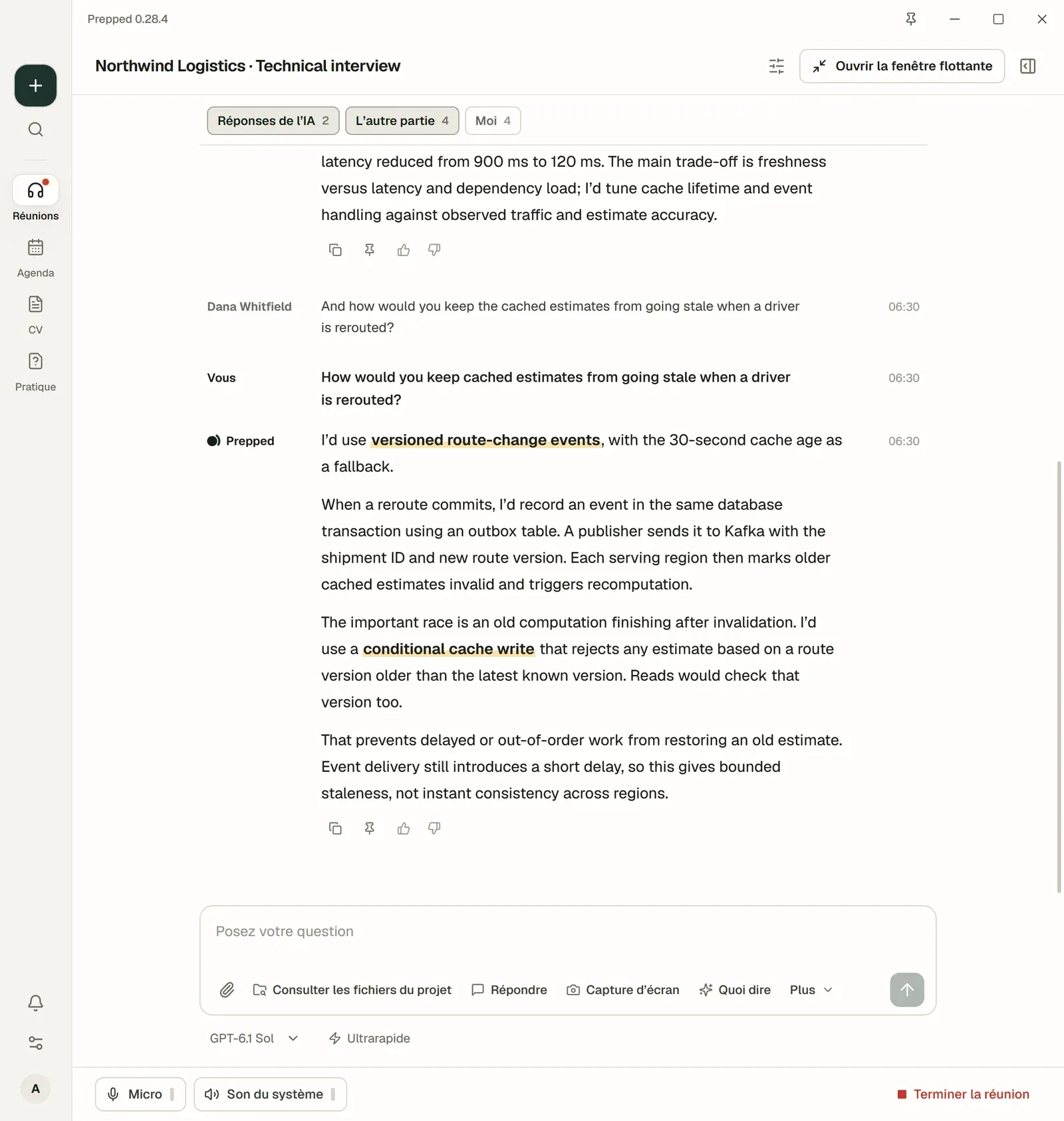
Dans la fenêtre principale, Réponses de l’IA, L’autre partie et Moi, au-dessus de la transcription, affichent ou masquent chaque type de ligne, et le modèle et Ultrarapide (Ultrafast), sous le champ de question, changent pour le reste de la réunion.
Lire une réponse
- Les mots surlignés portent l’essentiel de la réponse. Regardez-les et dites la réponse avec vos mots.
- Ce qui est écrit au crayon ne figure pas dans vos documents. Confirmez-le ou modifiez-le avant de le dire.
- Les détails de votre projet absents des documents comme des fichiers apparaissent entre crochets [ ].
- Quand vous regardez des réponses précédentes, Dernière revient à la plus récente. Question 3/5, au-dessus de la réponse, indique laquelle vous lisez.
Quand vous bloquez au milieu d’une phrase
Quand votre micro est activé, Prepped suit ce que vous dites. Si vous vous arrêtez au milieu d’une phrase, ou répétez un mot et des hésitations (« CFR et PCFR servent à… à… euh… »), Nod apparaît sur une ligne à lui sous la réponse, sans masquer aucun bouton ni texte, avec les mots suivants pour la terminer, tirés de la réponse affichée et des documents de la réunion. Il disparaît dès que vous continuez, quand l’autre côté parle, ou au bout de quelques secondes. Chaque indice est une petite requête d’IA peu coûteuse. M’aider quand je bloque au milieu d’une phrase, dans Paramètres, puis Fenêtre flottante, le désactive.
Les boutons de la fenêtre flottante
| Bouton | Ce qu’il fait |
|---|---|
| Répondre | Résume la question actuelle et y répond. Shift+Entrée pendant une réunion. |
| Capture d’écran | Capture l’écran sous le pointeur et répond à ce qu’il montre, sous la forme que demande son type (Questions à l’écran). Ctrl+Shift+Entrée pendant une réunion, ou ⌘+Shift+Retour sur un Mac. |
| Consulter les fichiers du projet | Pour une question sur votre propre code ou vos documents, lit d’abord les fichiers de projet de la réunion, puis répond à la question tapée ou à la question actuelle. Visible quand la réunion a des projets. |
| Lire l’écran | Lors d’un entretien sur un projet en partage d’écran, lit chaque nouvelle image de l’éditeur partagé, recompose les longs fichiers à mesure que vous faites défiler, et répond à partir d’eux. |
| Zone de question | Tapez une question et envoyez-la avec le contexte de la réunion. Une question peut emporter jusqu’à 3 captures. Dans l’application de bureau, une question sur l’écran (« le problème à l’écran ») emporte l’écran, comme chaque question tapée tant que Lire l’écran est activé. |
| Système, Micro | Écoutent l’autre côté par le son du système et vous par le micro. Avec À côté, un seul interrupteur Écouter et Maintenez pendant que vous répondez. |
| Terminer | Termine la réunion et arrête l’écoute et les réponses. |
Le code d’une réponse est coloré selon son langage, avec le nom du langage au-dessus et un bouton Copier ; les formules sont composées, et un processus ou une structure peut venir sous forme de diagramme dessiné. Ils sont écrits en entier quelle que soit la forme de réponse ; les phrases autour suivent cette forme.
Questions à l’écran
Capture d’écran répond à la question ou à la tâche affichée à l’écran sous la forme que demande son type ; aucun mode n’est à choisir avant.
- Choix multiple : la lettre et l’option, puis une ligne sur la raison.
- Un blanc à remplir ou une question courte : la réponse, puis une ligne sur la raison.
- Un calcul ou une estimation : le résultat, puis les étapes.
- Un problème de code : l’approche en quelques phrases à dire, le code complet et sa complexité.
- Une question de conception ou ouverte : la réponse, puis ses points clés.
- Un message auquel répondre : la réponse elle-même.
Pour une question plus longue que l’écran, prenez-la en plusieurs parties :
- Avec le début de la question à l’écran, appuyez sur le bouton appareil photo à côté de la zone de question.
- Faites défiler vers le bas et appuyez de nouveau pour la partie suivante. Une question emporte jusqu’à 3 captures d’écran.
- Avec la dernière partie à l’écran, appuyez sur Capture d’écran, ou tapez votre question dans la zone.
Prepped trouve où chaque capture continue la précédente et les réunit en une seule page, sans la partie qu’elles partagent ; une barre de titre, un panneau latéral ou une barre d’état qui ne bouge pas pendant le défilement n’apparaît qu’une fois. La page réunie s’affiche en petit dans l’overlay jusqu’à la question suivante, et un clic l’affiche en grand. Les captures qui ne se suivent pas, comme deux fenêtres différentes, partent comme images séparées.
Chaque réponse de Capture d’écran reste parmi les réponses de l’overlay comme les autres, et les flèches de l’overlay, ou Réponse précédente et Réponse suivante, y reviennent.
Actions rapides
Les actions rapides sont les boutons plus petits sous la réponse. Réglez-les pour chaque type de réunion dans Paramètres, puis Fenêtre flottante, puis Actions rapides et notes par type de réunion. Les entretiens, réunions et conversations ont Résoudre le code dès le départ ; un entretien dont le Tour d’entretien est Entretien de programmation le place en premier.
| Action | Ce qu’elle fait |
|---|---|
| Résoudre le code | Capture le problème de code à l’écran et donne l’approche, le code et sa complexité. |
| Quoi dire | Propose quoi dire ensuite, même si personne n’a posé de question. |
| Récap | Résume la conversation jusqu’ici. |
| Questions à poser | Propose des questions à poser à l’autre côté. |
| Consignes pour l’agent | Lors d’un entretien sur un projet avec un agent de code IA à l’écran partagé, propose quoi lui demander ensuite d’une façon qui montre votre jugement. |
| Plus court, Plus de détails, Exemple, Autre réponse | Raccourcissent ou développent la dernière réponse, y ajoutent un exemple concret tiré de vos documents, ou en écrivent une autre version. |
| Traduire | Traduit ce que l’autre côté vient de dire dans la langue de votre interface. Elle apparaît une fois Bouton Traduire activé sous les actions rapides : la fenêtre flottante des entretiens l’inclut, et pour les autres types de réunion on l’ajoute depuis la liste. |
Dans Vos actions, écrivez une instruction une fois et utilisez-la comme bouton ; elle part avec la transcription et les documents de la réunion, comme une question tapée.
Traduction en direct
Dans l’application de bureau, un panneau à côté de la fenêtre flottante peut montrer la réunion traduite dans votre langue à mesure qu’elle est entendue. Activez Afficher la traduction en direct à côté de la fenêtre flottante dans Paramètres, puis Fenêtre flottante, puis Traduction en direct, et choisissez l’une d’environ 60 langues sous Traduire en ; la barre de titre du panneau affiche la langue et en choisit une autre pour cette réunion. Traduire aussi ce que je dis ajoute vos propres paroles. Ces choix suivent votre compte sur vos autres ordinateurs : une réunion activée de nouveau sur un autre ordinateur y est traduite aussi.
- Google Cloud Translation traduit ce qui est dit une fois reconnu, si bien que sa traduction s’affiche un instant après avoir été dite. Quand quelqu’un marque une pause au milieu d’une phrase, la ligne est retraduite en entier dès que la phrase se termine. Les noms et les termes de la réunion (participants, noms de projets, termes de ses documents) restent tels qu’ils sont écrits. Les paroles de chaque intervenant restent ensemble.
- La phrase la plus récente est la plus grande, en bas, et ses mots tout juste traduits s’allument un instant ; les précédentes rapetissent et s’estompent vers la barre de titre. Pendant que vous remontez pour les relire, le panneau reste où vous êtes.
- Tant qu’elle est activée, chaque question de la fenêtre flottante affiche sa traduction en dessous.
- Le panneau se déplace, se replie et se masque avec la fenêtre flottante et, comme elle, n’apparaît pas dans le partage d’écran. Un téléphone qui affiche la réunion ne le montre pas.
- Il faut la reconnaissance en ligne, et la traduction ajoute environ 0,50 à 1,20 US$ par heure de parole à vos frais.
- Le bouton de sa barre de titre la désactive.
- Une réunion peut avoir sa propre traduction avec Traduction en direct, dans ses réglages des réponses : elle est traduite sur l’ordinateur où elle s’ouvre, même si ce réglage y est désactivé. Le bouton Traduire de la fenêtre flottante l’active ou la désactive pour cette réunion et la barre de titre du panneau choisit la langue ; fermer le panneau l’arrête pour le reste de la réunion.
Sur plusieurs ordinateurs
Avec un compte en ligne, une réunion se déroule sur l’ordinateur qui la lance. Vos autres ordinateurs restent à l’écart : rien ne s’y ouvre ni n’y écoute de lui-même. Tant que Prepped y est ouvert, ils cherchent dans leurs propres dossiers de projet et leur préparation pour ses réponses.
- Pour la voir aussi sur un autre ordinateur, choisissez Ouvrir aussi ici sur la page de la réunion de cet ordinateur. Il affiche la même réunion et sa fenêtre flottante. Une question saisie là, ou un bouton de sa fenêtre flottante, va à l’ordinateur qui répond, et la réponse s’affiche sur les deux. Trois ordinateurs au plus peuvent l’avoir ouverte ; un téléphone qui affiche la réunion ne compte pas.
- Écouter aussi ici fait écouter cet ordinateur aussi : ce qu’il entend va à l’ordinateur qui répond. Quand les deux entendent la même phrase, par des micros dans une même pièce ou le même appel sur chacun, elle compte une fois et reçoit une seule réponse.
- Écouter et répondre ici à la place fait passer l’écoute et les réponses sur cet ordinateur. Utilisez-le quand l’appel passe sur un autre ordinateur.
- Quand un ordinateur est hors ligne, la réponse indique que ses dossiers n’ont pas été consultés. Quand un autre ordinateur ouvre ou ferme la réunion, une courte note le signale ; le début ou la fin d’une réunion parvient à vos autres ordinateurs en une ou deux secondes.
- Fermer sur cet ordinateur laisse la réunion se poursuivre sur les autres. Terminer la réunion sur l’ordinateur qui répond y met fin partout, après confirmation.
Réglages, puis Vos appareils, liste chaque ordinateur connecté à votre compte : son nom (renommez celui-ci), Windows ou Mac, sa version de Prepped, s’il est en ligne et ses dossiers de projet. Vous pouvez y empêcher les autres ordinateurs de chercher dans les dossiers de celui-ci, faire écouter celui-ci quand vous ouvrez une réunion d’un autre, déconnecter un autre ordinateur et, pendant une réunion, voir et changer ce que fait chaque ordinateur.
Un compte utilisé uniquement sur cet ordinateur garde chaque réunion sur celui-ci.
Pendant une présentation
Dans une présentation avec un plan, la fenêtre flottante et l’espace de travail de la réunion suivent votre présentation.
- Un bandeau sous l’en-tête de la fenêtre flottante indique la partie en cours, le temps écoulé et le temps restant, et si, à ce rythme, la présentation dépasserait sa durée. Le chrono démarre quand vous commencez à parler ; Lancer le chrono le démarre tout de suite.
- Environ toutes les 15 secondes, Prepped compare ce que vous dites au plan, passe à la partie que vous avez atteinte et compte les points déjà dits. Il suit votre micro ; quand un seul micro entend toute la salle, il suit tout ce qu’il entend. Les flèches changent de partie à la main. Une fois la dernière partie dite, la présentation se termine d’elle-même et le bandeau indique que les questions commencent ; Revenir à la présentation, à cet endroit, la reprend.
- Sous le bandeau s’affiche ce qu’il faut dire ensuite dans la partie, rédigé à l’activation de la réunion (ses points en attendant). Les minutes du plan ne sont qu’un repère approximatif, donc une partie longue n’est jamais écourtée. Seule compte la durée de la présentation. Si, à ce rythme, elle la dépasserait, il indique ce que vous pouvez laisser de côté (les points signalés comme tels, en commençant par les derniers), et quand le temps est écoulé, il indique de passer à la conclusion. Une fois les points d’une partie abordés, il affiche la phrase de transition vers la suivante.
- Une question pendant ou après la présentation reçoit une réponse qui tient compte de ce que vous avez déjà présenté et de ce qu’une partie suivante montrera. Sous la réponse, Revenir à la présentation donne la phrase pour revenir au sujet et votre point suivant ; Afficher le texte y revient, tout comme le passage à la partie suivante.
- Quand Prepped suit vos diapositives, l’application de bureau regarde l’écran chaque fois qu’il s’arrête sur une nouvelle diapositive (diaporama, mode présentateur ou fenêtre partagée) et lit de quelle diapositive il s’agit. Le bandeau affiche la diapositive et la présentation passe à sa partie. Quelques secondes plus tard, Maintenant affiche les phrases suivantes à dire sur cette diapositive et les mots-clés du reste, adaptés à ce que vous avez déjà dit, au temps restant, aux questions posées et aux diapositives sautées. Revenir à une diapositive précédente laisse la présentation où elle était. Le bouton Lire l’écran de la fenêtre flottante l’active et le désactive.
- Une partie donnée par un autre intervenant affiche qui la présente et ses diapositives, par exemple Maya présente · diapositives 1–9. Prepped suit ses diapositives sans rien écrire pour vous, et avant que votre partie arrive il en affiche la première phrase sous Votre partie.
Comparer ce que vous dites et lire la diapositive à l’écran passent par de petites requêtes payantes aux modèles à bas coût de votre fournisseur, comptées avec la réunion.
Placer la fenêtre flottante
- Faites-la glisser par son bord supérieur. Le bouton de repli la réduit en un petit cercle montrant Nod, le personnage de Prepped, dont le visage suit la réunion et qui hoche la tête quand une réponse est prête. Cliquez sur le cercle pour rouvrir la fenêtre.
- Disposition de la fenêtre flottante affiche une réponse à la fois, ou toutes les questions de la réunion dans une colonne à gauche, avec leur traduction quand la traduction en direct est activée, et la réponse de celle choisie à droite. La seconde disposition élargit la fenêtre flottante de 260 px.
- Couleurs de la fenêtre flottante propose sombre (par défaut), clair, contraste élevé, verre, ou vos propres couleurs de fond et de texte. Un couple trop peu contrasté pour lire les réponses ne peut pas être enregistré. Verre laisse un peu voir ce qui se trouve derrière la fenêtre flottante, avec n’importe quelles couleurs ; le texte des réponses garde alors son contraste sur une fenêtre sombre comme claire. Taille rend le texte et les commandes plus petits ou plus grands. Opacité de la fenêtre flottante va de 20 % à 100 %.
- Clic traversant, depuis son raccourci ou le menu de la zone de notification, laisse passer les clics vers la fenêtre en dessous jusqu’à ce que vous le désactiviez. Le masquage temporaire, depuis le bouton de masquage de la fenêtre flottante ou son raccourci, cache les fenêtres pendant une durée fixe (30 secondes sauf si vous la changez dans Paramètres → Fenêtre flottante → Masquer un instant) puis les rend sans prendre le clavier.
- Afficher la transcription en direct dans la fenêtre flottante, quand c’est désactivé, montre chaque question une fois terminée, reformulée en phrases claires sans changer ce que voulait dire la personne.
- La fenêtre flottante n’apparaît jamais dans les captures, enregistrements ou partages d’écran sous Windows 10 version 2004 et suivantes, ni sous macOS 26 et suivants. Voir Confidentialité et sécurité.
La première fois que vous activez une réunion, un court guide montre les commandes de la fenêtre flottante. Voir le guide de la fenêtre flottante, dans Paramètres, puis Fenêtre flottante, le rejoue. Avant cela, la page de nouvelle réunion et votre première activation montrent la fenêtre flottante avec une réponse d’exemple et les raccourcis que vous avez activés.