桌面应用
这一页介绍 Windows 和 Mac 上的桌面应用怎样使用,从第一次启动一直讲到更新和卸载。
桌面应用是功能最完整的 Prepped,它收听电脑上进行的会议,并让悬浮窗口不出现在屏幕共享中。按开始使用中的步骤,从下载页面安装。
主窗口
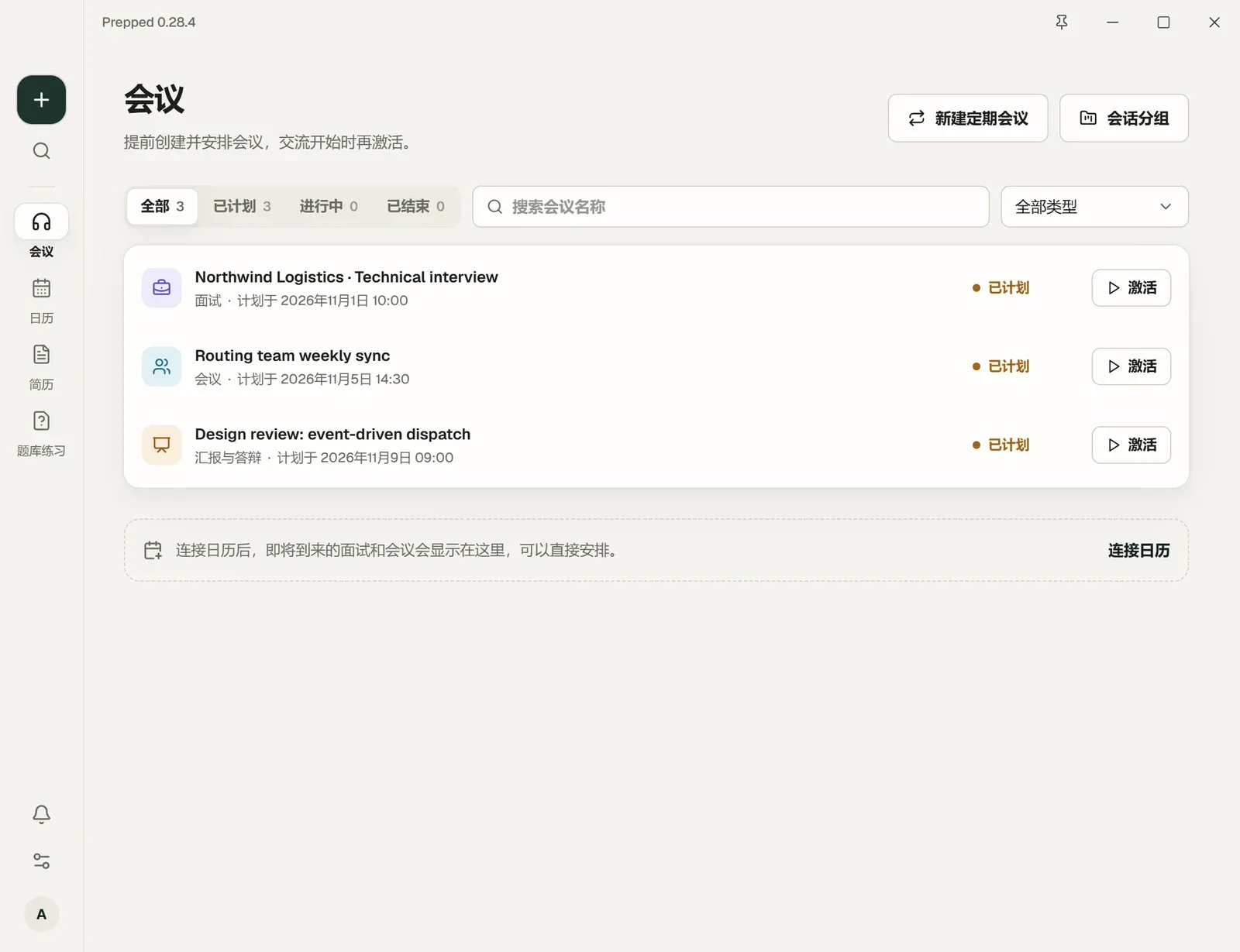
- 左侧栏里有新建会议(加号按钮)、搜索(Ctrl+K,Mac 上是 ⌘+K)和从会议到题库练习的各个页面,设置和账号菜单在最下面。
- 顶部栏显示版本号,右侧有让窗口保持在其他窗口上方的按钮。拖动顶部栏可以移动窗口。
- 会议进行中,左侧栏会出现会议进行中的标记,在任何页面点它都能回到会议。
- 在 Mac 上开会时,程序坞和菜单栏会自动隐藏,你离开主窗口时它会让到一边,所以在全屏放映的幻灯片上点悬浮窗口,画面仍停在放映上。程序坞图标、菜单栏图标或悬浮窗口里打开应用的按钮都能把主窗口找回来,会议结束后程序坞和菜单栏恢复原样。
悬浮窗口是会议中显示回答的小窗口,见实时回答与悬浮窗口。
第一次启动
- 用你通过邀请创建的账号登录。桌面应用登录的是你的线上账号,所以在网页版准备的会议,这里也都有。窗口够宽时,登录表单旁边有一段简短的导览,介绍 Prepped 能做什么。在一台电脑上第一次登录时,Prepped 的角色 Nod 会来到窗口一角欢迎你。
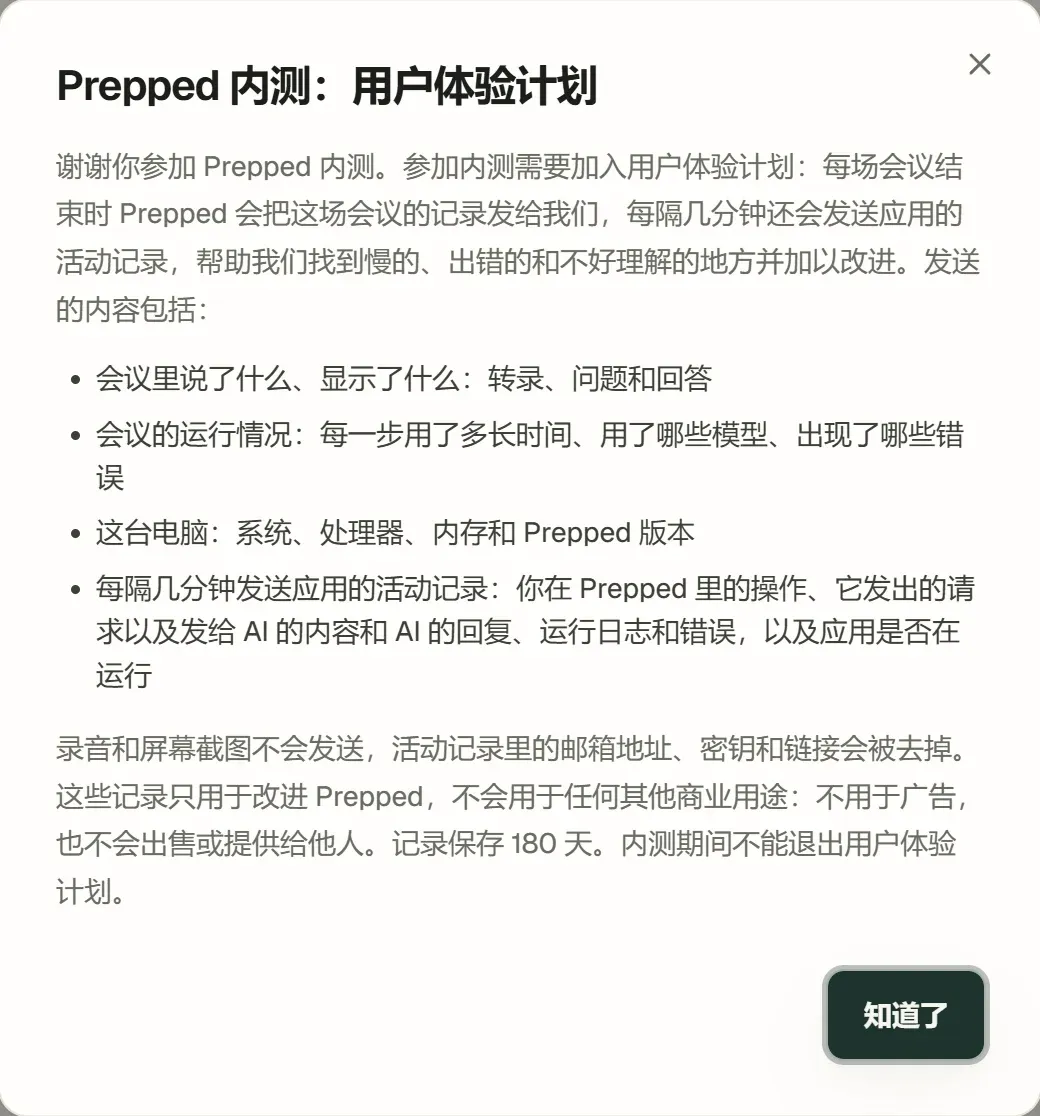
- Prepped 会告诉你用户体验计划的内容。加入后,每场会议结束时它的记录和每隔五分钟应用的活动记录会发给 Prepped 团队,用来找出用起来不好的地方。内测期间这是参加内测的条件,提示里只有知道了;内测结束后可以选择加入或不加入,以后随时可以在设置的隐私中更改。记录里有什么。
- 第一次打开设置时,搜索框会高亮,旁边的说明请你用自己的话输入想修改的内容。
- 激活第一场会议之前,Prepped 会请你确认对话中的每个人都同意被录音和转写。
让 Prepped 保持运行
- 托盘图标(默认开启,在设置的常规中)让 Prepped 运行期间的图标一直在任务栏右侧。关闭窗口后 Prepped 继续在那里运行;图标的菜单可以控制进行中的会议,也有退出 Prepped。关闭托盘图标后,关闭窗口就会退出 Prepped。托盘菜单。
- 关闭在任务栏显示 Prepped(默认开启,在托盘图标的开关旁边)后,窗口在任务栏上没有按钮,要从托盘图标打开,最小化时窗口会隐藏。这两项至少保留一个,Prepped 总有地方可以打开窗口。在 Mac 上,这两项是在菜单栏显示 Prepped和在程序坞显示 Prepped;在那里关闭窗口时 Prepped 都会继续运行,按 ⌘Q 或选择退出 Prepped才会退出。
- 打开登录这台电脑时启动 Prepped(默认关闭)后,Prepped 在后台启动,窗口保持隐藏,随时准备下一场会议。
- 打开会议检测(默认开启)时,如果没有进行中的会议,而另一个程序开始使用麦克风,悬浮窗口会询问是激活已计划的会议,还是新建一场。会议软件马上计入,通话和浏览器持续使用麦克风一段时间后才计入,游戏和音频工具始终不计入;连续两次关掉询问后,会问你是否不再提醒。Prepped 只读取 Windows 或 macOS 列出的正在使用麦克风的程序。开关在设置 → 常规 → 通知。
- 会议提醒在已计划的会议开始前几分钟出现;提前几分钟在设置的常规的通知中选择。
更新
设置的常规中的版本与更新显示你正在使用的版本。检查更新会到 Prepped 网站查找适合你的系统(在 Mac 上还要适合你的处理器)的新版本;有新版本时,带有新版本号的下载 Prepped 按钮会把它下载到“下载”文件夹并显示进度,安装并重新启动会关闭 Prepped 并打开安装程序。在 Mac 上,再把 Prepped 拖到应用程序,替换旧版本;新版本第一次打开时也要确认一次,见开始使用。打开下载页面打开网站上的下载页。打开新版本通知(设置的常规的通知)后,有新版本发布时会收到一条系统通知。
在多台电脑上使用同一批会议
桌面应用把会议保存在这台电脑上,同时保存在你的线上账号中。个人中心的个人资料中的备份与同步显示上次同步的时间,立即同步马上同步一次。平时一处修改大约 15 秒内发出,其他设备的修改一分钟内到达。
Prepped 里的内容都会同步,只有少数内容留在各自的电脑上。
- 项目文件夹和它的索引属于读取它的那台电脑。
- 日历连接不同步,每台电脑自己登录日历。
- 设置为不保存历史记录的会议也不同步。
在一台设备上删除的内容,在其他设备上也会删除。
数据保存在哪里
Prepped 把数据保存在一个文件夹里,Windows 上是 %APPDATA%\ai-overlay-online,Mac 上是 ~/Library/Application Support/ai-overlay-online。
| 内容 | 位置 |
|---|---|
| 会议、文档和项目索引(加密保存) | 数据文件夹中的 service |
| 数据库密钥,由你的 Windows 账户的数据保护(DPAPI)或 Mac 的登录钥匙串保护 | 数据文件夹中的 desktop-master.key |
| 窗口位置、快捷键和语音设置 | 数据文件夹中的 desktop-settings.json |
| 检测说话和区分说话人的模型 | 应用内部,Windows 上是安装目录中的 resources\speech-models,Mac 上是 Prepped.app/Contents/Resources/speech-models |
| 会议记录(打开后才有) | 你选择的文件夹,或“文档”文件夹(Mac 上叫“文稿”)中的 Prepped meeting records |
除非你打开会议记录,Prepped 不保存录音。
卸载
- 在 Windows 上,先用托盘图标退出 Prepped,然后在 Windows 的设置、应用、已安装的应用中找到 Prepped,选择卸载。
- 在 Mac 上,退出 Prepped(⌘+Q,或菜单栏图标中的退出 Prepped),然后把 Prepped 从应用程序拖到废纸篓。
你的线上账号和其中的会议都会保留。想同时删除这台电脑上保存的内容,卸载后删除数据文件夹;如果打开过会议记录,也删除它保存的文件夹。