日历与分组
连接 Google 或 Outlook 日历,把日程直接变成会议,并用分组把一系列相关的会议放在一起。
面试和会议通常先出现在日历里。Prepped 读取你的日历,接下来的面试和会议会出现在日历和会议中,随时可以安排;分组把同一系列的会议放在一起。
连接日历
还没有连接日历时,日历页面的连接你的日历会说明日历能带来什么,并提供和设置的连接中的日历相同的选项。
- 选择连接 Google 日历或连接 Outlook 或 Microsoft 365后,登录账号,再选择 Prepped 读取哪些日历。服务提供时才显示这些选项。
- **导入邀请文件(.ics)**从邀请文件导入一个日程。
Prepped 只读取你的日历,不会创建、修改或回复日程。断开或移除后,这个日历的日程会从 Prepped 中去掉;已经从日程创建的会议会保留,但不再跟随日历变化。
账号第一次读取完成后,以及每次打开它的另一个日历时,Prepped 会列出近期的面试和定期会议,问你要安排哪些,默认全部勾选。面试会成为已安排的会议,定期会议会成为跟随日历的分组,每次会议都会自动安排好。没有勾选的不会再提示,在这台设备和登录同一账号的其他设备上都一样;它们仍然在日历里,可以随时安排。
从日程到会议
未来两周的线上会议(带视频通话链接的日程)显示在会议中你创建的会议下面,选择安排会议就会按它看起来最接近的类型创建会议;其他日程在日历中安排。每个日历也可以自动添加会议,选择自动添加面试或自动添加所有线上会议;默认是只添加我安排的日程。
从日程创建的会议跟随日程的时间和你没有改过的字段,日程取消时会注明,激活会议时会打开日程中的会议链接。开始前几分钟会有提醒(设置的常规的通知)。
日历页面
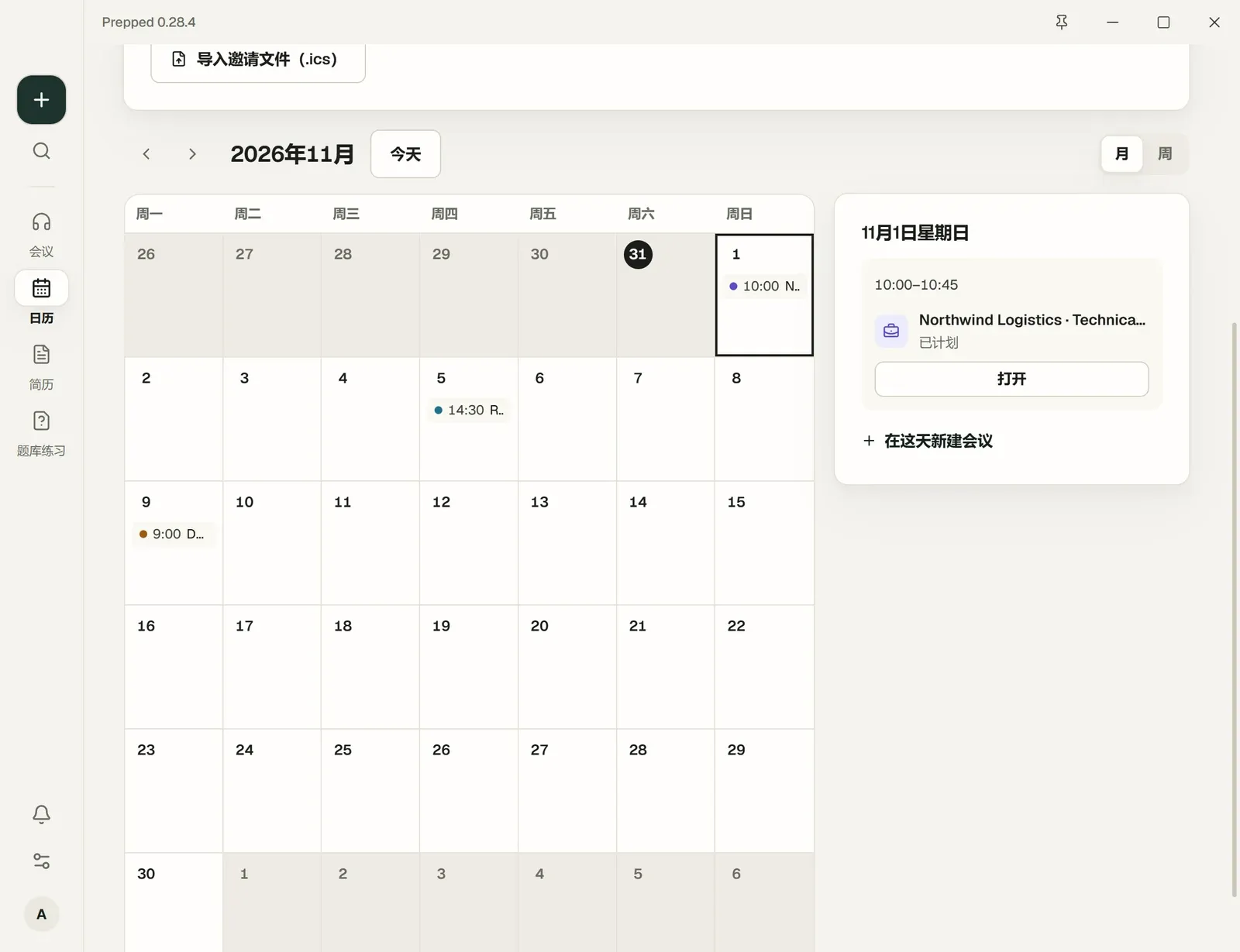
在日历页面,日历里即将到来的日程会成为会议。
- 日历里待安排的列出未来两周的面试和会议,每一项都有安排会议;定期会议有安排整个系列,会建立一个跟随日历的分组,并提前一周安排好其中的每场会议。跟随日历的系列列出这些分组,已安排打开从日历安排的会议。
- 旁边显示日历在 Prepped 里的作用,例如每场会议前的提醒,每一项都可以打开设置里对应的位置。
- 不能再读取的日历会显示在页面上方,登录已失效的账号有重新连接,读取失败的日历有重新读取。
- 下面按周或按月同时显示你的会议和日历中的日程。在选中的那天,有会议链接的日程可以加入通话,还没有会议的日程可以安排会议(定期会议旁的系列按钮会安排整个系列),也可以在这天新建会议。
回答中的空闲时间
有人问下次什么时候再谈时,回答可以建议你有空的时间。在空闲时间与工作时间中打开让回答建议我有空的时间,并在那里设置时区和工作时间。AI 服务商只看到空闲时间,看不到你的日程。
分组
分组把一系列相关的会议放在一起,例如每周一次的例会,或者同一个职位的各轮面试。在会议顶部打开分组,选择新建分组,填写名称和会议类型,再添加资料和设置。面试类型的分组就是求职目标,分组页面把求职目标排在最前面。
- 添加到分组的资料(例如文档或项目文件夹)供分组里的每场会议使用。
- 分组的设置作为在分组中新建的会议的初始设置。已有的会议保留自己的设置。
- 之前的会议会用于后面的会议。为分组中的会议做会前准备时,会使用分组里已经结束的会议的转录和纪要,包括当时问过的问题和你的回答,让下一轮可以接着追问。
在分组中新建会议创建这个系列的下一场会议。安排面试时选择安排这场会议,并把这个系列的每场会议放进同一个会议组,会自动创建分组。删除分组会删除它的资料,分组里的会议会保留。
定期会议
每周都开的会议,例如每周组会,只需要设置一次。
- 在新建会议页面。 在计划时间中选择第一次会议的时间,再在重复中选择怎样重复,例如每周固定一天,或者每月同一个星期几。创建会议会建好这场会议,以及一个以它命名、保存这个系列的分组,分组的设置就是这场会议的类型和设置。会议页面上,定期会议上方的新建定期会议会打开已经选好重复的新建会议页面;在设置或搜索框(Ctrl+K,Mac 上是 ⌘+K)里搜索「每周」「组会」「例会」也会来到这里。
- 在会议的页面上,开会前后都可以。 之前建好的会议,在重复中选好之后,就会从它的时间开始定期举行。可以在会议自己的页面选,开过的会议也可以在会议里它的概览旁边选。已经开过、没有计划时间的会议,从最接近它开始时间的整刻钟开始重复,下一次会议会马上建好。
- 在分组页面。 在重复中打开这个分组的会议定期举行,选择会议多久举行一次、在什么时间举行。从会议建立的系列也在这里修改,在设置别的时长之前,每次会议按一小时计算。
重复列表最后的自定义…可以设置你自己的重复方式。选择多久一次,从每周到每三个月,每周重复的还可以选星期几,比如每两周的周二和周四,会议本身的那一天总在其中。已经保存的会议,点保存定期设置后才开始重复。
分组里没有待开的会议时,就会用分组的设置和最近一次会议的设置建好下一次会议;分组页面会列出接下来的三次。会议页面在会议列表上方显示每个系列怎样重复和下一次的时间,系列里还没开的会议也会注明怎样重复。因为不开而删除的会议不会再建,会接着建之后的那一次。跟随日历中重复日程的分组,会议由日历提前一周建立。
共同记忆
分组的会议结束后,Prepped 会在改正听错的词之后把转录读一遍,记入分组的共同记忆,例如决定和待办(谁来做、什么时候完成)。之后的会议说某项待办已经完成,这一项会标记为完成;改变了的决定会被替换。每一条都必须有依据的原话,条目下的原话会显示这些话和它们来自哪场会议。
- 在分组页面可以编辑条目;之后的会议不会覆盖你的修改。
- 分组之后的会议在准备和回答时会使用共同记忆,语音识别也会用到其中的人名和术语。系列中已计划的会议会在来自这个系列的会议中显示还没有完成的事项,以及上次会议以来项目中的提交和改动。
- 用会议服务商的低价模型读一小时的会议,花费不到一美分。为这个分组的会议保留共同记忆可以为这个分组关闭这项功能。