프로젝트, 저장소, 포트폴리오
프로젝트 폴더부터 포트폴리오까지 내 작업을 회의에 넣는 방법과, Prepped가 그것에서 읽는 것.
대화가 내 작업에 관한 이야기로 갈 수 있다면, 프로젝트의 코드나 사례를 담은 포트폴리오처럼 작업 자체를 회의에 넣어 두세요. 그러면 답변이 짐작하지 않고 프로젝트가 실제로 하는 일을 인용합니다. 이것들은 각 회의, 또는 그 그룹에 속하며, 그룹에 넣으면 그룹의 모든 회의에서 쓰입니다. 각각 프로젝트는 10개, 포트폴리오는 3개까지입니다.
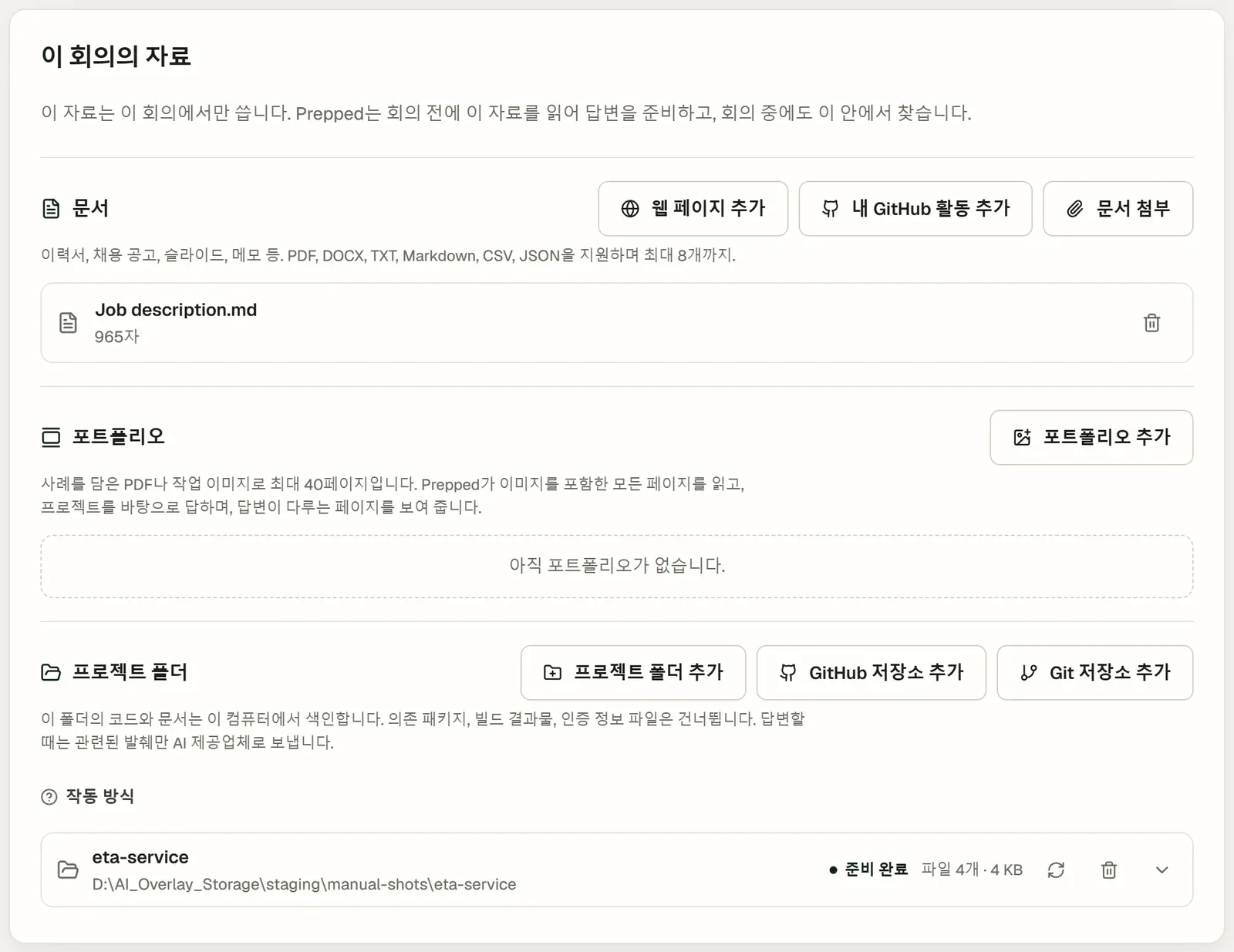
프로젝트 폴더
데스크톱 앱의 이 회의의 자료에서 프로젝트 폴더 추가를 고르고 컴퓨터의 폴더를 선택합니다. Prepped가 컴퓨터에서 폴더의 모든 파일 목록을 만들고 코드와 문서를 검색할 수 있는 색인을 만듭니다. 모델 요청은 쓰지 않습니다. 목록에 색인 중이 나오고, 이어서 파일 수와 함께 준비 완료가 나옵니다. PDF, Word, PowerPoint 파일의 글도 줄마다 그 페이지나 슬라이드와 함께 색인에 들어가고, 그림 같은 이미지는 목록에 들어가 답변이 필요할 때 볼 수 있습니다. 프로그램이 한꺼번에 쓴 파일(결과, 로그, 대국 기록)과 프로젝트 안의 도구 모음은 글자 그대로 검색할 수 있지만 단어 색인에는 들어가지 않습니다.
- 색인은 의존성 폴더, 빌드 결과물, 알려진 인증 정보 파일을 빼고, 찾아낸 키 같은 비밀 정보를 지운 뒤 저장합니다.
- 파일은 읽기만 하고 바꾸지 않습니다. 프로젝트를 빼거나 그 회의나 그룹을 삭제하면 색인이 삭제되고, 폴더는 그대로 남습니다.
- 파일을 바꾼 뒤 다시 색인을 고르면 답변이 최신 내용을 읽습니다. 바뀐 파일만 다시 읽습니다.
GitHub와 기타 Git 호스트
- GitHub 저장소 추가에서는
owner/name이나 저장소 주소를 입력하고, 기본 브랜치가 아닌 것을 쓰려면 브랜치, 태그, 커밋도 적습니다. Prepped가 그 버전의 파일을 받아 폴더처럼 색인을 만듭니다. GitHub에서 업데이트로 최신 커밋을 가져옵니다. 공개 저장소는 로그인이 필요 없습니다. 비공개 저장소는 이 컴퓨터에서 GitHub CLI로 GitHub에 로그인하세요(gh auth login). 그러면 패널에 내 저장소 목록이 나와 한 번에 추가할 수 있습니다. Prepped는 요청할 때마다 GitHub CLI의 로그인 정보를 읽고, 저장하지 않습니다. - Git 저장소 추가에서는 GitLab이나 회사 서버 같은 다른 곳의 저장소를 클론 주소(
https://…,ssh://…,user@host:path)로 추가합니다. Git이 설치되어 있어야 합니다. Prepped는 기록 없이 최신 커밋을 500MB까지 가져오고, 이 컴퓨터의 Git이 이미 갖고 있는 로그인 정보를 씁니다. 주소에 비밀번호나 토큰을 넣지 마세요. - GitHub CLI에 로그인되어 있으면 내 GitHub 활동 추가로 최근(최대 30일) GitHub 활동을 문서로 추가합니다.
- 같은 저장소를 두 번 추가했을 때도 한 번만 읽습니다. 회의(그룹 자료 포함)에 어떤 저장소에서 클론한 폴더와 GitHub나 다른 Git 호스트에서 추가한 같은 저장소가 함께 있거나, 같은 저장소의 클론이 두 개 있으면 Prepped는 아직 푸시하지 않은 작업이 들어 있는 컴퓨터의 폴더를 읽고, 폴더끼리 또는 내려받은 사본끼리는 먼저 추가한 쪽을 읽습니다. 다른 항목은 중복이라 읽지 않음으로 목록에 남아 어느 항목을 읽는지 알려 줍니다. 읽는 항목을 빼면 그 대신 다른 항목을 읽습니다.
설정의 연결에서 GitHub CLI와 Git이 설치되어 있는지, 로그인되어 있는지 볼 수 있습니다.
프로젝트 설명
목록에서 프로젝트를 열면 Prepped가 모은 사실이 나옵니다. 프로젝트 개요에 프로젝트의 내용, 내가 맡은 일, 중요한 결정, 확인한 결과를 적어 주세요. 답변은 여기에서 출발합니다. Prepped가 파일을 읽고 첫 요약을 쓰게 할 수도 있으며, 이는 고른 모델을 쓰는 유료 요청입니다.
AI 코딩 도구로 만든 프로젝트에는 프로젝트 안의 AGENTS.md나 CLAUDE.md, 일부 도구가 홈 폴더에 남기는 기억처럼 그 도구가 남긴 메모가 있습니다. Prepped는 이것들을 그것이 설명하는 코드 대신 읽고, 기록된 결정과 규칙을 파악합니다. AI 코딩 도구의 도구 고르기에서 프로젝트를 어떤 도구로 만들었는지 정합니다. 이 파일들은 읽기만 합니다.
포트폴리오
포트폴리오 추가는 사례나 디자인을 담은 최대 40쪽의 PDF, 또는 최대 40장의 이미지를 받습니다. 화면 읽기를 지원하는 모델이 이미지를 포함한 모든 페이지를 읽습니다. 이는 유료 요청이며, 시작하기 전에 들 수 있는 최대 비용이 패널에 나오고, 읽은 내용은 회의 문서로 저장됩니다. 회의 중에 사례에 관한 답변에는 바탕이 된 페이지가 나옵니다. 한 회의나 그룹에는 포트폴리오를 3개까지 둘 수 있습니다.
회의 중에
- 프로젝트에 관한 질문은 질문에 필요한 것을 찾아 답합니다. 단어 검색, 이름이나 숫자 같은 글자 그대로의 검색, 파일 이름 검색, 파일의 줄 읽기, 이미지 보기를 씁니다. AI 제공업체에는 찾은 내용만 보내며, 프로젝트 전체를 보내지 않습니다. 답변 아래 한 줄에 읽은 파일처럼 찾아본 내용이 나오고, 열면 쓴 파일, 찾은 줄, 답변의 숫자가 각각 어디서 왔는지 볼 수 있습니다.
- 오버레이와 회의 입력창에 있는 프로젝트 파일 확인은 입력한 질문이나 지금 질문에 대해 프로젝트 파일을 먼저 읽습니다. 회의에 프로젝트가 있을 때 나옵니다.
- 공유 화면의 AI 에이전트 프로젝트는 공유하는 웹 편집기에서 AI 에이전트와 함께 작업하는 면접을 위한 것입니다. 회의가 시작되면 공유 화면 읽기를 켜거나 오버레이의 화면 읽기를 언제든 씁니다. Prepped는 화면이 멈출 때마다 그 화면을 읽고, 스크롤에 맞춰 파일을 다시 맞추며, 그 내용으로 답합니다. 에이전트 지시 제안는 다음에 에이전트에게 물어볼 것을 제안합니다. 각 화면은 제공업체의 화면 읽기를 지원하는 저렴한 모델이 지출 한도 안에서 읽습니다.
사전 준비는 파일을 미리 모두 읽지 않고, 각 프로젝트에서 무엇이 어디 있는지 파악한 뒤 회의에 필요할 만한 사실을 각각의 출처와 함께 찾습니다. 회의 준비하기를 참고하세요.