시작하기
Prepped가 무엇인지, 설치하는 방법, 새 계정에서 첫 회의까지의 다섯 단계.
Prepped는 면접과 회의를 위한 어시스턴트입니다. 대화를 듣고 질문을 알아챌 때마다 이력서나 코드 같은 내 자료를 바탕으로 답변 초안을 씁니다. 답변은 회의 앱 옆의 작은 창에 표시되고 핵심 단어가 형광펜으로 표시되어, 한눈에 보고 내 말로 말할 수 있습니다.
Prepped가 동작하는 곳
| 구성 | 하는 일 | 필요한 것 |
|---|---|---|
| 데스크톱 앱 | 회의와 사전 준비를 관리하는 메인 창, 그리고 회의 앱 위에 떠 있고 화면 공유에 나타나지 않는 작은 창인 오버레이. 컴퓨터의 소리와 마이크를 듣습니다. | Windows 10 또는 11, 64비트, 또는 macOS 14.2 이상의 Mac(Apple 실리콘 또는 Intel). 약 850MB(Mac에서는 약 800MB)의 디스크 공간과 인터넷 연결. |
| 웹 앱 | 같은 회의와 기능을 브라우저에서 씁니다. 주소는 /app/입니다. 브라우저 탭의 소리와 마이크를 들을 수 있습니다. |
최신 브라우저. |
| 휴대폰 버전 | 컴퓨터에서 진행 중인 회의의 오버레이를 모든 버튼과 함께 보여 주거나, 휴대폰만으로 회의를 진행합니다. | 휴대폰 브라우저. 설치할 것은 없습니다. |
셋은 같은 계정을 쓰므로, 웹 앱에서 준비한 회의는 데스크톱 앱에서도 준비되어 있고 그 반대도 같습니다. 데스크톱 앱, 웹 앱, 휴대폰 버전은 각각 따로 설명하는 페이지가 있습니다.
초대 테스트
Prepped는 초대 테스트 중입니다. 계정은 초대 링크로 만들고, 초대마다 AI 작업에 쓸 크레딧이 들어옵니다(모델, 크레딧, 한도 참고). 유료 요금제와 공개 가입은 정식 출시부터 시작됩니다.
데스크톱 앱 설치하기
Windows에서
- 초대로 만든 계정으로 다운로드 페이지에 로그인합니다. 설치 프로그램의 버전과 크기가 표시됩니다.
Prepped-Setup-<버전>-x64.exe를 실행합니다. 현재 Windows 사용자에게 설치되며 설치 위치를 고를 수 있습니다. 음성은 Prepped 서비스가 인식하므로 추가 다운로드 없이 바로 들을 수 있습니다.- 설치 프로그램은 아직 서명되지 않아 Windows SmartScreen이 “Windows의 PC 보호”를 표시할 수 있습니다. 추가 정보를 고른 뒤 실행을 고르세요.
Mac에서
초대로 만든 계정으로 다운로드 페이지에 로그인합니다. Mac 카드에서 내 Mac의 프로세서(Apple 실리콘 또는 Intel. 구별하는 법은 **내 Mac은 어느 쪽인가요?**에 있습니다)를 고르고 설치 파일을 내려받습니다. macOS 14.2 이상이 필요합니다.
- 내려받은
Prepped-<버전>-mac-arm64.dmg(Apple 실리콘) 또는…-mac-x64.dmg(Intel)를 열고 Prepped를 응용 프로그램으로 끌어 놓습니다. - 응용 프로그램에서 Prepped를 엽니다. 비공개 테스트 동안 Mac 앱은 아직 Apple의 공증을 받지 않아, 처음 열 때 macOS가 막습니다.
- macOS 15 이상에서는 경고를 닫고 시스템 설정의 개인정보 보호 및 보안을 엽니다. 보안 아래에서 그래도 열기를 고르고 Mac의 암호를 입력한 뒤 다시 그래도 열기를 고릅니다.
- macOS 14에서는 응용 프로그램에서 Prepped를 Control 키를 누른 채 클릭(또는 오른쪽 클릭)하고 열기를 고른 뒤 다시 열기를 고릅니다.
- 새 버전을 내려받을 때마다 처음 열 때 한 번 같은 확인을 거칩니다.
- 로그인하면 Prepped가 macOS에서 받아야 하는 권한을 보여 줍니다. 마이크와, 상대방의 소리를 듣는 데 쓰는 ’화면 및 시스템 오디오 녹음’입니다. 각각 버튼으로 허용하세요. 녹음은 시스템 설정에서 Prepped를 켠 다음 Prepped 다시 열기를 고릅니다. 같은 목록이 설정 › 개인정보에도 있습니다.
첫 회의
- 로그인합니다. Prepped를 열고 계정으로 로그인합니다. 데스크톱 앱은 회의에서, 웹 앱은 홈에서 시작합니다.
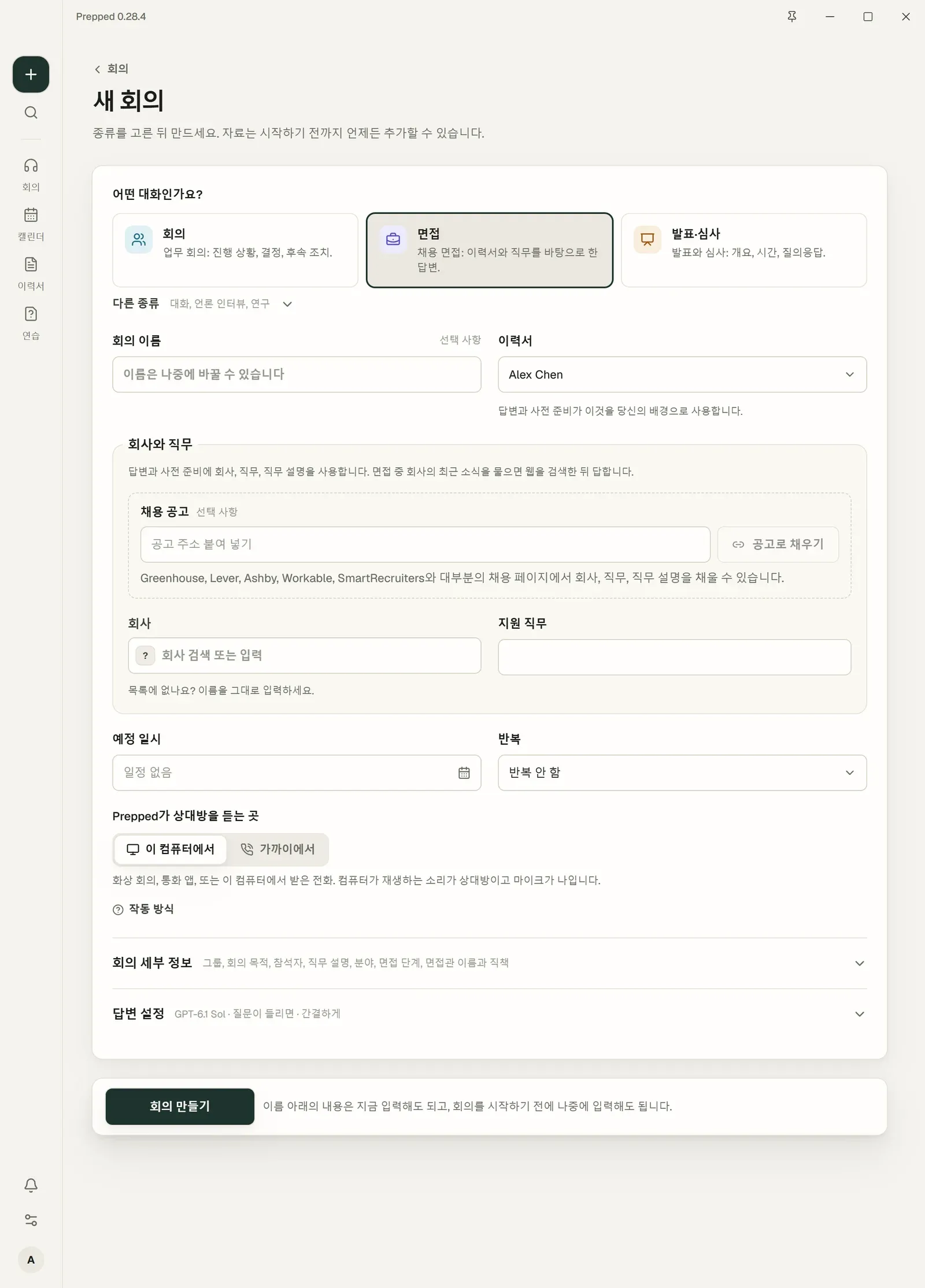
- 회의를 만듭니다. 새 회의를 고르고 면접이나 회의 같은 종류(다른 종류는 다른 종류 안에 있음)를 고른 뒤, 원하면 이름을 붙이고 회의 만들기를 고릅니다. 가장 최근에 고친 이력서가 이미 골라져 있습니다. 나머지는 나중에 채워도 됩니다. 매주 하는 그룹 회의처럼 정해진 날에 반복되는 회의라면 예정 일시에서 시간을 고르고, 그 옆의 반복에서 주기를 고릅니다.
- 자료를 추가합니다. 회의 페이지에서 직무 설명이나 메모를 첨부하고, 내 작업에 관한 이야기가 나올 수 있다면 프로젝트 폴더나 저장소를 추가합니다. 회의 준비하기를 참고하세요.
- 준비합니다. 사전 준비에서 준비 시작을 고르거나, 회의가 스스로 준비하게 둡니다. Prepped가 프로젝트에서 무엇이 어디 있는지 파악하고, 직접 적은 질문에 필요한 것을 포함해 회의에 필요할 만한 사실을 각각의 출처와 함께 찾습니다.
- 대화가 시작되면 회의 시작을 고릅니다. 오버레이가 나타나고, 데스크톱 앱은 상대방은 컴퓨터의 소리로, 나는 마이크로 듣기 시작합니다. 웹 앱에서는 시스템 오디오와 마이크를 직접 켭니다. 첫 회의 전에는 대화 상대 모두가 녹음과 전사에 동의했는지 확인을 요청합니다.
회의 중에는 질문이 들리면 답변이 저절로 나타납니다. 원할 때 답하게 하려면 답변(또는 Shift+Enter)을, 화면에 보이는 내용에 답하게 하려면 스크린샷(Ctrl+Shift+Enter, Mac에서는 ⌘+Shift+Return)을 누릅니다. 실시간 답변과 오버레이를 참고하세요.
언어
Prepped와 이 사이트는 영어, 중국어 간체, 일본어, 한국어, 스페인어, 프랑스어를 지원합니다. 화면 언어는 설정의 일반에서 바꿉니다. 회의마다 답변 언어와 회의 언어가 따로 있어서, 한국어 화면으로 영어 면접에 답할 수도 있습니다.
쓸 수 있는 회의 앱
브라우저나 앱의 Zoom, Microsoft Teams처럼 컴퓨터에서 소리가 나는 앱이면 무엇이든 되고, 컴퓨터로 거는 통화도 됩니다. 회의 앱 안에 무엇을 설치할 필요는 없습니다. 전화는 휴대폰 버전과 전화를 참고하세요.
취업 면접에서 Prepped를 써도 되나요?
채용하는 쪽에 따라 다릅니다. 많은 채용 과정에서 실시간 면접 중 외부 도움을 쓰지 말라고 요구하고, 녹음을 허용하지 않는 곳도 있습니다. 받은 안내를 읽고 분명하지 않으면 물어보세요. 사전 준비와 Prepped로 하는 연습은 누구나 쓸 수 있습니다.