캘린더와 그룹
Google이나 Outlook 캘린더를 연결하고, 일정을 회의로 만들고, 이어지는 회의를 그룹으로 묶는 방법.
면접과 회의는 대개 캘린더에서 시작됩니다. Prepped가 캘린더를 읽으므로 다음 일정이 캘린더와 회의에 올라와 바로 설정할 수 있고, 이어지는 회의는 그룹으로 묶을 수 있습니다.
캘린더 연결하기
아직 캘린더를 연결하지 않았다면 캘린더 페이지의 캘린더 연결이 캘린더로 할 수 있는 일을 알려 주고, 설정의 연결에 있는 캘린더와 같은 선택지를 보여 줍니다.
- Google 캘린더 연결 또는 Outlook 또는 Microsoft 365 연결에서는 계정에 로그인한 뒤 Prepped가 읽을 캘린더를 고릅니다. 서비스가 지원할 때 나옵니다.
- 초대 파일(.ics) 가져오기는 초대 파일에 든 일정 하나를 가져옵니다.
Prepped는 캘린더를 읽기만 하며, 일정을 만들거나 바꾸거나 답장하지 않습니다. 연결 끊기나 삭제를 고르면 그 캘린더의 일정이 Prepped에서 사라집니다. 일정으로 만든 회의는 남고, 더 이상 캘린더를 따르지 않습니다.
계정을 처음 읽은 뒤, 그리고 그 계정의 다른 캘린더를 켤 때마다 Prepped는 예정된 면접과 정기 회의를 보여 주고 무엇을 설정할지 묻습니다(처음에는 모두 선택되어 있습니다). 면접은 예정된 회의가 되고, 정기 회의는 캘린더를 따르는 그룹이 되어 매번의 회의가 자동으로 설정됩니다. 선택하지 않은 항목은 이 기기에서도, 같은 계정으로 로그인한 다른 기기에서도 다시 묻지 않습니다. 캘린더에서 언제든 설정할 수 있습니다.
일정에서 회의로
앞으로 2주의 온라인 회의(화상 통화 링크가 있는 일정)가 회의에서 내가 만든 회의 아래에 나오고, 회의 설정을 고르면 일정에 맞는 종류의 회의가 됩니다. 다른 일정은 캘린더에서 설정합니다. 캘린더마다 면접 자동 추가나 모든 온라인 회의 자동 추가를 고르면 회의가 스스로 추가됩니다. 기본값은 내가 설정한 일정만입니다.
일정으로 만든 회의는 일정의 시간과 내가 바꾸지 않은 항목을 따르고, 일정이 취소되면 알려 주며, 회의를 시작하면 일정의 통화를 엽니다. 시작 몇 분 전에 알림이 옵니다(설정의 일반에 있는 알림).
캘린더 페이지
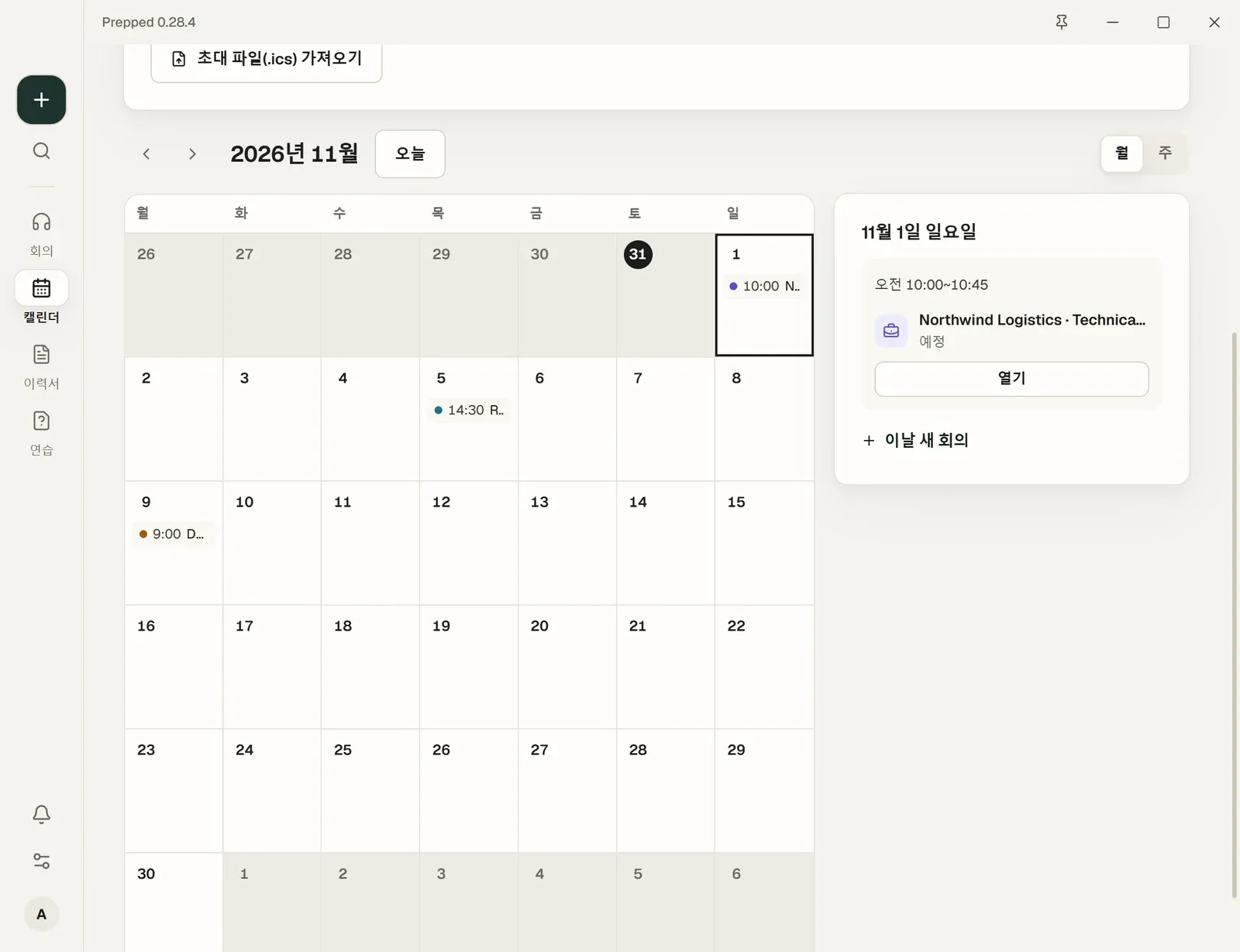
캘린더 페이지에서 캘린더의 다가오는 일정이 회의가 됩니다.
- 캘린더에서 준비할 일정에는 앞으로 2주의 면접과 회의가 나오고, 각각에 회의 설정이, 정기 회의에는 시리즈로 준비가 있습니다. 시리즈로 준비하면 캘린더를 따르는 그룹이 만들어지고, 그 회의가 1주 전에 하나씩 설정됩니다. 캘린더를 따르는 시리즈에는 그런 그룹이 나오고, 준비됨을 누르면 캘린더에서 설정한 회의를 엽니다.
- 그 옆에는 회의 전 알림처럼 캘린더가 Prepped에서 하는 일이 나오고, 각 항목에서 설정의 해당 위치를 열 수 있습니다.
- Prepped에 닿지 않게 된 캘린더는 페이지 위쪽에 나옵니다. 로그인이 끝난 계정에는 다시 연결, 읽지 못한 캘린더에는 다시 읽기가 있습니다.
- 아래쪽에는 내 회의와 캘린더 일정이 주 단위나 월 단위로 함께 나옵니다. 고른 날에는 통화가 있는 일정에 통화 참여, 아직 회의가 없는 일정에 회의 설정(정기 회의는 시리즈 버튼으로 시리즈 전체를 설정), 그리고 이날 새 회의가 있습니다.
답변에서 빈 시간 제안하기
다시 이야기할 시간을 물어 오면, 답변이 내가 비어 있는 시간을 제안할 수 있습니다. 빈 시간과 근무 시간에서 답변에서 내가 비어 있는 시간 제안하기를 켜고, 그곳에서 시간대와 근무 시간을 정하세요. AI 제공업체는 빈 시간만 보고 일정 내용은 보지 않습니다.
그룹
그룹은 매주 열리는 회의나 한 직무의 여러 면접처럼 관련된 회의를 묶습니다. 회의 위쪽의 그룹을 열고 새 그룹을 고른 뒤, 이름과 회의 종류를 정하고 자료와 설정을 추가합니다. 면접 유형의 그룹은 지원 직무이며, 그룹에서는 지원 직무가 맨 앞에 나옵니다.
- 그룹에 추가한 자료(문서나 프로젝트 폴더 등)는 그룹의 모든 회의에서 쓰입니다.
- 그룹의 설정은 그룹 안에서 새로 만드는 회의의 초기 설정이 됩니다. 이미 있는 회의의 설정은 그대로입니다.
- 이전 회의도 다음 회의에 쓰입니다. 그룹의 회의를 준비할 때, 그룹에서 끝난 회의의 녹취록과 회의록을 씁니다. 그때 받은 질문과 내 답을 바탕으로 다음 차례에서 이어질 이야기를 준비합니다.
그룹에 회의 추가로 시리즈의 다음 회의를 만듭니다. 면접을 계획할 때 설정하고, 이 시리즈의 모든 회의를 한 그룹으로 묶기를 고르면 그룹이 자동으로 만들어집니다. 그룹을 삭제하면 자료도 삭제되지만 회의는 남습니다.
정기 회의
매주 그룹 회의처럼 매주 열리는 회의는 한 번만 설정하면 됩니다.
- 새 회의 페이지에서. 예정 일시에서 첫 회의의 시간을 고르고, 반복에서 매주 같은 요일이나 매월 같은 주의 요일 같은 반복 방식을 고릅니다. 회의 만들기를 누르면 회의와 함께, 그 회의의 이름으로 이어지는 회의를 묶는 그룹이 만들어지고, 회의의 종류와 설정이 그룹의 설정이 됩니다. 회의에서 반복 회의 위에 있는 새 반복 회의를 누르면 반복이 이미 선택된 상태로 이 페이지가 열립니다. 설정이나 검색 상자(Ctrl+K, Mac에서는 ⌘+K)에서 “매주”나 “정기 회의”를 검색해도 여기로 옵니다.
- 회의 페이지에서(회의 전후 모두). 전에 만든 회의는 반복을 고르는 즉시 그 시간부터 반복됩니다. 회의 페이지에서 고르거나, 끝난 회의는 회의에 있는 페이지의 개요 옆에서도 고를 수 있습니다. 시간을 정하지 않고 이미 연 회의는 시작한 시각에 가장 가까운 15분 단위 시각부터 반복되고, 다음 회의가 바로 만들어집니다.
- 그룹 페이지에서. 반복에서 이 그룹의 회의는 정기적으로 열림을 켜고, 회의가 얼마나 자주, 언제 열리는지 고릅니다. 회의에서 만든 반복도 여기에서 바꿉니다. 다른 길이를 정하기 전까지 각 회의는 한 시간으로 봅니다.
반복 목록 끝의 **직접 설정…**으로 원하는 반복을 정할 수 있습니다. 매주부터 3개월마다까지 얼마나 자주인지 고르고, 매주 반복이라면 요일도 고릅니다. 예를 들어 2주마다 화요일과 목요일처럼 정할 수 있고, 회의 자체의 요일은 늘 포함됩니다. 이미 저장한 회의는 반복 저장을 누르면 반복이 시작됩니다.
그룹에 앞으로 열릴 회의가 없으면 다음 회의를 만듭니다. 그룹의 설정과 가장 최근 회의의 설정을 쓰며, 그룹 페이지에 다음 세 번이 나옵니다. 회의에서는 회의 목록 위에 각 반복의 방식과 다음 회의가 나오고, 앞으로 열릴 회의에도 반복 방식이 적힙니다. 열리지 않아 삭제한 회의는 다시 만들지 않고 그다음 회의를 만듭니다. 캘린더의 반복 일정을 따르는 그룹은 일주일 전에 캘린더에서 회의를 만듭니다.
공유 기억
그룹의 회의가 끝나면 Prepped가 잘못 들은 말을 고친 뒤 회의록을 한 번 읽고 결정 사항이나 할 일(누가 언제까지 하는지) 같은 것을 그룹의 공유 기억에 남깁니다. 나중 회의에서 할 일이 끝났다고 하면 완료로 표시하고, 바뀐 결정 사항은 대체합니다. 근거가 된 발언이 없는 것은 남기지 않습니다. 각 항목의 실제 발언에서 그 말과 어느 회의에서 나왔는지 볼 수 있습니다.
- 그룹 페이지에서 항목을 편집할 수 있습니다. 나중 회의가 내가 고친 내용을 덮어쓰지 않습니다.
- 그룹의 다음 회의는 준비하고 답할 때 공유 기억을 쓰고, 음성 인식은 그 이름과 용어를 알아듣습니다. 시리즈의 예정된 회의에는 지난 회의에서 부분에 아직 끝나지 않은 항목과 지난 회의 이후 프로젝트의 커밋과 변경이 나옵니다.
- 회의 제공자의 저가 모델로 1시간 회의를 읽는 비용은 1센트가 되지 않습니다. 이 그룹 회의의 공유 기억 유지를 끄면 그 그룹에서는 쓰지 않습니다.