개인정보와 보안
데이터가 저장되는 곳, AI 제공업체로 가는 것, 그리고 삭제하는 방법.
Prepped는 대화를 다루므로 몇 가지 원칙을 지킵니다. 내가 켰을 때만 듣고, 내가 보냈거나 허락한 요청에서만 자료를 AI 제공업체로 보내며, 저장한 것은 모두 삭제할 수 있습니다. 같은 내용의 짧은 버전이 개인정보 페이지에 있습니다.
녹음 동의
처음 회의를 시작하기 전에, 대화 상대 모두가 녹음과 전사에 동의했는지 확인을 요청합니다. 동의를 받고 나와 상대가 있는 곳의 법을 지키는 것은 내 책임입니다. 설정의 개인정보에 확인한 시간이 나오며, 다음 회의 전에 다시 묻게 할 수도 있습니다.
데이터 저장 위치
- 데스크톱 앱은 컴퓨터에서 작은 서비스를 돌립니다. 회의, 문서, 프로젝트 색인이 그곳에 저장됩니다. 내용은 데이터베이스 안에서 암호화되고, 그 키는 Windows에서는 내 Windows 계정의 데이터 보호(DPAPI)가, Mac에서는 로그인 키체인이 보호합니다. 회의 기록을 켜면 그 기록은 전용 폴더에 있는 일반 파일이며 암호화되지 않습니다. 폴더를 삭제하면 기록도 삭제됩니다.
- 온라인 계정에는 같은 데이터가 암호화되어 저장되며, 백업으로 그리고 다른 기기에서 쓰입니다. 프로젝트 폴더 색인은 읽어 들인 컴퓨터에만 남고, 기록을 남기지 않도록 설정한 회의는 보내지 않습니다. 한 기기에서 삭제한 것은 다른 기기에서도 삭제됩니다.
- 웹 앱은 같은 종류의 데이터를 Prepped 서비스의 계정에 저장합니다.
Google Drive와 Dropbox
설정 → 연결에서 계정을 연결하거나 회의와 그룹 자료에서 클라우드에서 추가를 선택하세요. Prepped가 읽을 파일과 폴더를 직접 선택합니다. 폴더에는 하위 폴더도 포함되며, 5분마다 그리고 준비 시작 전에 변경 사항을 확인합니다. 원본 파일은 변경하지 않습니다.
Prepped 서비스는 연결 인증 정보와 문서 본문을 암호화해 저장합니다. 선택한 자료는 같은 계정의 기기에 동기화되어 회의 준비와 답변에 사용됩니다. 자료를 제거하거나 계정 연결을 해제하면 각 기기의 Prepped에 저장된 파일도 제거됩니다. 기존 준비 내용과 답변은 다시 생성하거나 삭제할 때까지 남습니다. 연결 인증 정보는 서비스에 보관됩니다. 자세한 내용은 개인정보 페이지를 확인하세요.
AI 제공업체로 가는 것
답변, 회의록, 사전 준비, 연습 피드백을 요청하면 선택한 모델의 제공업체(OpenAI 또는 DeepSeek)로 요청이 갑니다. 요청에는 질문, 최근 녹취록, 자료와 프로젝트 파일 중 관련된 부분, 찍은 스크린샷이 들어갑니다. 자료가 있는 회의가 끝나면 그 녹취록과 자료가 같은 제공업체의 저렴한 모델로 한 번 가서 잘못 들은 단어를 고칩니다(녹취록 참고). 제공업체는 자체 정책에 따라 요청을 보관할 수 있습니다.
소리는 듣는 동안에만 컴퓨터 밖으로 나갑니다. 온라인 인식(기본값)은 Prepped 서비스를 거쳐 Soniox로 계속 보내며 회의 자료도 맥락으로 함께 보내고(이름과 전문 용어 참고), 클라우드 받아쓰기는 나눈 음성을 Prepped 서비스를 거쳐 OpenAI로 보냅니다. 실시간 번역을 켜면 인식된 글자도 Prepped 서비스를 거쳐 Google Cloud Translation으로 보내져 번역됩니다. 원본 소리는 회의 기록을 켜지 않는 한 저장되지 않으며, 기록도 컴퓨터에만 남습니다.
그 밖에 데스크톱 앱이 새 버전을 확인하는 것은 업데이트 확인을 고르거나 새 버전 알림을 켰을 때뿐입니다.
사용자 경험 프로그램
비공개 테스트 동안에는 사용자 경험 프로그램 참여가 초대의 조건입니다. 데스크톱 앱과 웹 버전이 한 번 알려 주며, 설정, 개인정보에는 보내는 내용이 나오고 켜고 끄는 스위치는 없습니다. 테스트가 끝나면 온라인 계정을 쓰는 데스크톱 앱이 처음 열 때 참여할지 묻고, 설정, 개인정보의 사용자 경험 프로그램 참여에서 켜고 끌 수 있습니다. 참여하지 않으면 이 중 아무것도 보내지 않습니다.
참여하는 동안에는 회의가 끝날 때마다 그 기록이 Prepped 서비스로 갑니다. 기록에는 녹취록, 질문, 답변, 단계별 소요 시간, 사용한 모델, 발생한 오류, 이 컴퓨터의 운영체제, 프로세서, 메모리, Prepped 버전이 들어갑니다.
또한 사용하는 각 기기가 5분마다 활동 기록을 보냅니다.
- 데스크톱 앱의 활동 기록에는 실행 중인지, 버전과 컴퓨터, 진행 중인 회의와 듣고 있는지, 앱에서 한 일, 각 요청으로 주고받은 내용(AI 제공업체에 보낸 내용과 그 답 포함), 로그와 오류가 들어갑니다.
- 웹 버전과 휴대폰의 활동 기록에는 브라우저와 화면, 연 페이지, 페이지의 오류가 들어갑니다.
활동 기록에서 이메일 주소, 키, 사이트 이름 뒤의 링크, 파일 경로의 계정 이름을 뺍니다. 녹음과 화면 이미지는 보내지 않습니다. 데스크톱 앱은 아직 보내지 않은 기록을 자체 폴더에 두고 보낸 지 하루 뒤 삭제합니다. 기록은 Prepped 개선에만 쓰고 다른 상업적 목적에는 쓰지 않습니다. 광고에 쓰지 않으며 판매하거나 공유하지 않습니다. 기록은 암호화해 180일 동안 보관합니다. 바로 보내지 못한 내용(연결이 없을 때 등)은 컴퓨터에 남았다가 나중에 갑니다.
일부 회의 뒤(1, 3, 10, 25번째, 그 뒤로 25번째마다, 일주일에 한 번까지) Prepped가 **어떠셨나요?**라고 묻습니다. 보낸 별점과 의견은 Prepped 팀에 전달됩니다. 나중에를 고르면 아무것도 보내지 않고 다음 차례에 다시 묻습니다.
화면 공유와 스크린샷
- 오버레이는 Windows 10 버전 2004 이상에서 Windows 캡처 방식으로 만든 스크린샷, 녹화, 화면 공유에 나타나지 않습니다. Mac에서는 macOS 26 이상이 회의 앱과 브라우저가 쓰는 ScreenCaptureKit을 통한 화면 공유와 녹화에서 오버레이를 뺍니다. macOS 14와 15에서는 이것이 보장되지 않으니, 민감한 내용을 공유하기 전에 Prepped를 숨기세요. 작은 원으로 접었을 때도 마찬가지입니다. 카메라 같은 다른 방법으로는 찍힐 수 있습니다.
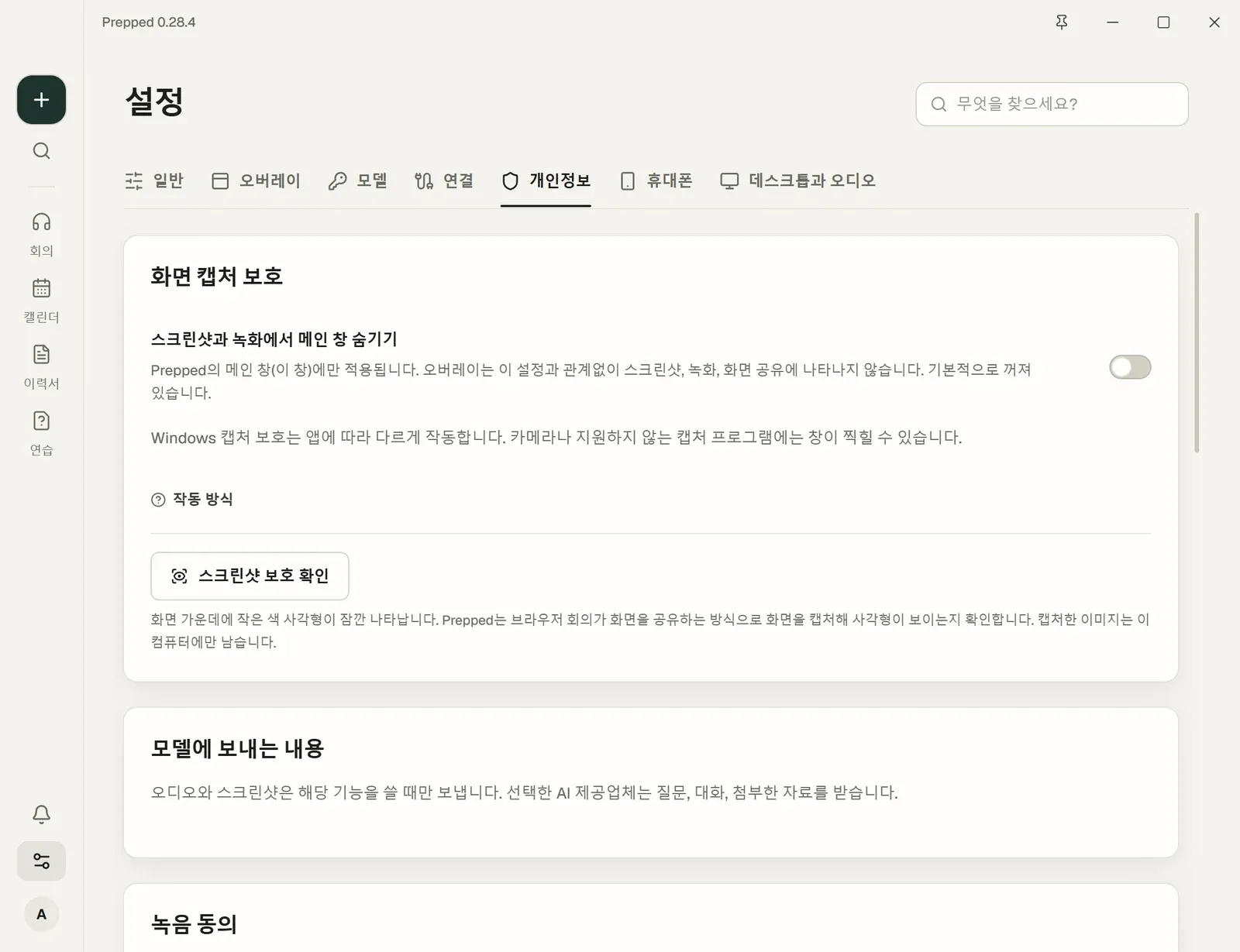
- 메인 창도 스크린샷과 녹화에서 메인 창 숨기기(설정의 개인정보, 기본값 꺼짐)를 켜면 똑같이 숨겨집니다.
- 스크린샷 보호 확인은 보호된 작은 사각형을 잠깐 띄우고, 브라우저 회의가 화면을 공유하는 방식으로 화면을 찍어 사각형이 찍혔는지 알려 줍니다. 찍은 화면은 컴퓨터에만 남습니다.
- 트레이 아이콘은 전체 화면을 공유하면 보일 수 있습니다. 보이지 않게 하려면 설정의 일반에서 시스템 트레이에 Prepped 표시(Mac에서는 메뉴 막대에 Prepped 표시)를 끕니다.
- 브라우저 창(웹 앱 포함)은 화면 공유에서 뺄 수 없습니다.
회의 앱마다 화면을 찍는 방식이 다르므로, 실제로 쓰기 전에 그 앱에서 한 번 화면을 공유해 확인하세요.
내 계정
내 계정의 보안에서 비밀번호를 바꿀 수 있습니다. 그 옆의 로그인한 기기에는 내 계정에 로그인한 모든 기기가 나오고, 다른 기기를 로그아웃시킬 수 있습니다. 휴대폰 로그인용 QR 코드는 5분 동안 한 번만 쓸 수 있으니 내 휴대폰에만 보여 주세요.
데이터 삭제하기
| 대상 | 삭제 방법 | 남는 것 |
|---|---|---|
| 회의 | 해당 페이지에서 삭제하면 그 안의 내용도 모두 함께 삭제됩니다. | 회계를 위한 결제 기록 |
| 녹취록의 줄 | 회의 페이지에서 고치거나 회의를 삭제합니다. | |
| 문서 | 회의나 그룹에서 뺍니다. | 컴퓨터의 원본 파일 |
| 프로젝트 폴더 | 회의에서 빼면 색인이 삭제됩니다. | 컴퓨터의 폴더 |
| 회의의 사전 준비 | 다시 준비하거나 회의를 삭제합니다. | |
| 이력서 | 이력서 페이지에서 삭제합니다. | 내보낸 파일 |
| 면접 질문집 답변 | 답변의 각 부분을 비우거나, 직접 추가한 질문을 삭제합니다. | 질문집의 질문 |
| 연습 | 연습 페이지에서 삭제합니다. | |
| 사용자 경험 프로그램 기록, 활동 기록과 회의 평가 | 180일 뒤, 그리고 계정을 삭제할 때 삭제합니다. 더 빨리 지우려면 문의하기 페이지에서 알려 주세요. | 회의 |
| 내 계정 | 내 계정, 보안, 계정 삭제 순서로 고릅니다. 위의 모든 것이 함께 삭제됩니다. | |
| 회의 기록 | 설정의 데스크톱과 오디오에 표시된 폴더에서 그 파일을 삭제합니다. 회의나 계정을 삭제해도 남습니다. |
서비스가 종료된 뒤에도 기록 보관을 끈 대화는 서비스가 종료되거나 다시 시작될 때 지워집니다.