Proyectos, repositorios y portafolios
Dale a una reunión tu propio trabajo, de las carpetas de proyecto a los portafolios, y mira qué lee Prepped de él.
Cuando una conversación puede tratar de tu propio trabajo, dale a la reunión el trabajo mismo, como el código de un proyecto o un portafolio con tus casos. Así las respuestas citan lo que tu proyecto hace de verdad en lugar de adivinarlo. Cada uno pertenece a su reunión, o a su grupo para todas las reuniones del grupo, con hasta 10 proyectos y 3 portafolios en cada uno.
Carpetas de proyecto
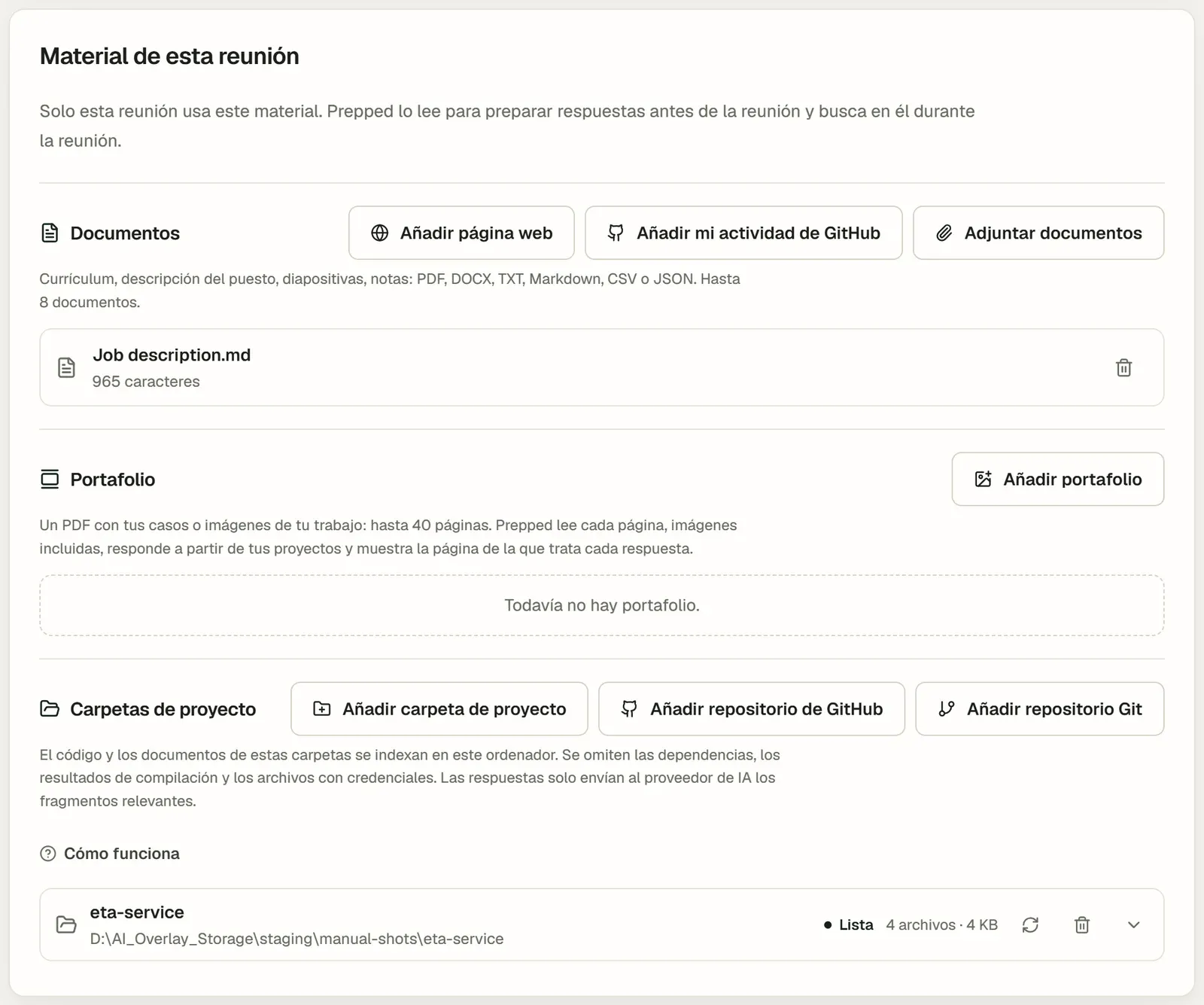
En la app de escritorio, en Material de esta reunión, elige Añadir carpeta de proyecto y selecciona una carpeta de tu ordenador. Prepped lista en tu ordenador todos los archivos de la carpeta y crea un índice de búsqueda de su código y sus documentos, sin ninguna solicitud a un modelo; la lista muestra Indexando y luego Lista con el número de archivos. El texto de los archivos PDF, Word y PowerPoint también entra en el índice, cada línea con su página o diapositiva, y las imágenes, como las figuras, se listan para que una respuesta pueda mirar una. Los archivos que un programa escribió en serie (resultados, registros, partidas guardadas) y las herramientas de compilación dentro del proyecto se pueden buscar por texto exacto, pero no entran en el índice de palabras.
- El índice deja fuera las carpetas de dependencias, los resultados de compilación y los archivos de credenciales conocidos, y quita de lo que guarda los secretos que reconoce, como las claves.
- Tus archivos solo se leen, nunca se cambian. Quitar el proyecto, o eliminar su reunión o grupo, elimina el índice; la carpeta queda como está.
- Después de cambiar los archivos, elige Volver a indexar para que las respuestas lean la versión actual; solo se vuelven a leer los archivos que cambiaron.
GitHub y otros servicios Git
- En Añadir repositorio de GitHub, escribe
owner/nameo la dirección del repositorio, y una rama, etiqueta o commit si quieres otra que no sea la rama por defecto. Prepped descarga los archivos de esa versión y los indexa como una carpeta; Actualizar desde GitHub trae el commit más reciente. Los repositorios públicos no necesitan iniciar sesión. Para los privados, inicia sesión en GitHub en este ordenador con GitHub CLI (gh auth login); el panel muestra entonces tus repositorios para añadirlos con un clic. Prepped lee la sesión de GitHub CLI en cada solicitud y nunca la guarda. - Añadir repositorio Git añade un repositorio de otro servicio, como GitLab o un servidor de empresa, por su dirección de clonado (
https://…,ssh://…ouser@host:path). Git debe estar instalado; Prepped toma el commit más reciente sin su historial, hasta 500 MB, y usa la sesión que Git ya guarda en este ordenador. Nunca pongas una contraseña o un token en la dirección. - Añadir mi actividad de GitHub añade como documento tu actividad reciente de GitHub, hasta los últimos 30 días, cuando GitHub CLI tiene la sesión iniciada.
- El mismo repositorio dos veces se lee una sola vez. Cuando una reunión, con el material de su grupo, tiene a la vez una carpeta clonada de un repositorio y ese mismo repositorio desde GitHub u otro servicio Git, o dos clones de él, Prepped lee la carpeta de tu ordenador, que guarda tu trabajo aún sin subir; entre dos carpetas, o entre dos copias descargadas, lee la que se añadió primero. La otra entrada sigue en la lista como No se lee e indica qué entrada se lee. Si quitas esa entrada, se lee la otra en su lugar.
Configuración, luego Conexiones, muestra si GitHub CLI y Git están instalados y con la sesión iniciada.
De qué trata un proyecto
Abre un proyecto de la lista para ver los datos que Prepped reunió sobre él. En De qué trata el proyecto, describe el proyecto, tu papel en él, las decisiones importantes y los resultados comprobados; las respuestas parten de ahí. Prepped también puede escribir un primer resumen a partir de los archivos, como solicitud de pago con el modelo que elijas.
Los proyectos hechos con herramientas de programación con IA llevan notas que esas herramientas guardan, como AGENTS.md o CLAUDE.md en el proyecto y la memoria que algunas herramientas guardan en tu carpeta personal. Prepped las lee en lugar del código que describen, para conocer las decisiones y convenciones que recogen. En Herramientas de programación con IA, Elegir herramientas indica con qué herramientas se hizo un proyecto. Estos archivos solo se leen.
Portafolios
Añadir portafolio acepta un PDF de hasta 40 páginas, o hasta 40 imágenes, de tus casos o diseños. Un modelo capaz de leer pantallas lee cada página, imágenes incluidas, como solicitud de pago; el panel muestra lo máximo que puede costar antes de empezar, y la lectura se guarda como documento de la reunión. Durante la reunión, una respuesta sobre un caso muestra la página de la que sale. Una reunión o un grupo admite hasta tres portafolios.
En la reunión
- Las preguntas sobre tus proyectos se responden buscando lo que la pregunta necesita: por palabras, por texto exacto como un nombre o un número, por nombre de archivo, leyendo líneas de un archivo o mirando una imagen. A tu proveedor de IA solo va lo encontrado, nunca el proyecto entero. Una línea bajo la respuesta dice qué consultó, como los archivos que leyó; ábrela para ver los archivos, las líneas encontradas y de dónde sale cada número de la respuesta.
- Consultar archivos del proyecto, en la ventana flotante y en el cuadro de preguntas de la reunión, lee primero los archivos del proyecto para la pregunta que escribiste o la actual. Aparece cuando la reunión tiene proyectos.
- Proyecto con agente de IA en la pantalla compartida sirve para una entrevista en la que trabajas con un agente de IA en un editor web que compartes. Activa Leer la pantalla compartida cuando empiece esta reunión, o usa Leer pantalla en la ventana flotante cuando quieras. Prepped lee cada imagen cuando se queda quieta, recompone los archivos a medida que te desplazas y responde a partir de ellos; Instrucciones para el agente propone qué pedirle después al agente. Cada imagen la lee el modelo económico de tu proveedor capaz de leer pantallas, dentro de tus límites de gasto.
La preparación no lee de antemano todos los archivos: ve dónde está cada cosa en cada proyecto y encuentra los datos que la reunión probablemente necesite, cada uno con su origen, como explica Preparar una reunión.