데스크톱 앱
처음 실행할 때부터 업데이트와 제거까지, Windows와 Mac에서 데스크톱 앱을 쓰는 방법.
데스크톱 앱은 Prepped의 모든 기능을 갖추고 있습니다. 컴퓨터에서 재생되는 회의 소리를 듣고, 오버레이를 화면 공유에서 숨깁니다. 시작하기의 안내대로 다운로드 페이지에서 설치하세요.
메인 창
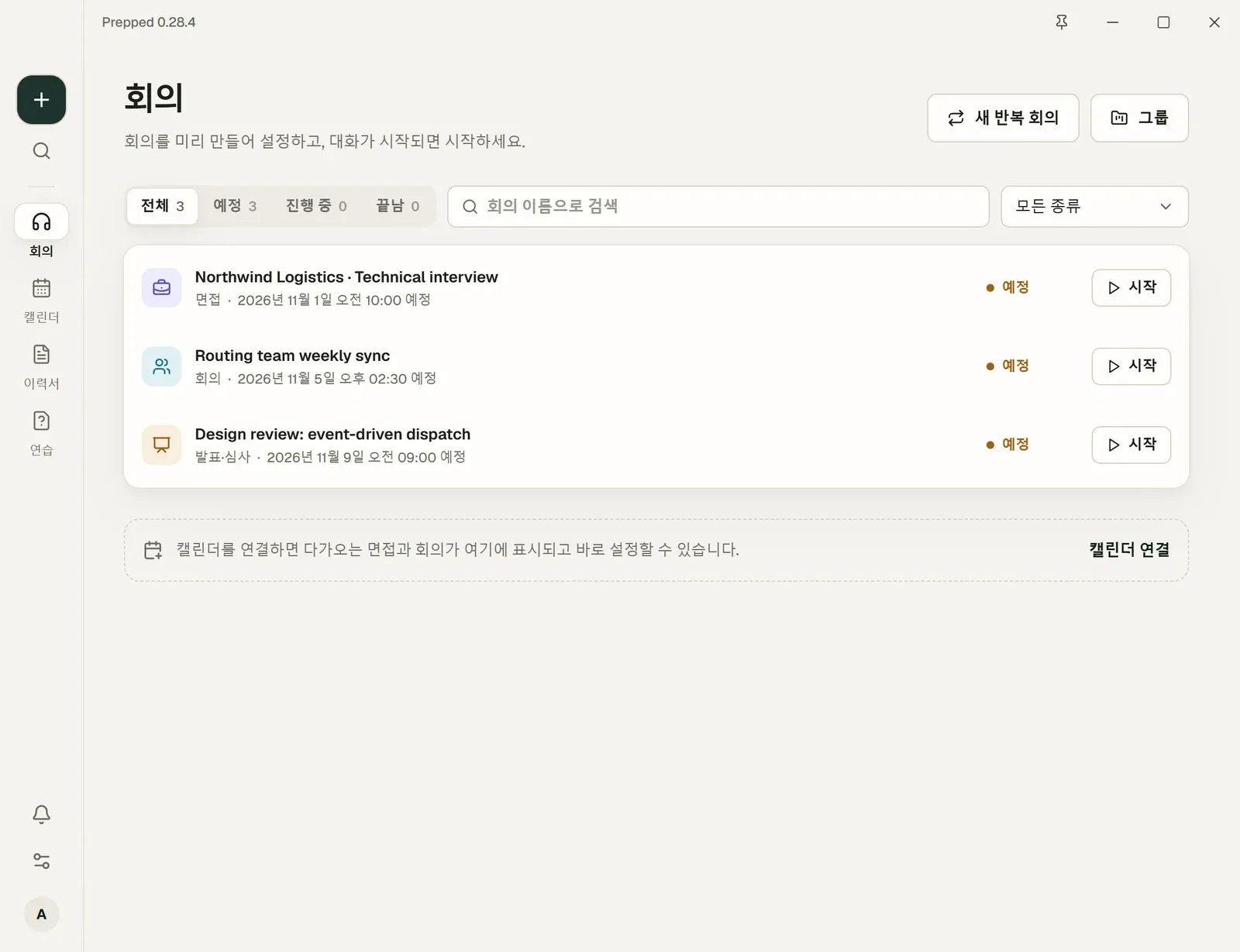
- 왼쪽 막대에는 새 회의(+ 버튼), 검색(Ctrl+K, Mac에서는 ⌘+K)과 회의부터 연습까지의 페이지가 있습니다. 설정과 계정 메뉴는 아래쪽에 있습니다.
- 위쪽 막대에는 버전이 표시되고, 창을 다른 창 위에 고정하는 버튼이 있습니다. 막대를 끌면 창이 움직입니다.
- 회의가 진행 중이면 왼쪽 막대에 진행 중 표시가 나타납니다. 어느 페이지에서든 여기를 눌러 회의로 돌아갈 수 있습니다.
- Mac에서 회의 중에는 Dock과 메뉴 막대가 저절로 숨고, 메인 창은 그 창을 떠나면 옆으로 비켜나므로, 전체 화면 슬라이드 쇼 위에서 오버레이를 눌러도 화면이 슬라이드 쇼에 그대로 머뭅니다. Dock 아이콘, 메뉴 막대 아이콘, 오버레이의 앱 열기 버튼으로 메인 창을 다시 불러올 수 있고, 회의가 끝나면 Dock과 메뉴 막대도 원래대로 돌아옵니다.
회의 중에 답변을 보여 주는 작은 창인 오버레이는 실시간 답변과 오버레이에서 설명합니다.
처음 실행할 때
- 초대로 만든 계정으로 로그인합니다. 데스크톱 앱은 온라인 계정에 로그인하므로, 웹 앱에서 준비한 회의도 여기에 있습니다. 창이 넓으면 로그인 양식 옆에서 Prepped가 하는 일을 짧게 보여 줍니다. 어떤 컴퓨터에서 처음 로그인하면 Prepped의 캐릭터 Nod가 창 구석에 나와 맞아 줍니다.
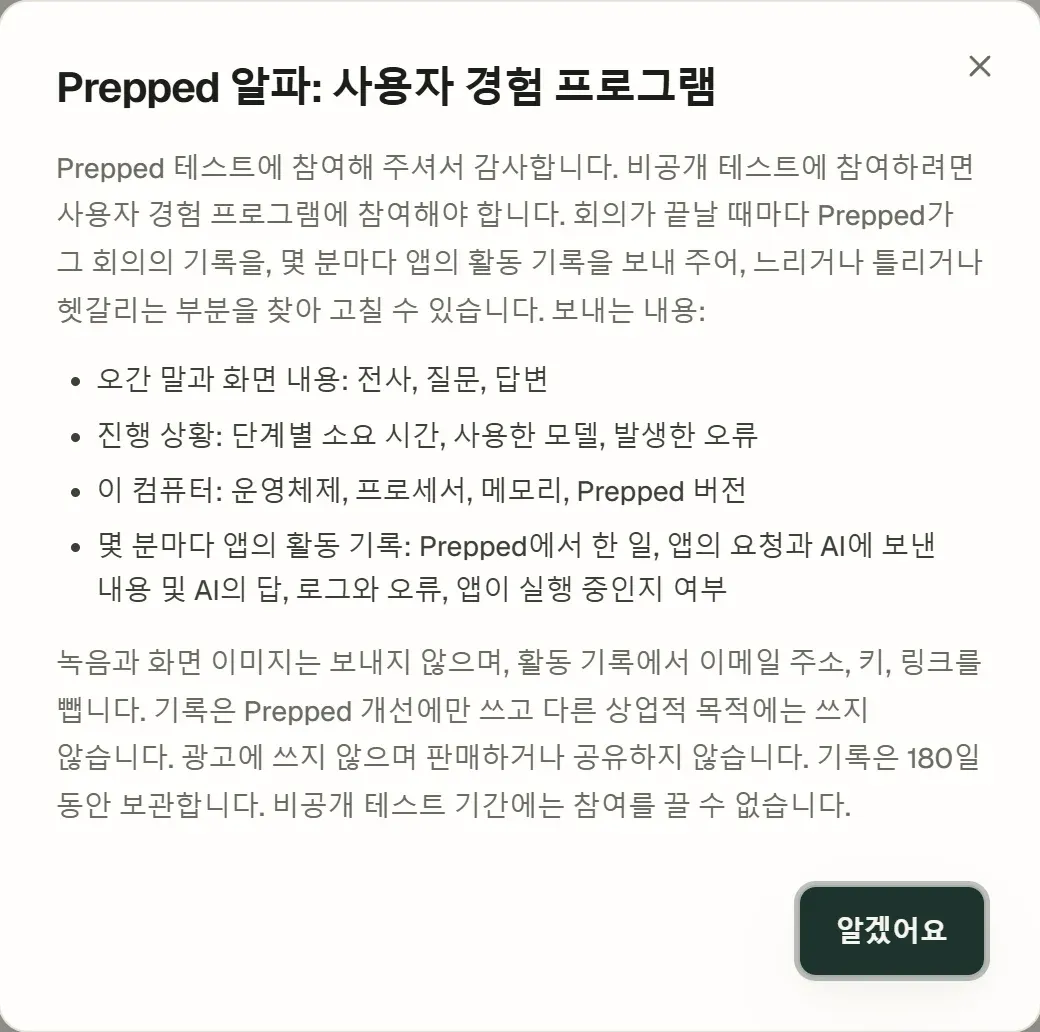
- 사용자 경험 프로그램을 알려 줍니다. 참여하면 끝난 회의마다 기록이, 5분마다 앱의 활동 기록이 Prepped 팀에 전달되어, 잘 작동하지 않는 부분을 찾는 데 쓰입니다. 비공개 테스트 동안에는 초대의 조건이며 알림에는 알겠어요만 있습니다. 테스트가 끝나면 참여 또는 참여 안 함을 고르고, 나중에 설정의 개인정보에서 언제든 바꿀 수 있습니다. 기록에 담기는 내용.
- 설정을 처음 열면 검색창이 짧은 안내와 함께 강조됩니다. 바꾸고 싶은 것을 평소 쓰는 말로 입력하세요.
- 처음 회의를 시작하기 전에, 대화 상대 모두가 녹음과 전사에 동의했는지 확인을 요청합니다.
Prepped를 계속 실행하기
- 트레이 아이콘(기본값 켜짐, 설정의 일반)을 켜 두면 Prepped가 실행되는 동안 작업 표시줄 오른쪽 끝에 아이콘이 있습니다. 창을 닫아도 Prepped는 그곳에서 계속 실행됩니다. 아이콘 메뉴에서 진행 중인 회의를 조작하고 Prepped 종료를 고를 수 있습니다. 아이콘을 끄면 창을 닫을 때 Prepped가 종료됩니다. 트레이 메뉴.
- 작업 표시줄에 Prepped 표시(기본값 켜짐, 트레이 아이콘 옆)를 끄면 창에 작업 표시줄 버튼이 없어지고 트레이 아이콘에서 창을 엽니다. 창을 최소화하면 창이 숨겨집니다. 두 항목 중 하나는 늘 켜져 있어서 창을 열 곳이 항상 남습니다. Mac에서는 이 두 항목이 메뉴 막대에 Prepped 표시와 Dock에 Prepped 표시입니다. Mac에서는 창을 닫아도 Prepped가 계속 실행되며, ⌘Q나 Prepped 종료로 종료합니다.
- 이 컴퓨터에 로그인하면 Prepped 시작(기본값 꺼짐)을 켜면 Prepped가 창을 숨긴 채 백그라운드에서 시작되어 다음 회의를 기다립니다.
- 회의 감지(기본값 켜짐)가 켜져 있으면, 진행 중인 회의가 없을 때 다른 앱이 마이크를 쓰기 시작하는 경우 예정된 회의를 시작할지 새 회의를 시작할지 오버레이가 묻습니다. 회의 앱은 바로, 통화와 브라우저는 마이크를 한동안 계속 쓸 때 세고, 게임이나 오디오 도구는 세지 않습니다. 두 번 연속으로 닫으면 그만 물을지 묻습니다. Prepped는 Windows나 macOS가 마이크를 쓰는 중이라고 표시하는 앱만 읽습니다. 스위치는 설정 → 일반 → 알림에 있습니다.
- 회의 알림은 예정된 회의가 시작되기 몇 분 전에 옵니다. 몇 분 전에 받을지는 설정의 일반에 있는 알림에서 고릅니다.
업데이트
설정의 일반에 있는 버전 및 업데이트에 지금 쓰는 버전이 나옵니다. 업데이트 확인은 Prepped 웹사이트에서 내 시스템(Mac에서는 프로세서까지)에 맞는 새 버전을 찾습니다. 새 버전이 있으면 새 번호가 붙은 Prepped 다운로드가 진행 상황을 보여 주며 다운로드 폴더에 받고, 설치 후 다시 시작은 Prepped를 닫고 설치 파일을 엽니다. Mac에서는 Prepped를 다시 응용 프로그램으로 끌어 이전 버전을 바꿉니다. 새 버전은 처음 열 때 한 번 확인을 거칩니다(시작하기 참고). 다운로드 페이지 열기는 웹사이트의 페이지를 엽니다. 새 버전(설정의 일반에 있는 알림)을 켜 두면 새 버전이 나올 때 시스템 알림이 알려 줍니다.
여러 컴퓨터에서 쓰는 회의
데스크톱 앱은 회의를 이 컴퓨터와 온라인 계정 양쪽에 보관합니다. 계정의 프로필에 있는 백업 및 동기화에 마지막으로 동기화한 시각이 나오고, 지금 동기화를 누르면 바로 동기화합니다. 그 밖에도 변경 사항은 약 15초 안에 전송되고, 다른 곳에서 바꾼 내용은 1분 안에 도착합니다.
Prepped의 내용은 모두 동기화되고, 몇 가지만 각 컴퓨터에 남습니다.
- 프로젝트 폴더와 그 색인은 폴더를 읽은 컴퓨터에 속합니다.
- 캘린더 연결은 동기화되지 않고, 컴퓨터마다 캘린더에 직접 로그인합니다.
- 기록을 남기지 않도록 설정한 회의도 동기화되지 않습니다.
한 기기에서 삭제한 것은 다른 기기에서도 삭제됩니다.
데이터 위치
Prepped는 데이터를 한 폴더에 보관합니다. Windows에서는 %APPDATA%\ai-overlay-online, Mac에서는 ~/Library/Application Support/ai-overlay-online입니다.
| 내용 | 위치 |
|---|---|
| 회의, 문서, 프로젝트 색인(암호화) | 데이터 폴더의 service |
| 데이터베이스 키(Windows 계정의 데이터 보호(DPAPI), 또는 Mac의 로그인 키체인이 보호) | 데이터 폴더의 desktop-master.key |
| 창 위치, 단축키, 음성 설정 | 데이터 폴더의 desktop-settings.json |
| 말하는 부분을 찾고 화자를 구별하는 모델 | 앱 안. Windows에서는 설치 폴더의 resources\speech-models, Mac에서는 Prepped.app/Contents/Resources/speech-models |
| 회의 기록(켰을 때) | 고른 폴더, 또는 문서(Documents) 폴더의 Prepped meeting records |
회의 기록을 켜지 않으면 녹음은 보관되지 않습니다.
제거
- Windows에서는 트레이 아이콘에서 Prepped를 종료한 뒤, Windows 설정의 앱, 설치된 앱에서 Prepped를 찾아 제거를 고릅니다.
- Mac에서는 Prepped를 종료한 뒤(⌘+Q, 또는 메뉴 막대 아이콘의 Prepped 종료) 응용 프로그램의 Prepped를 휴지통으로 끌어 놓습니다.
온라인 계정과 그 회의는 남습니다. 이 컴퓨터에 남은 것까지 지우려면 그다음 데이터 폴더를 삭제하고, 회의 기록 폴더를 썼다면 그것도 삭제합니다.