단축키와 설정
데스크톱 앱의 키보드 단축키, 설정을 검색하는 방법, 그리고 각 설정이 어느 페이지에 있는지.
키보드 단축키
Prepped가 실행 중이면 단축키는 모든 앱에서 동작하고, 다른 앱의 같은 키를 쓰지 못하게 합니다. 그래서 기본으로 켜진 것은 네 개뿐입니다. 나머지는 각각 추천 키가 준비되어 있어 설정의 데스크톱과 오디오에서 전역 단축키를 펼쳐(제목 옆에 켜진 개수가 보입니다) 켜기만 하면 되고, 직접 키를 입력할 수도 있습니다. 다른 앱이 이미 쓰는 키는 그 줄에 표시됩니다.
| 동작 | Windows | Mac | 기본값 |
|---|---|---|---|
| 지금 질문에 답하기(회의 중) | Shift+Enter | Shift+Return | 켜짐 |
| 마우스 포인터가 있는 화면을 찍어 질문하기(회의 중) | Ctrl+Shift+Enter | ⌘+Shift+Return | 켜짐 |
| 오버레이 보이기·숨기기 | Ctrl+Alt+Backspace | ⌘+Option+</kbd> | 켜짐 |
| 묻지 않고 바로 Prepped 종료, 진행 중인 회의도 끝남 | Ctrl+Alt+Esc | ⌘+Esc | 켜짐 |
| 작성 중인 답변 멈추기 | Ctrl+Alt+Shift+Backspace | ⌘+Option+Shift+</kbd> | 꺼짐 |
| 긴급 숨기기(창을 숨기고 듣기 멈추기) | Ctrl+Alt+Shift+X | ⌘+Option+Shift+X | 꺼짐 |
| 이전·다음 답변 | Ctrl+Alt+Shift+,와 . | ⌘+Option+Shift+,와 . | 꺼짐 |
| 답변 스크롤 | Ctrl+Alt+Shift+Page Up과 Page Down | ⌘+Option+Shift+Page Up과 Page Down | 꺼짐 |
| 듣기 시작·멈추기 | Ctrl+Alt+Shift+M | ⌘+Option+Shift+M | 꺼짐 |
| 질문 입력하기(입력 칸이 잠시 키보드를 받음) | Ctrl+Alt+Shift+Q | ⌘+Option+Shift+K | 꺼짐 |
| 메인 창 보이기·숨기기 | Ctrl+Alt+Shift+O | ⌘+Option+Shift+O | 꺼짐 |
| 다음으로 쓸 수 있는 모델로 바꾸기 | Ctrl+Alt+Shift+N | ⌘+Option+Shift+N | 꺼짐 |
| 클릭 통과(다시 누를 때까지 오버레이가 클릭을 받지 않음) | Ctrl+Alt+Shift+T | ⌘+Option+Shift+T | 꺼짐 |
| 일정 시간 숨기기(바꾸지 않으면 30초) | Ctrl+Alt+Shift+B | ⌘+Option+Shift+B | 꺼짐 |
| 오버레이 옮기기 | Ctrl+Alt+Shift+방향키 | ⌘+Option+Shift+방향키 | 꺼짐 |
| 오버레이 불투명도 낮추기·높이기 | Ctrl+Alt+Shift+-와 = | ⌘+Option+Shift+-와 = | 꺼짐 |
다른 앱은 Shift+Enter로 줄을 바꾸므로, 답변과 스크린샷 키는 회의가 진행 중일 때만 Prepped가 쓰고 끝나면 돌려줍니다. 추천 키는 자주 쓰는 회의 앱, 브라우저, 편집기가 공개한 단축키와 겹치지 않는지 확인했습니다. Windows에서 오버레이 키에 Backspace를 쓰는 것은 독일어나 프랑스어 같은 많은 키보드에서 Ctrl+Alt와 글자 키로 @, € 같은 문자를 입력하기 때문입니다.
설정 검색하기
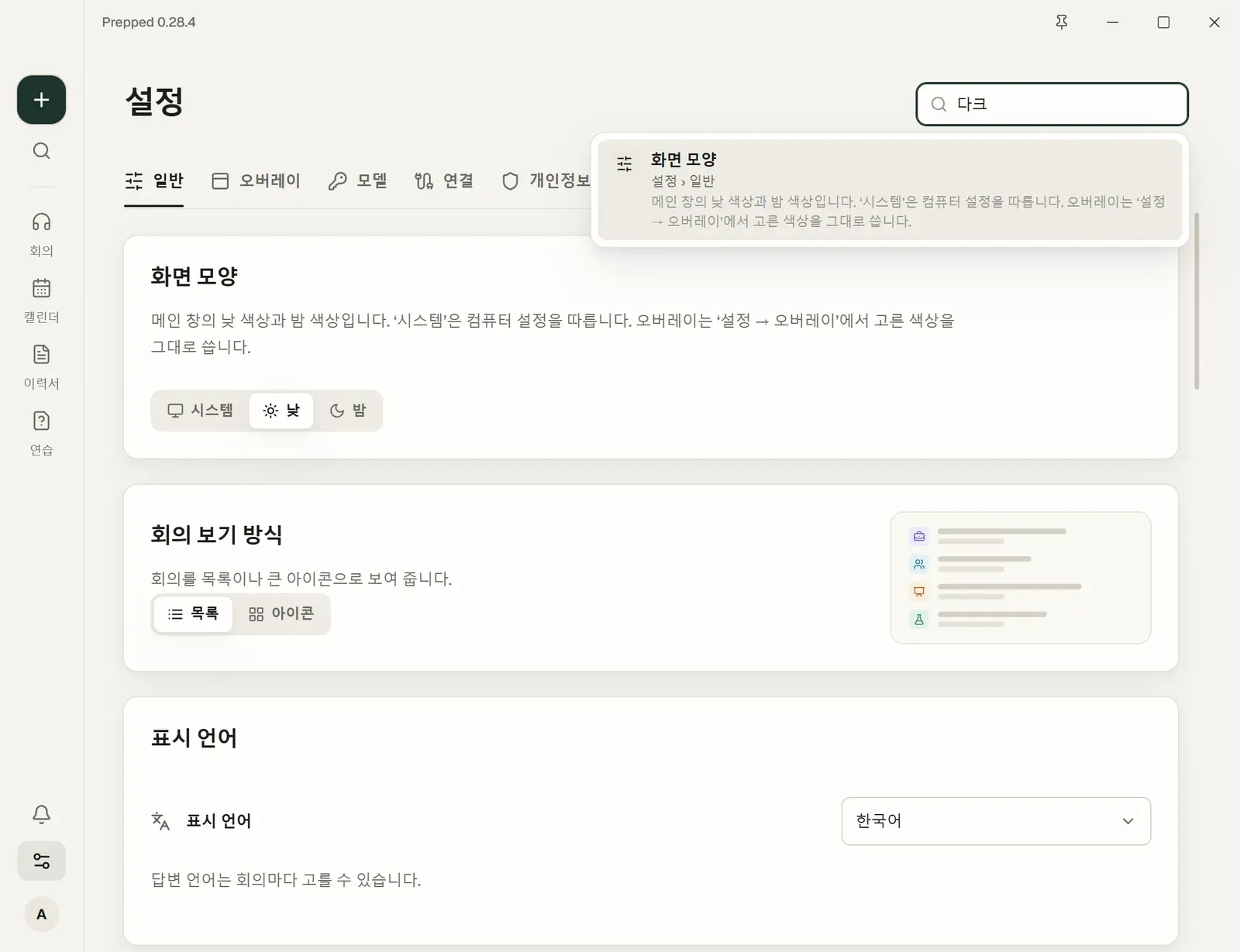
설정 위쪽의 검색 칸에서 평소 쓰는 말로, 여섯 언어 중 어느 것으로든 설정, 기능, 버튼을 찾을 수 있습니다. “다크 모드”를 입력해 화면 모양을 고르거나, “캘린더”로 캘린더 연결을 찾을 수 있습니다. Prepped가 해당 페이지를 열고 항목을 강조하므로 그 자리에서 바꾸면 됩니다. Ctrl+K(Mac에서는 ⌘+K)로 회의, 그룹, 페이지를 검색할 수 있습니다.
탭별 설정
| 탭 | 내용 |
|---|---|
| 일반 | 화면 모양과 화면 언어, 자동 준비, Prepped의 시작과 계속 실행하기, 버전 및 업데이트. |
| 오버레이 | 회의 종류별 빠른 작업과 회의록, 회의 중 오버레이의 모양과 동작. |
| 모델 | 쓸 수 있는 모델과 가격. |
| 연결 | 캘린더, GitHub 같은 Git 서비스, AI 코딩 도구. |
| 개인정보 | 화면 캡처 보호, 녹음 동의, 사용자 경험 프로그램. |
| 기기 | 휴대폰 표시 설정과 진행 중인 회의 링크입니다. 해당 회의에서 휴대폰 연결을 선택해 코드와 페어링된 휴대폰을 관리하세요. |
| 데스크톱과 오디오 | 마이크, 음성 인식, 회의 기록, 전역 단축키. |
트레이 아이콘
트레이 아이콘이 켜져 있으면 창을 닫아도 Prepped는 트레이에서 계속 실행됩니다. 트레이 메뉴에서 Prepped나 새 회의를 열고 진행 중인 회의를 조작할 수 있으며, Prepped 종료도 있습니다. 트레이 아이콘을 끄면 창을 닫을 때 Prepped가 종료됩니다. Windows 11에서는 새 트레이 아이콘이 처음에 작업 표시줄의 “^” 안에 들어가며, 작업 표시줄로 끌어 놓으면 늘 보입니다. 작업 표시줄에 Prepped 표시를 끄면 창은 트레이 아이콘에서만 열 수 있고, 트레이 아이콘은 끌 수 없습니다. Mac에서는 아이콘이 메뉴 막대에 있고 메뉴는 같으며, 창을 닫아도 Prepped는 늘 계속 실행되고, 다른 스위치는 Dock에 Prepped 표시입니다.