プロジェクト、リポジトリ、ポートフォリオ
プロジェクトフォルダーからポートフォリオまで、自分の仕事を会議に渡す方法と、Prepped がそこから読むもの。
会話が自分の仕事に及びそうなときは、プロジェクトのコードや事例をまとめたポートフォリオなど、仕事そのものを会議に渡してください。回答は推測をせず、プロジェクトが実際にしていることを引用します。これらはそれぞれの会議、またはそのグループに属し、グループならすべての会議で使われます。どちらも最大 10 個のプロジェクトと 3 つのポートフォリオまでです。
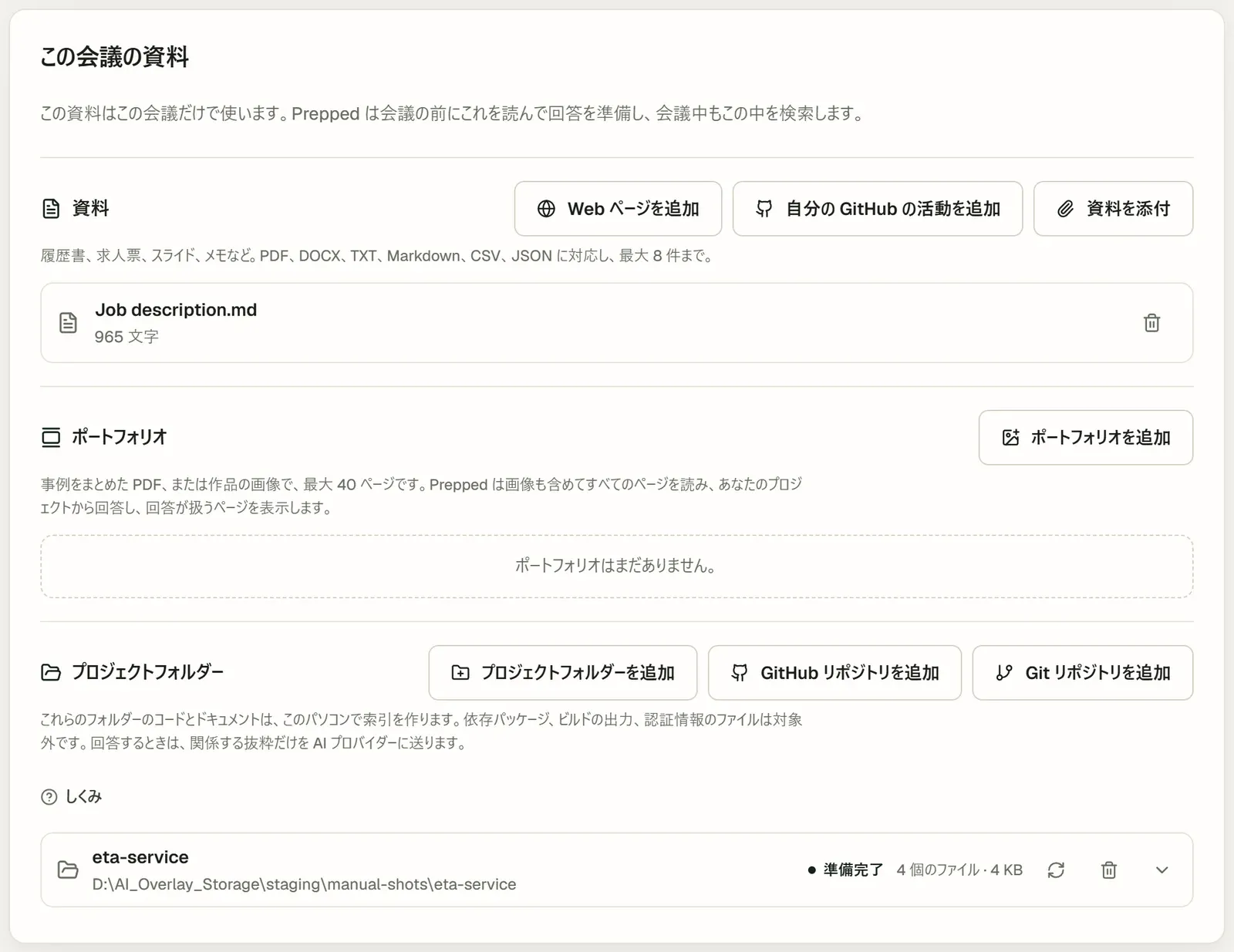
プロジェクトフォルダー
デスクトップアプリのこの会議の資料でプロジェクトフォルダーを追加を選び、パソコン上のフォルダーを選びます。Prepped がパソコン上でフォルダーのすべてのファイルを一覧にし、コードとドキュメントの検索用の索引を作ります。モデルへのリクエストは使いません。一覧には索引作成中、続いてファイルの数と一緒に準備完了が表示されます。PDF、Word、PowerPoint のファイルの文章も、各行のページやスライドとともに索引に入ります。図などの画像は一覧に入り、回答が必要に応じて見ることができます。プログラムがまとめて書いたファイル(結果、ログ、対局の記録)やプロジェクト内のツールチェーンは、文字どおりの検索はできますが、語による索引には入りません。
- 索引は、依存パッケージのフォルダー、ビルドの出力、既知の認証情報ファイルを除き、見つかった鍵などの秘密情報を取り除いて保存します。
- ファイルは読むだけで、変更しません。プロジェクトを外すか、その会議やグループを削除すると索引は削除され、フォルダーはそのまま残ります。
- ファイルを変えたら索引を作り直すを選ぶと、回答が最新の内容を読みます。読み直すのは変わったファイルだけです。
GitHub とその他の Git ホスト
- GitHub リポジトリを追加では、
owner/nameまたはリポジトリのアドレスを入力し、既定のブランチ以外を使うならブランチ、タグ、コミットも指定します。Prepped はその版のファイルをダウンロードし、フォルダーと同じように索引を作ります。GitHub から更新で最新のコミットを取り込みます。公開リポジトリはログイン不要です。非公開のものは、このパソコンで GitHub CLI を使って GitHub にログインします(gh auth login)。するとパネルにあなたのリポジトリが並び、1 回のクリックで追加できます。Prepped は GitHub CLI のログイン情報をリクエストのたびに読み、保存はしません。 - Git リポジトリを追加では、GitLab や社内サーバーなど、ほかの場所のリポジトリをクローン用のアドレス(
https://…、ssh://…、user@host:path)で追加します。Git のインストールが必要です。Prepped は履歴なしで最新のコミットを最大 500 MB まで取り込み、このパソコンの Git がすでに持っているログイン情報を使います。アドレスにパスワードやトークンを入れないでください。 - GitHub CLI にログインしていれば、自分の GitHub の活動を追加で直近(最大 30 日)の GitHub での活動をドキュメントとして追加できます。
- 同じリポジトリを 2 回追加したときも、読み取るのは一度だけです。会議(グループの資料を含む)に、あるリポジトリからクローンしたフォルダーと、GitHub やほかの Git ホストから追加した同じリポジトリの両方がある場合、または同じリポジトリのクローンが 2 つある場合、Prepped はまだプッシュしていない作業が入っているパソコン上のフォルダーを読み取り、フォルダー同士、またはダウンロードしたコピー同士では先に追加したほうを読み取ります。もう一方の項目は読み取り対象外としてリストに残り、どの項目を読み取っているかを示します。読み取っている項目を外すと、代わりにもう一方を読み取ります。
設定の連携で、GitHub CLI と Git がインストールされているか、ログインしているかを確認できます。
プロジェクトの説明
一覧でプロジェクトを開くと、Prepped が集めた事実が表示されます。プロジェクトの概要に、プロジェクトの内容、あなたの役割、重要な決定、確かめた結果を書いてください。回答はここから始まります。Prepped にファイルから最初の要約を書かせることもでき、これは選んだモデルを使う有料のリクエストです。
AI コーディングツールで作ったプロジェクトには、プロジェクト内の AGENTS.md や CLAUDE.md、一部のツールがホームフォルダーに残す記憶など、そのツールが残したメモがあります。Prepped はこれらを、説明しているコードの代わりに読み、記録された決定や決まりごとを知ります。AI コーディングツールのツールを選ぶで、プロジェクトをどのツールで作ったかを設定します。これらのファイルは読むだけです。
ポートフォリオ
ポートフォリオを追加は、事例やデザインをまとめた最大 40 ページの PDF、または最大 40 枚の画像を受け付けます。画面の読み取りに対応したモデルが、画像を含むすべてのページを読みます。これは有料のリクエストで、始める前にかかる最大の費用がパネルに表示され、読んだ内容は会議のドキュメントとして保存されます。会議中、事例についての回答には、もとになったページが表示されます。1 つの会議やグループに置けるポートフォリオは 3 つまでです。
会議中
- プロジェクトについての質問には、質問に必要なものを調べて答えます。語による検索、名前や数字などの文字どおりの検索、ファイル名での検索、ファイルの行の読み取り、画像を見ることを使います。AI プロバイダーに送るのは見つかったものだけで、プロジェクト全体を送ることはありません。回答の下の 1 行に、読んだファイルなど調べた内容が表示され、開くと使ったファイル、見つかった行、回答の数字がそれぞれどこから来ているかを見られます。
- オーバーレイと会議の入力欄にあるプロジェクトのファイルを確認は、入力した質問、または今の質問について、先にプロジェクトのファイルを読みます。会議にプロジェクトがあるときに表示されます。
- 共有画面での AI エージェントとのプロジェクトは、共有する Web エディターで AI エージェントと一緒に作業する面接のためのものです。会議の開始時に共有画面の読み取りを始めるをオンにするか、オーバーレイの画面を読み取るをいつでも使います。Prepped は画面が落ち着くたびにその画面を読み、スクロールに合わせてファイルを組み立て直し、それをもとに答えます。エージェントへの指示案は、次にエージェントに頼むことを提案します。各画面は、プロバイダーの画面の読み取りに対応した低価格のモデルが、支出上限の範囲で読みます。
事前準備は、ファイルを前もってすべて読むことはせず、各プロジェクトのどこに何があるかを把握して、会議で必要になりそうな事実をそれぞれの出典とともに見つけます。会議の準備を参照してください。