회의 준비하기
Prepped가 답할 때 쓰는 자료와 예상 질문을 더합니다. 회의 전에 Prepped는 프로젝트에서 무엇이 어디 있는지 파악하고, 회의에 필요할 만한 사실을 각각의 출처와 함께 찾아 둡니다.
답변의 질은 그 뒤의 자료에 달려 있습니다. 회의에 추가한 것은 그 회의에만 속하며, 같은 그룹에 있지 않으면 다른 회의는 볼 수 없습니다.
회의 전에
계획된 회의 페이지 맨 위의 회의 전에에서 준비된 것과 남은 것을 볼 수 있습니다. 면접은 이력서, 회사와 직무, 직무 설명, 자료이고, 모든 회의에는 준비된 답변이 있습니다. 준비 중에는 경과 시간이, 자동 준비는 시작될 대략의 시각이 나옵니다. 남은 항목에는 채용 공고 링크 붙여넣기나 자료 추가 같은 버튼이 있어 페이지의 해당 위치로 이동합니다.
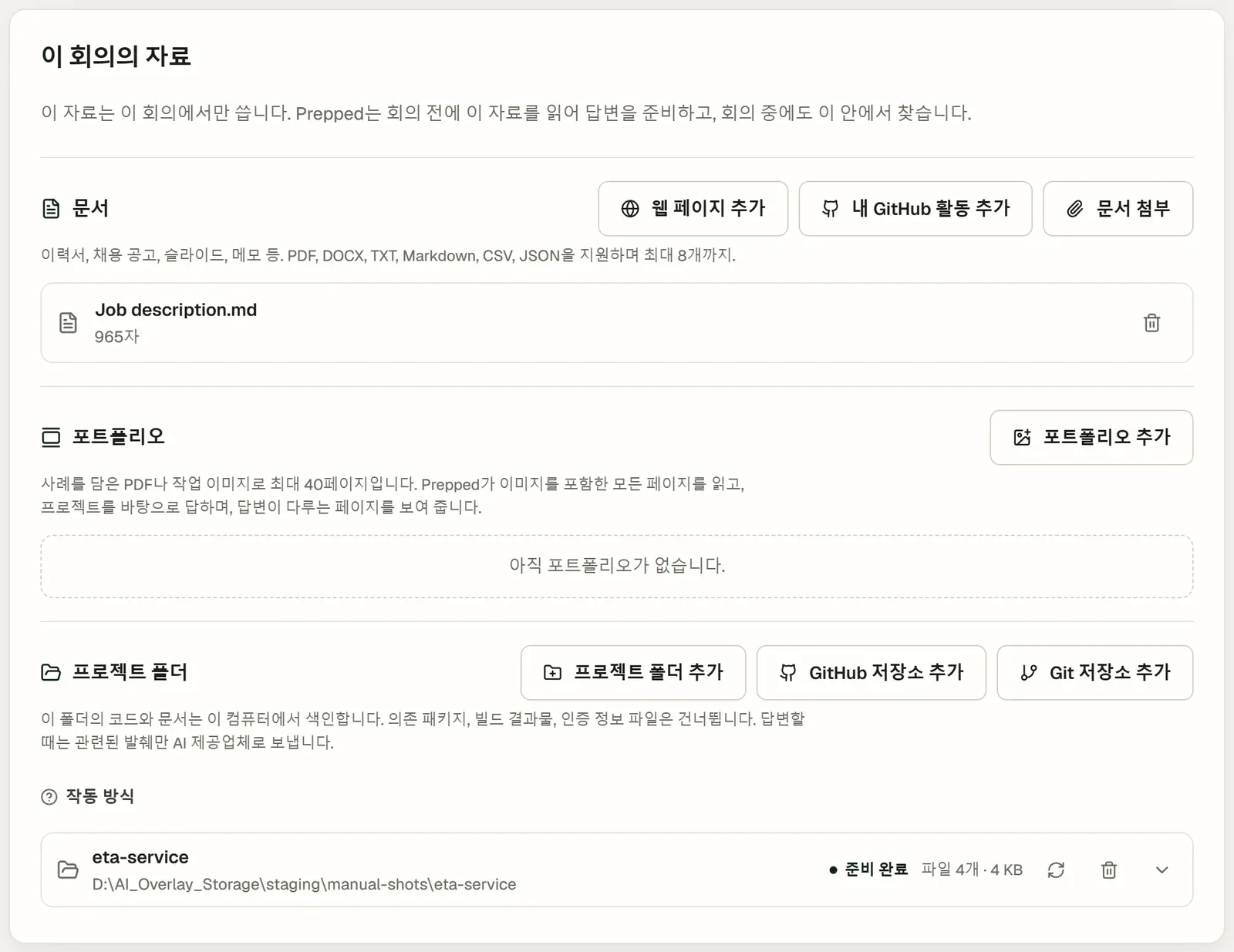
회의 자료
회의 페이지의 이 회의의 자료에서 추가합니다.
| 자료 | 방법 | 쓸 수 있는 곳 |
|---|---|---|
| 문서 | 직무 설명이나 슬라이드 같은 PDF, Word(DOCX), 텍스트, Markdown 파일을 첨부합니다. | 데스크톱과 웹 |
| 웹 페이지 | 웹 페이지 추가로 주소를 넣습니다. PDF와 공유된 Google 문서도 링크로 추가할 수 있습니다. | 데스크톱과 웹 |
| 포트폴리오 | 자료로 추가하면 Prepped가 이미지를 포함한 모든 페이지를 읽고, 사례 연구를 바탕으로 답하며, 답변이 다루는 페이지를 보여 줍니다. | 데스크톱과 웹 |
| 프로젝트 폴더 | 컴퓨터의 폴더를 고릅니다. Prepped가 컴퓨터에서 모든 파일의 목록을 만들고 코드와 문서의 검색용 색인을 만들며, 모델 요청은 필요 없습니다. | 데스크톱 |
| Git 저장소 | GitHub 저장소 추가로 owner/name이나 주소를 넣고, 원하면 브랜치나 태그도 지정합니다. 공개 저장소는 로그인이 필요 없고, 비공개 저장소는 이 컴퓨터에서 GitHub에 로그인합니다. Git을 설치하면 GitLab 같은 다른 서비스나 회사 서버의 저장소도 추가할 수 있습니다. |
데스크톱 |
| 최근 작업 | GitHub에 로그인되어 있으면 GitHub의 최근 활동. | 데스크톱 |
이력서는 회의의 이력서 칸에서 가져오며, 이 칸은 모든 종류의 회의에 있습니다. 새 회의에는 가장 최근에 고친 이력서가 골라져 있습니다. Prepped가 여기서 읽는 것과 빼는 것, 답변에서 쓰이는 방식은 프로젝트, 저장소, 포트폴리오에서 설명합니다.
슬라이드와 원고 초안
종류가 발표·심사인 회의에는 발표 개요 위에 슬라이드와 원고가 있습니다.
- 슬라이드 추가는 PowerPoint 파일(.pptx)이나 슬라이드 PDF를 받습니다. Prepped는 슬라이드마다 텍스트와 발표자 노트를 저장해 회의 자료에 더하고, 이미지는 저장하지 않습니다. 슬라이드 교체로 새 버전을 넣습니다.
- 원고 초안은 말하려는 내용입니다. 직접 입력하거나 붙여 넣거나 파일(TXT, Markdown, DOCX, PDF)을 씁니다. Prepped는 내용, 순서, 예시를 유지하고 표현을 슬라이드와 시간에 맞춥니다.
- 슬라이드가 있으면 자료로 개요 만들기가 개요의 각 부분에 슬라이드를 순서대로 나누어 시간 옆에 표시합니다(예: 「슬라이드 3–5」). Prepped가 부분마다 쓰는 원고도 요점마다 어느 슬라이드에서 말할지 적습니다.
- 발표 중 화면의 슬라이드 따라가기는 기본으로 켜져 있습니다. 데스크톱 앱에서 슬라이드가 바뀔 때마다 Prepped가 화면을 봅니다. 발표 중의 도움은 실시간 답변에 있습니다.
발표 개요와 원고
종류가 발표·심사인 회의에는 자료 아래에 각 부분의 제목, 요점, 대략 걸리는 시간(분)을 적는 발표 개요가 있습니다. 시간은 대략적인 기준입니다. Prepped는 그 길이를 기준으로 부분마다 말할 내용을 쓰고, 발표 중 시간 안내는 회의 세부 정보에 넣은 발표 시간만 기준으로 합니다. 시간이 없는 부분은 발표 시간의 남은 부분을 똑같이 나눕니다.
- 개요 붙여넣기로 이미 있는 개요에서 시작할 수 있습니다. 제목, 번호를 붙인 줄, 목록 모두 되고, 요점은 들여쓰거나 하이픈으로 시작하며, 시간은 제목 뒤에 “방법 (5분)”처럼 씁니다. 자료로 개요 만들기는 회의에 첨부한 슬라이드, 논문 또는 초록으로 개요를 만듭니다(회의 모델로 보내는 유료 요청 한 번). 부분마다 직접 쓸 수도 있습니다.
- 부분들 위의 시간 막대는 개요 합계를 발표 시간과 비교합니다. 각 부분 옆에는 그 부분이 대략 시작하는 시각이 나옵니다.
- 요점은 목록처럼 편집합니다. Enter는 다음 요점을 시작하고, 빈 요점의 맨 앞에서 Backspace를 누르면 그 요점이 지워지며, 여러 줄을 붙여넣으면 줄마다 요점이 됩니다. **−**와 **+**로 부분의 시간을 30초씩 바꿉니다. 개요는 바꿀 때마다 저장됩니다.
- 부분마다 발표자 칸이 있고, 직접 발표할 때는 비워 둡니다. 앞쪽 슬라이드를 맡은 동료처럼 다른 발표자의 이름을 넣으면, Prepped는 그 부분에서 사용자가 할 말을 쓰지 않고 슬라이드에 맞춰 따라가기만 합니다.
회의를 시작하면 Prepped가 회의 모델로 부분마다 말할 내용을 첫 부분부터 씁니다. 부분마다 말할 요점(시간이 모자랄 때 생략할 수 있는 것은 표시됨), 다음 부분으로 넘어가거나 질문 뒤에 돌아오는 문장, 나올 만한 질문과 답이 들어갑니다. 자료에 근거가 없는 내용은 [대괄호] 안에 넣습니다. 오버레이는 이 내용을 부분마다 보여 주고, 아직 쓰지 못한 부분은 요점을 보여 줍니다. 회의 중에 바꾼 부분은 다시 씁니다. 발표 중에 Prepped가 진행을 따라가는 방식은 실시간 답변을 보세요.
예상 질문
회의 페이지의 예상 질문에 추가하거나(최대 40개), 면접 질문집에서 질문을 고른 뒤 이 회의 준비에 넣기를 고릅니다. 사전 준비는 질문마다 필요한 사실을 찾고, 면접 질문집에 내 답변이 있으면 회의 중 답변이 그것을 바탕으로 합니다.
사전 준비
회의 페이지의 사전 준비에서 준비할 모델의 서비스 제공사를 고르고 준비 시작을 고릅니다(이미 준비한 회의에서는 다시 준비). 페이지에 예상 비용이 먼저 나오며, 보통 몇 센트입니다. 페이지를 떠나도 준비는 계속됩니다. 제공사의 저가 모델로 다음을 합니다.
- 각 프로젝트에서 무엇이 어디 있는지 파악합니다. 프로젝트마다 어떤 내용이 어디 있고 어떤 파일에 최신 결과가 있는지 짧은 안내를 씁니다. 바탕은 프로젝트의 폴더 구조, 문서의 제목, 최근에 바뀐 파일, 코딩 도구의 기억입니다. 같은 내용으로 전에 쓴 안내가 있으면 그것을 다시 씁니다.
- 회의에 필요할 만한 사실을 찾습니다. 회의 세부 정보, 문서, 이력서, 프로젝트, 같은 그룹의 지난 회의를 바탕으로 상대가 꺼낼 만한 주제를 정리합니다. 주제마다 프로젝트의 모든 파일을 검색하고(단어로 찾고, 주제에 나오는 이름과 숫자도 그대로 찾으며, PDF, Word, PowerPoint 파일의 글도 포함합니다), 핵심 사실을 각각 어느 파일의 몇 번째 줄인지, 어느 페이지나 어느 문서인지와 함께 적어 둡니다. 출처에 없는 숫자는 [대괄호] 안에 넣어 내가 확인할 수 있게 합니다.
- 생각하는 동안 먼저 할 수 있는 말을 씁니다. “잠시 생각해 보겠습니다” 같은 말입니다.
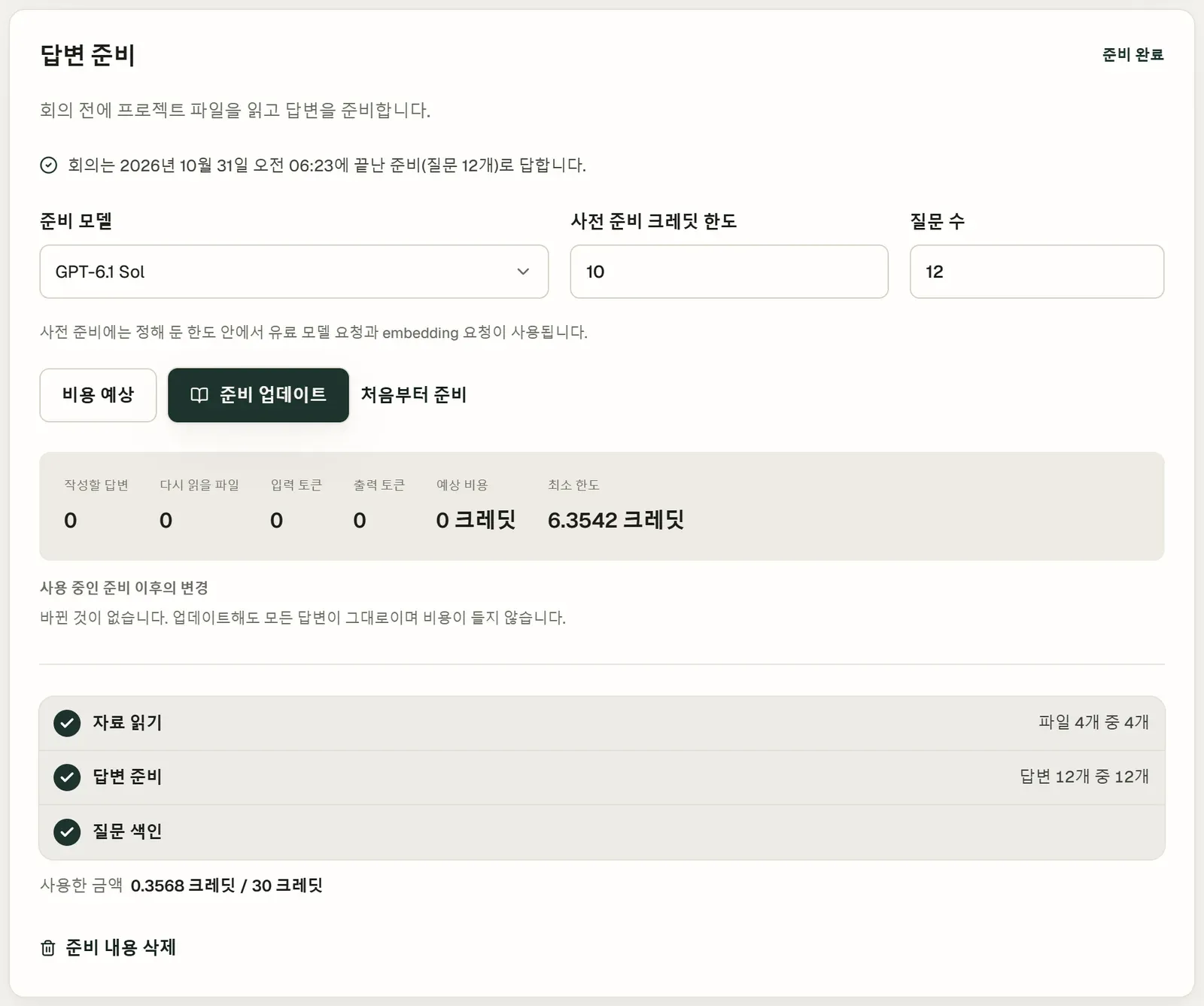
- 단계 위의 막대가 얼마나 진행되었는지 보여 주고, 단계 아래 한 줄은 지금 하는 일과 실행한 시간을 보여 줍니다. 끝나면 프로젝트마다 사실이 그중 몇 개의 파일에서 왔는지 나오며, 회의 중에는 모든 파일을 검색할 수 있습니다.
- 준비 일시 중지로 멈추면 끝난 부분은 남고, 준비 다시 시작으로 그 자리부터 이어 갑니다.
- 준비하는 중에도 회의를 시작할 수 있습니다. 준비는 회의 중에도 계속되고, 답변은 끝난 부분을 씁니다. 회의를 끝내면 준비도 멈춥니다. 다른 회의가 시작되거나 다른 회의에서 질문하면 일시 중지해 그쪽 답변을 먼저 씁니다.
- 준비하는 중에도 자료를 더하거나 다른 이력서를 고르는 식으로 회의를 바꿀 수 있습니다. 진행 중인 준비는 원래 자료로 계속되고, 끝나는 즉시 바뀐 자료로 다시 준비합니다.
- 준비는 계정의 프로필에 있는 기억, 곧 이력서 밖의 내 경력에 관한 사실도 읽습니다. 준비가 적어 두는 사실은 이를 내가 직접 말한 것으로 씁니다. 나중에 추가한 사실은 그 회의의 다음 준비가 읽고, 끝난 준비는 그대로 남습니다.
회의 중 답변은 그때 받은 질문에 맞춰 씁니다. 먼저 준비에서 찾은 사실과 그 출처를 쓰고, 나머지는 프로젝트의 모든 파일에서 찾습니다(실시간 답변). 준비 비용은 프로젝트와 주제의 수로 정해지고, 프로젝트에 파일이 몇 개 있는지와는 관계없습니다.
다시 준비하기
준비가 끝난 뒤 자료가 바뀌었을 때 다시 준비하면 새 준비가 만들어지고, 내용이 바뀌지 않은 프로젝트의 안내는 그대로 씁니다. 새 준비가 끝날 때까지 회의는 지금 있는 준비를 쓰며, 어떤 준비를 쓰는지 페이지에 나옵니다. 그룹의 새 회의는 자기 준비가 끝날 때까지 그룹의 지난 회의의 준비를 씁니다. 회의 사본은 원래 회의의 준비를 그대로 이어받아 다시 준비하지 않습니다.
다른 컴퓨터에서 준비한 회의
사전 준비는 계정에 저장되므로 모든 컴퓨터에 있습니다. 다만 프로젝트 폴더는 그 폴더가 있는 컴퓨터에서 읽습니다. 다른 컴퓨터에서 준비한 회의인데 이 컴퓨터의 프로젝트가 다를 때, 예를 들어 그쪽에만 있는 폴더나 같은 저장소의 다른 커밋이 있을 때는, 회의를 시작하기 전의 확인과 회의 자료에 어느 컴퓨터에서 준비했는지와 차이 하나하나가 나옵니다. 회의 중에 그 컴퓨터에서 Prepped가 열려 있고 설정의 기기에서 다른 컴퓨터가 이 컴퓨터의 폴더를 검색하도록 허용이 켜져 있으면, 이 컴퓨터의 답변도 그쪽 폴더를 검색합니다. 그 컴퓨터가 열려 있지 않을 때는 이 컴퓨터의 프로젝트만 검색하므로, 그쪽에서의 답변과 다를 수 있습니다.
자동 준비
문서, 프로젝트 또는 이력서가 있는 회의는 기본적으로 시작 3시간 전부터 자동 준비가 가능합니다. 반복 회의는 매 회차의 시작 시각을 기준으로 합니다. 설정 → 일반 → 자동 준비에서 얼마나 일찍 시작할지 바꿀 수 있으며, 수동 준비는 언제든지 시작할 수 있습니다. 시작 시각이 없는 회의는 자료가 약 2분 동안 바뀌지 않으면 자동 준비 대상이 됩니다.
준비 시간대에는 Prepped가 자료의 마지막 변경 후 약 2분을 기다립니다. 자료가 바뀌면 최대 10분에 한 번 다시 준비합니다. 회의 전 마지막 2시간에는 자료가 바뀌지 않는 2분만 기다립니다. 하루 지출 한도에서 남은 금액이 예상 비용을 충당해야 하며 자동 준비는 하루에 회의당 최대 10회, 전체 최대 30회입니다. 시작 전 3시간 동안은 30분마다 저장소와 폴더의 변경 사항을 확인합니다. 회의 진행 중에는 다른 회의의 준비가 일시 중지됩니다. 준비가 실패하면 회의 페이지에서 이어서 진행할 수 있습니다.
회의 목록, 웹 앱 홈, 회의 페이지에서 준비 중인 회의는 그 줄에 준비 중과 실행한 시간을 보여 줍니다. 내가 골라야 할 때(이 회의의 모델에 쓸 키가 없거나, 오늘의 지출 한도가 모자라거나, 오늘 횟수를 다 썼을 때)나 오류로 준비가 멈췄을 때는 그 회의의 버튼이 결정이 필요합니다로 바뀝니다. 누르면 이유와 선택지가 나옵니다. 키 추가, 하루 한도 변경, 회의 페이지에서 준비, 준비 다시 시작 가운데에서 고를 수 있습니다.
회의 전 연습
면접 회의에는 회의 시작 옆에 모의 면접이 있습니다. AI 면접관이 그 회의의 리허설로, 회의의 채용 공고, 이력서, 자료, 사전 준비를 바탕으로 말로 면접의 한 단계를 진행하고, 마치면 실제 면접과 같은 돌아보기가 있습니다. 회의 페이지에 그 모의 면접이 나열됩니다. 모의 면접을 참고하세요.
다른 회의에는 예상 질문 아래에 이 회의를 위해 연습이 있습니다. 먼저 예상 질문을, 이어서 사전 준비가 예상한 다른 질문을 연습합니다.
회의 전체 리허설
발표와 논문 심사는 실제와 똑같이 미리 한 번 진행할 수 있습니다. 회의 페이지 아래쪽 회의 시작 옆의 리허설을 누르면 Prepped가 실제 회의처럼 듣고, 회의 자료와 사전 준비로 답하고, 화면의 슬라이드를 따라가며, 켜져 있으면 번역도 보여 줍니다. 페이지와 오버레이에는 리허설이라고 표시됩니다. 끝내도 회의는 예정 상태 그대로이며, 리허설에서 말한 내용은 회의, 회의 준비, 내 답변, 기억에 들어가지 않습니다. 각 리허설은 회의 페이지의 리허설 기록에 남아 전사, 답변, 각 부분에 걸린 시간을 볼 수 있습니다. 비용은 회의의 같은 시간만큼과 같고, 기록은 리허설을 한 컴퓨터에만 남습니다.