カレンダーとグループ
Google や Outlook のカレンダーを接続し、予定から会議を作り、続けて行う一連の会議をグループにまとめる方法。
面接や会議は、たいていカレンダーから始まります。Prepped があなたのカレンダーを読むので、次の予定がカレンダーと会議に並び、すぐに設定できます。一連の会議はグループにまとめられます。
カレンダーを接続する
カレンダーをまだ接続していないとき、カレンダーのページのカレンダーを接続が、カレンダーでできることを説明し、設定の連携のカレンダーと同じ選択肢を表示します。
- Google カレンダーを接続または Outlook または Microsoft 365 を接続では、アカウントにログインし、Prepped に読ませるカレンダーを選びます。サービスが対応している場合に表示されます。
- 招待ファイル(.ics)を読み込むは、招待ファイルの予定を 1 件取り込みます。
Prepped はカレンダーを読むだけで、予定を作ったり、変えたり、返信したりはしません。接続を解除または削除を選ぶと、そのカレンダーの予定は Prepped から消えます。予定から作った会議は残り、カレンダーには従わなくなります。
アカウントを初めて読み込んだあと、またそのアカウントのほかのカレンダーをオンにしたとき、Prepped は近日の面接と定例会議を一覧にして、どれを設定するかを尋ねます(最初はすべてチェック済みです)。面接は予定された会議になり、定例会議はカレンダーに合わせて動くグループになって、毎回の会議が自動で設定されます。チェックしなかったものは、この端末でも同じアカウントのほかの端末でも、もう表示されません。カレンダーからいつでも設定できます。
予定から会議へ
今後 2 週間のオンライン会議(ビデオ通話のリンクがある予定)が、会議であなたが作った会議の下に表示されます。会議を設定を選ぶと、予定に近い種類の会議になります。ほかの予定はカレンダーから設定します。カレンダーごとに、面接を自動で追加またはオンライン会議をすべて自動で追加を選ぶと、会議が自動で追加されます。初期設定は自分で設定した予定だけです。
予定から作った会議は、予定の日時と、あなたが変えていない項目に従います。予定が取り消されるとそのことを表示し、会議を開始すると予定の通話を開きます。始まる数分前にリマインダーが届きます(設定の一般の通知)。
カレンダーのページ
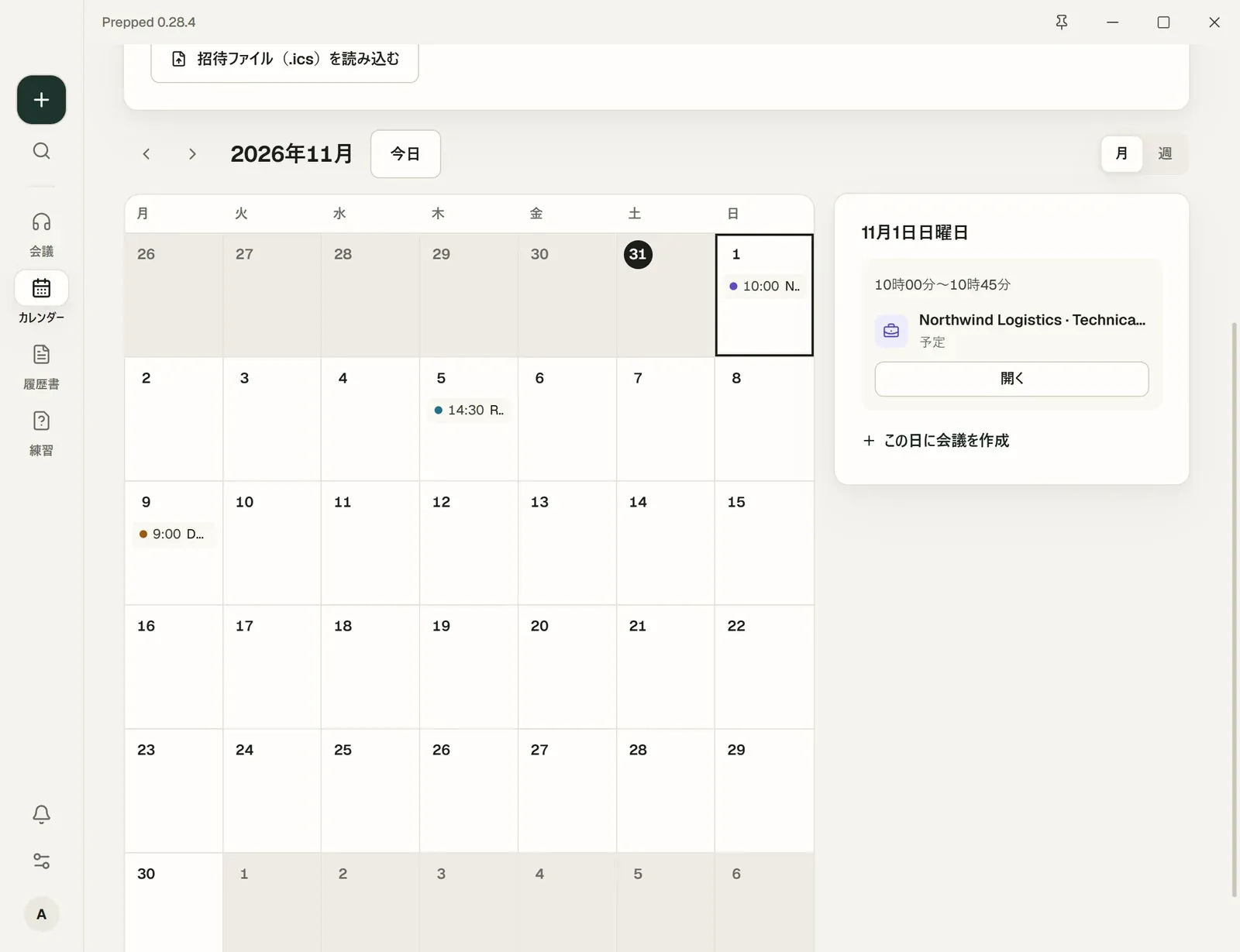
カレンダーのページで、カレンダーのこれからの予定が会議になります。
- カレンダーから準備するものには、これから 2 週間の面接と会議が並び、それぞれに会議を設定、定例会議にはシリーズとして準備があります。シリーズとして準備すると、カレンダーに合わせて動くグループができ、その会議が 1 週間前に一つずつ設定されます。カレンダーに合わせるシリーズにはそのグループが並び、準備済みからはカレンダーから設定した会議を開けます。
- その横には、会議の前のリマインダーなど、カレンダーが Prepped で何をしているかが並び、それぞれ設定の該当する場所を開けます。
- Prepped に届かなくなったカレンダーはページの上に表示されます。ログインが切れたアカウントにはもう一度接続、読み込めなかったカレンダーには読み込み直すがあります。
- その下には、あなたの会議とカレンダーの予定が週または月ごとに表示されます。選んだ日には、通話のある予定に通話に参加、まだ会議になっていない予定に会議を設定(定例会議ではシリーズのボタンでシリーズ全体を設定できます)、そしてこの日に会議を作成があります。
回答での空き時間の提案
もう一度話す日時を聞かれたとき、回答があなたの空いている時間を提案できます。空き時間と勤務時間で回答で空いている時間を提案するをオンにし、そこでタイムゾーンと勤務時間を設定します。AI プロバイダーが見るのは空き時間だけで、予定の内容は見ません。
グループ
グループは、毎週の会議や一つの求人の選考のように、関連する一連の会議をまとめます。会議の上部にあるグループを開き、新しいグループを選び、名前と会議の種類を決めて、資料と設定を追加します。面接の種類のグループは応募先で、グループでは応募先が先頭に並びます。
- グループに追加した資料(ドキュメントやプロジェクトフォルダーなど)は、グループ内のすべての会議で使われます。
- グループの設定は、グループ内で新しく作る会議の初期設定になります。すでにある会議の設定は変わりません。
- 以前の会議も次の会議に生かされます。グループの会議を準備するとき、グループ内で終わった会議の文字起こしと議事メモを使います。そこで聞かれた質問とあなたの答えをもとに、次の段階でその続きを準備します。
グループに会議を追加で、シリーズの次の会議を作ります。面接を計画するときに設定して、このシリーズのミーティングをすべて一つのグループにまとめるを選ぶと、グループが自動で作られます。グループを削除すると資料も削除されますが、会議は残ります。
定期的な会議
毎週のグループミーティングのように毎週開く会議は、一度設定するだけです。
- 新しい会議のページで。 予定日時で最初の会議の日時を選び、繰り返しで、毎週同じ曜日や毎月同じ週の曜日などの繰り返し方を選びます。会議を作成で会議と、その会議の名前で一連の会議をまとめるグループができ、会議の種類と設定がグループの設定になります。会議で定期的な会議の上にある定期的な会議を作成を押すと、繰り返しを選んだ状態でこのページが開きます。設定や検索ボックス(Ctrl+K、Mac では ⌘+K)で「毎週」や「定例会議」を検索しても、ここに来ます。
- 会議のページで(開く前でも後でも)。 前に作った会議は、繰り返しを選ぶとすぐにその日時から定期的になります。会議のページのほか、終わった会議は会議の中のページで概要の横でも選べます。日時を決めずに開いた会議は、始まった時刻にいちばん近い 15 分単位の時刻から繰り返し、次の会議がすぐに作られます。
- グループのページで。 繰り返しでこのグループの会議は定期開催をオンにし、会議を開く頻度と日時を選びます。会議から作った一連の会議もここで変更します。ほかの長さを設定するまで、各回の長さは 1 時間です。
繰り返しの一覧の最後にある**カスタム…**で、自分だけの繰り返しを設定できます。頻度を毎週から 3 か月ごとまでの中から選び、毎週の繰り返しなら曜日も選びます。たとえば 2 週間ごとの火曜と木曜で、会議そのものの曜日はいつも含まれます。保存済みの会議では、繰り返しを保存を選んだときに繰り返しが始まります。
グループに予定の会議がなくなると、次の会議を作ります。グループの設定と直近の会議の設定を使い、グループのページには次の 3 回が表示されます。会議では会議の一覧の上に、それぞれの繰り返し方と次回が表示され、これから開く会議にも繰り返し方が書かれます。開かれないので削除した会議は作り直さず、その次の会議を作ります。カレンダーの繰り返し予定に従うグループは、会議を 1 週間前にカレンダーから作ります。
共有メモリー
グループの会議が終わると、Prepped は聞き間違いを直したあとで文字起こしを一度読み、決定事項やタスク(誰がいつまでに行うか)などをグループの共有メモリーに残します。あとの会議でタスクが終わったと報告されると完了になり、変わった決定事項は置き換えられます。根拠となる発言のないものは残しません。各項目の実際の発言で、その発言と、どの会議のものかを確認できます。
- グループのページで項目を編集できます。あとの会議があなたの修正を上書きすることはありません。
- グループの次の会議は、準備と回答に共有メモリーを使い、音声認識はその名前と用語を聞き取ります。シリーズの予定の会議には、これまでの会議からの欄に、まだ終わっていない項目と、前回の会議以降のプロジェクトのコミットと変更が表示されます。
- 1 時間の会議を会議のプロバイダーの低価格モデルで読む費用は 1 セント未満です。このグループの会議の共有メモリーを残すをオフにすると、そのグループでは使いません。