L’application de bureau
Comment fonctionne l’application de bureau, du premier démarrage aux mises à jour et à la désinstallation.
L’application de bureau est Prepped au complet, celle qui écoute la réunion qui joue sur votre ordinateur et garde la fenêtre flottante hors du partage d’écran. Installez-la depuis la page de téléchargement comme l’explique Premiers pas.
La fenêtre principale
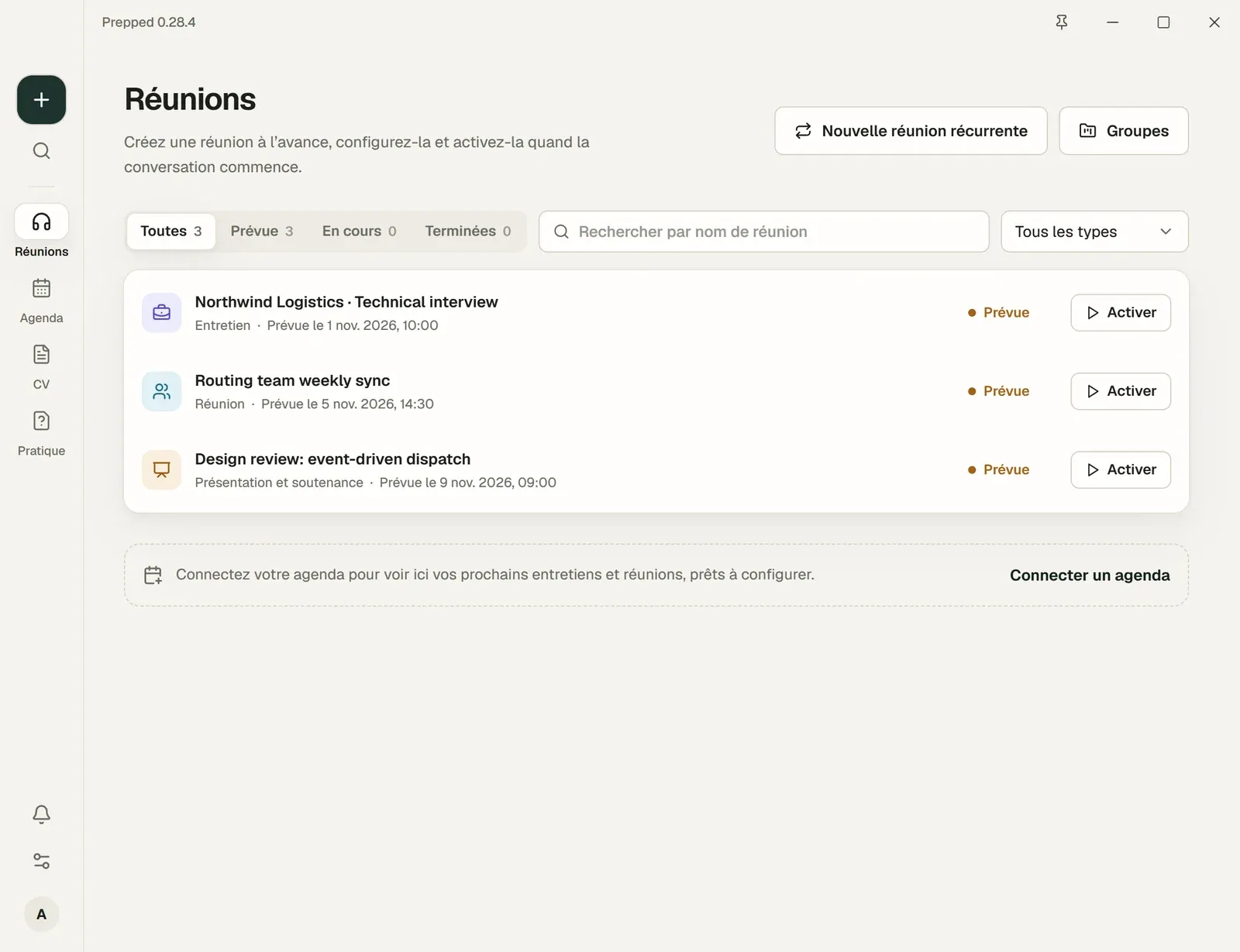
- La barre de gauche porte Nouvelle réunion (le bouton +), Rechercher (Ctrl+K, ou ⌘+K sur un Mac) et les pages, de Réunions à Pratique. Paramètres et le menu du compte sont en bas.
- La barre du haut affiche la version et porte un bouton pour garder la fenêtre au-dessus des autres. Faites glisser la barre pour déplacer la fenêtre.
- Pendant une réunion, une marque de réunion en cours apparaît dans la barre de gauche ; depuis n’importe quelle page, elle vous ramène à la réunion.
- Sur un Mac pendant une réunion, le Dock et la barre des menus se masquent d’eux-mêmes, et la fenêtre principale s’écarte quand vous la quittez, si bien qu’un clic sur la fenêtre flottante au-dessus d’un diaporama en plein écran vous laisse sur le diaporama. L’icône du Dock, celle de la barre des menus ou le bouton de la fenêtre flottante qui ouvre l’application ramènent la fenêtre, et le Dock et la barre des menus reviennent à la fin de la réunion.
La fenêtre flottante, la petite fenêtre qui affiche les réponses pendant une réunion, a sa propre page, Réponses en direct et fenêtre flottante.
Le premier démarrage
- Connectez-vous avec le compte créé à partir de votre invitation. L’application de bureau se connecte à votre compte en ligne, donc les réunions que vous préparez dans l’application web sont aussi ici. Dans une fenêtre large, une courte visite à côté du formulaire montre ce que fait Prepped. La première fois que vous vous connectez sur un ordinateur, Nod, le personnage de Prepped, vient dans le coin de la fenêtre pour vous accueillir.
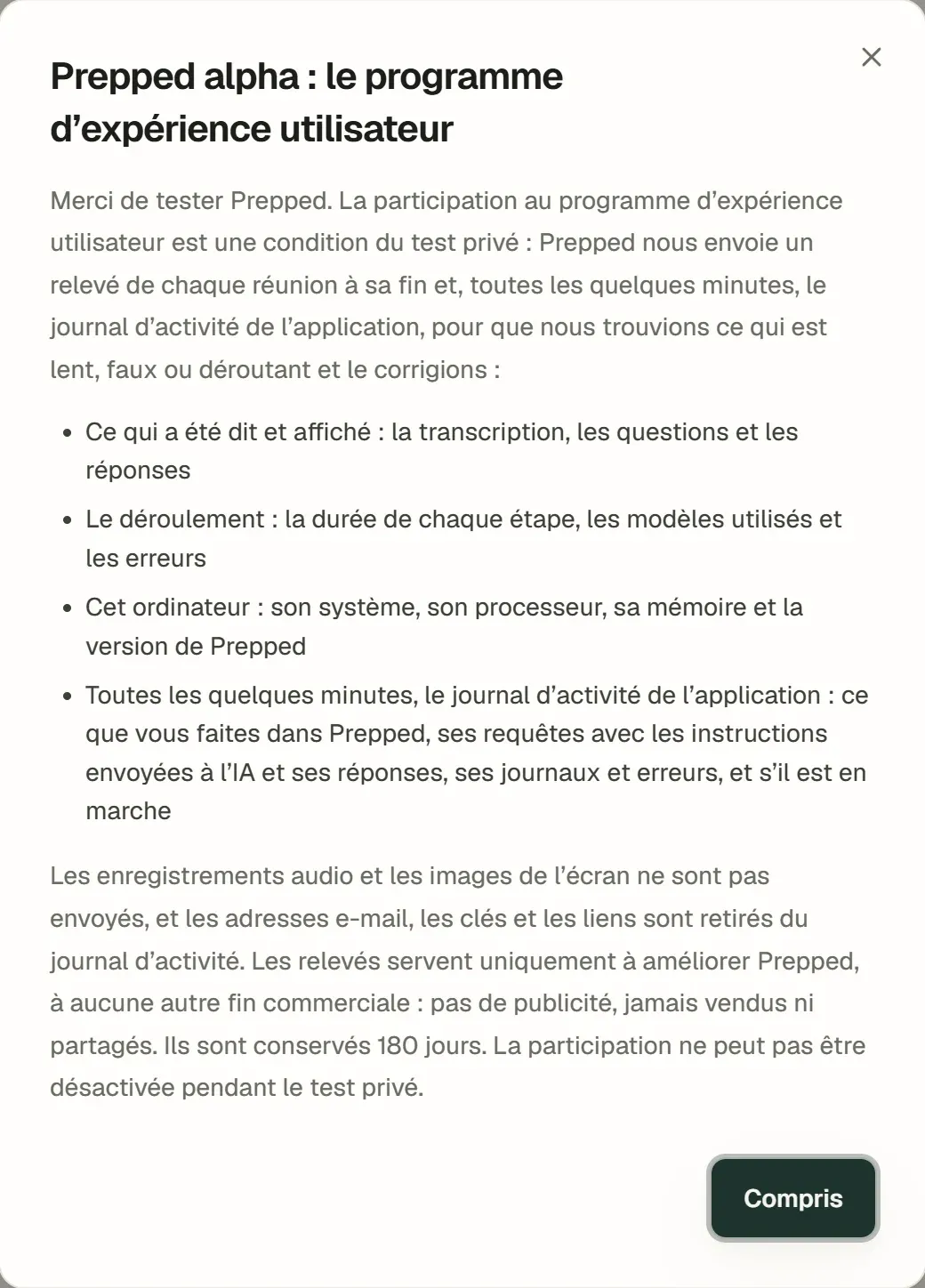
- Prepped vous présente le programme d’expérience utilisateur, qui envoie à l’équipe de Prepped le compte rendu de chaque réunion terminée et, toutes les cinq minutes, le journal d’activité de l’application, pour trouver ce qui ne marche pas bien. Pendant le test privé, c’est une condition de l’invitation et l’avis n’a que Compris ; après le test, choisissez Participer ou Ne pas participer, et changez d’avis à tout moment dans Paramètres, puis Confidentialité. Ce que contiennent ces comptes rendus.
- La première fois que vous ouvrez Paramètres, son champ de recherche s’éclaire avec une courte note qui vous invite à taper avec vos propres mots ce que vous voulez changer.
- Avant la première réunion que vous activez, Prepped vous demande de confirmer que les personnes de vos conversations acceptent d’être enregistrées et transcrites.
Garder Prepped ouvert
- L’icône de la zone de notification (activée par défaut, Paramètres, puis Général) garde l’icône de Prepped à l’extrémité droite de la barre des tâches tant qu’il tourne. Fermer la fenêtre laisse Prepped ouvert là ; le menu de l’icône pilote une réunion en cours et propose Quitter Prepped. Icône désactivée, fermer la fenêtre quitte Prepped. Le menu de l’icône.
- Si Afficher Prepped dans la barre des tâches (activé par défaut, à côté de l’icône de la zone de notification) est désactivé, la fenêtre n’a plus de bouton dans la barre des tâches ; ouvrez-la depuis l’icône de la zone de notification, et la réduire la masque. L’un des deux reste toujours activé, si bien que Prepped garde toujours un endroit d’où ouvrir sa fenêtre. Sur un Mac, les deux sont Afficher Prepped dans la barre des menus et Afficher Prepped dans le Dock ; fermer la fenêtre y laisse toujours Prepped ouvert, et ⌘Q ou Quitter Prepped le quitte.
- Si Ouvrir Prepped à l’ouverture de session sur cet ordinateur (désactivé par défaut) est activé, Prepped démarre en arrière-plan, fenêtres masquées, prêt pour la prochaine réunion.
- Avec Détection des réunions (activée par défaut), quand une autre application commence à utiliser le micro et qu’aucune réunion n’est active, la fenêtre flottante demande s’il faut activer une réunion prévue ou en commencer une nouvelle. Une application de réunion compte tout de suite, et un appel ou un navigateur quand il garde le micro un moment ; les jeux et les outils audio ne comptent jamais. Si vous fermez la question deux fois de suite, elle demande s’il faut arrêter de demander. Prepped lit seulement quelles applications Windows ou macOS indique comme utilisant le micro. Son interrupteur se trouve dans Paramètres → Général → Notifications.
- Les rappels de réunion arrivent quelques minutes avant le début d’une réunion prévue ; choisissez combien dans Paramètres, puis Général, puis Notifications.
Mises à jour
Paramètres, puis Général, puis Version et mises à jour affiche la version que vous utilisez. Rechercher des mises à jour cherche sur le site de Prepped une version plus récente pour votre système et, sur un Mac, pour votre processeur ; s’il y en a une, Télécharger Prepped suivi du nouveau numéro la télécharge dans votre dossier Téléchargements en affichant sa progression, et Installer et redémarrer ferme Prepped et ouvre l’installeur. Sur un Mac, faites de nouveau glisser Prepped dans Applications pour remplacer l’ancienne version ; la nouvelle version demande une fois à être ouverte, comme l’explique Bien démarrer. Ouvrir la page de téléchargement ouvre la page du site. Avec Nouvelles versions activé (Paramètres, puis Général, puis Notifications), une notification du système vous prévient quand une nouvelle version paraît.
Vos réunions sur plusieurs ordinateurs
L’application de bureau garde vos réunions sur cet ordinateur et dans votre compte en ligne. Compte, puis Profil, puis Sauvegarde et synchronisation indique la dernière synchronisation, et Synchroniser synchronise tout de suite. Sinon, un changement part en 15 secondes environ, et les changements faits ailleurs arrivent en moins d’une minute.
Tout ce qui est dans Prepped se synchronise, sauf quelques éléments qui restent sur chaque ordinateur.
- Les dossiers de projet et leurs index appartiennent à l’ordinateur qui les a lus.
- Les connexions d’agenda ne se synchronisent pas, car chaque ordinateur se connecte lui-même à ses agendas.
- Les réunions réglées pour ne pas garder leur historique ne se synchronisent pas non plus.
Ce que vous supprimez sur un appareil est supprimé sur les autres.
Où sont les données
Prepped garde ses données dans un dossier, %APPDATA%\ai-overlay-online sous Windows et ~/Library/Application Support/ai-overlay-online sur un Mac.
| Quoi | Où |
|---|---|
| Réunions, documents et index de projets (chiffrés) | service dans le dossier de données |
| La clé de la base de données, protégée par la protection des données de votre compte Windows (DPAPI) ou par le trousseau de session du Mac | desktop-master.key dans le dossier de données |
| Position des fenêtres, raccourcis et réglages vocaux | desktop-settings.json dans le dossier de données |
| Les modèles qui repèrent la parole et distinguent les intervenants | Dans l’application, dans resources\speech-models du dossier d’installation sous Windows et dans Prepped.app/Contents/Resources/speech-models sur un Mac |
| Enregistrements de réunions, si vous les activez | Le dossier que vous choisissez, ou Prepped meeting records dans votre dossier Documents |
Les enregistrements ne sont pas gardés, sauf si vous activez les enregistrements de réunions.
Désinstaller
- Sous Windows, quittez Prepped depuis son icône de la zone de notification, puis trouvez Prepped dans Paramètres de Windows, Applications, Applications installées et choisissez Désinstaller.
- Sur un Mac, quittez Prepped (⌘+Q, ou Quitter Prepped dans son icône de la barre des menus), puis faites glisser Prepped depuis Applications dans la Corbeille.
Votre compte en ligne et ses réunions restent. Pour retirer aussi ce que cet ordinateur a gardé, supprimez ensuite le dossier de données, et le dossier des enregistrements de réunions si vous en avez utilisé un.