デスクトップアプリ
初めての起動から更新、アンインストールまで、Windows と Mac のデスクトップアプリの使い方。
デスクトップアプリは Prepped のすべての機能を備えています。パソコンで再生される会議の音を聞き取り、オーバーレイを画面共有から隠します。はじめにの手順でダウンロードページからインストールします。
メインウィンドウ
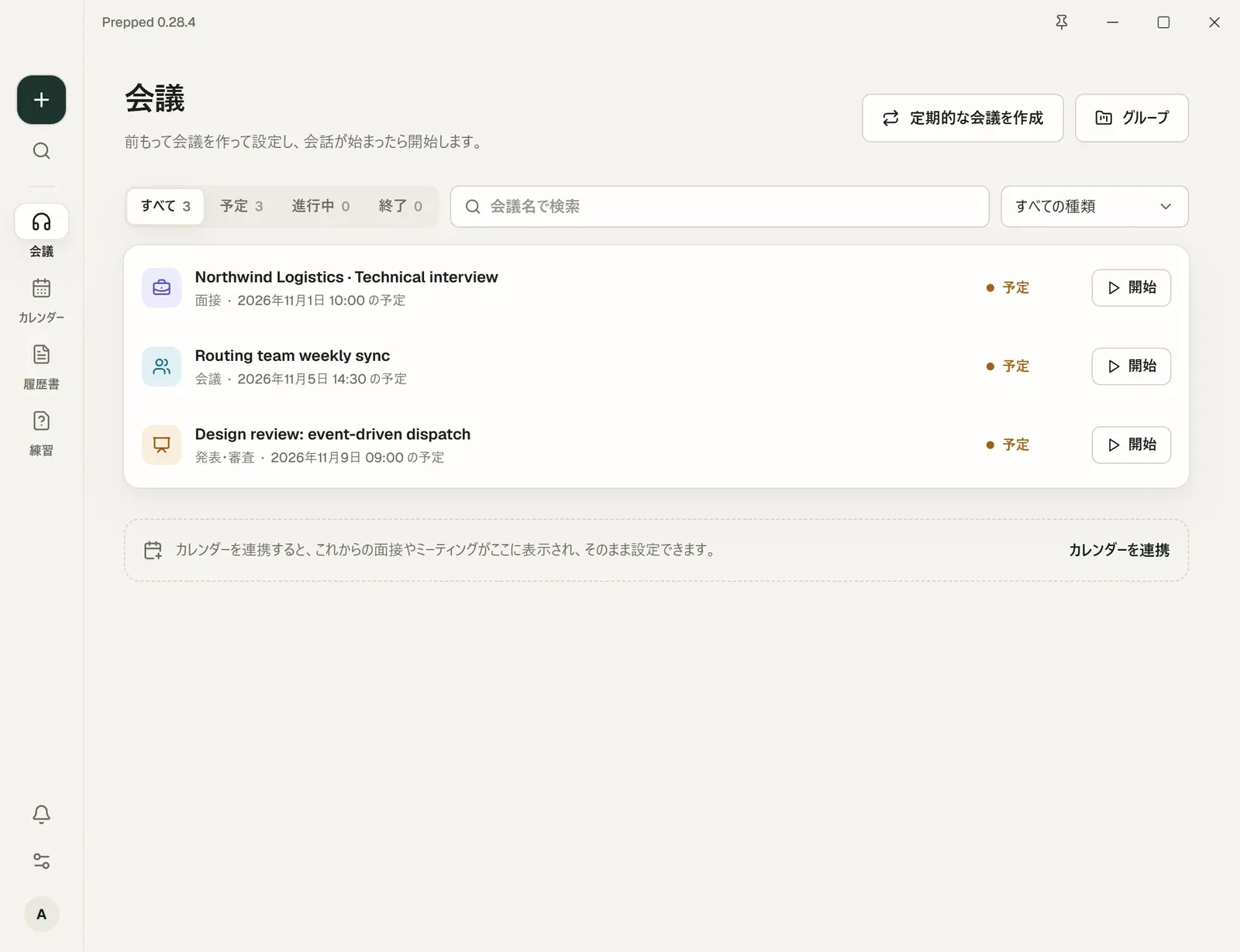
- 左のバーには新しい会議(+ のボタン)、検索(Ctrl+K、Mac では ⌘+K)と、会議から練習までのページがあります。設定とアカウントのメニューは下にあります。
- 上のバーにはバージョンが表示され、ウィンドウをほかのウィンドウの上に固定するボタンがあります。バーをドラッグするとウィンドウを動かせます。
- 会議の進行中は、左のバーに進行中の印が出ます。どのページからでも、そこから会議に戻れます。
- Mac で会議中は、Dock とメニューバーが自動で隠れ、メインウィンドウはそこを離れると脇に退くので、全画面のスライドショーの上でオーバーレイをクリックしてもスライドショーのままです。Dock のアイコン、メニューバーのアイコン、オーバーレイのアプリを開くボタンでメインウィンドウが戻り、会議が終わると Dock とメニューバーも元に戻ります。
会議中に回答を表示する小さなウィンドウ、オーバーレイについては、リアルタイムの回答とオーバーレイを参照してください。
初めての起動
- 招待から作ったアカウントでログインします。デスクトップアプリはオンラインのアカウントにログインするので、Web アプリで準備した会議もここにあります。ウィンドウが広いときは、ログインフォームの横で Prepped にできることを短く紹介します。あるパソコンで初めてログインすると、Prepped のキャラクター Nod がウィンドウの隅に来て迎えてくれます。
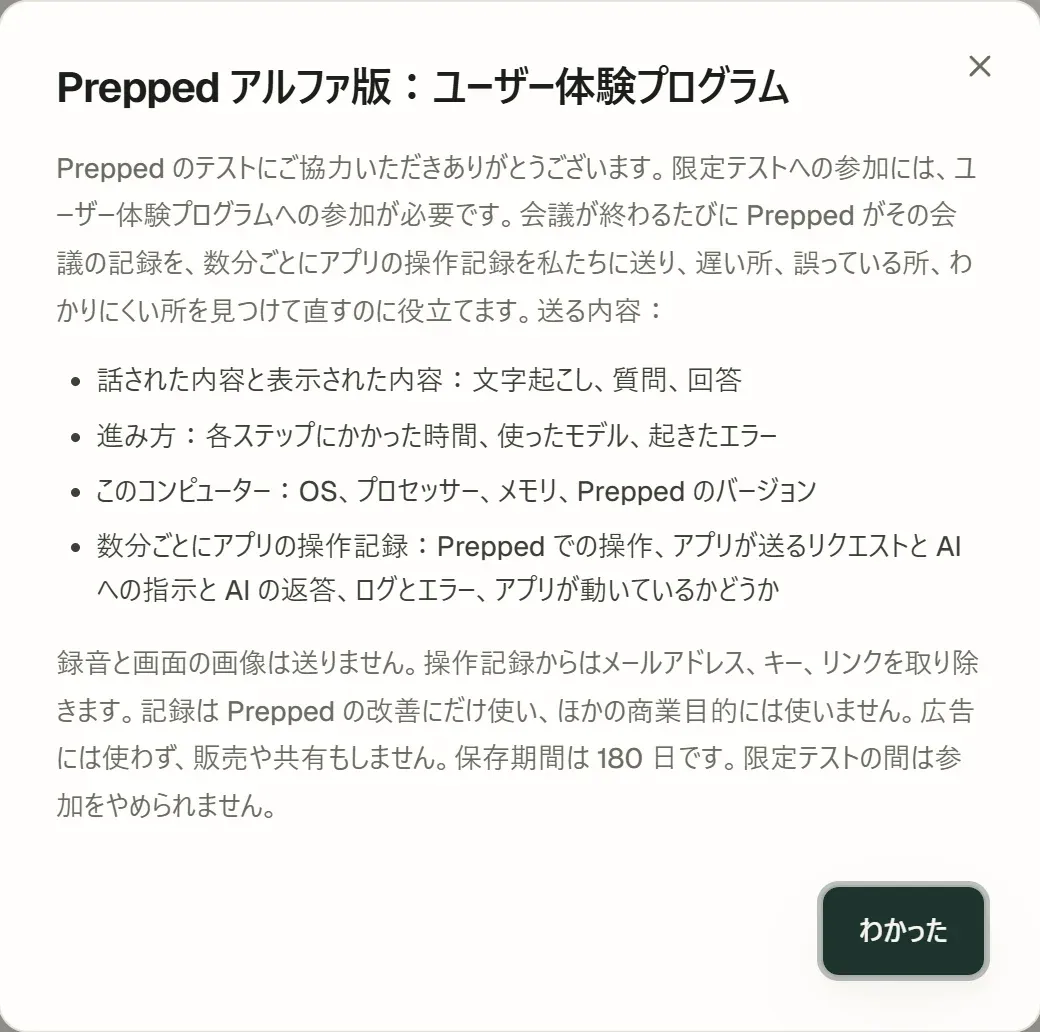
- ユーザー体験プログラムのお知らせが出ます。参加すると、終わった会議ごとの記録と 5 分ごとのアプリの操作記録が Prepped のチームに届き、うまく動かないところを見つけるのに使われます。限定テストの間は招待の条件で、お知らせにはわかっただけがあります。テストの後は参加するか参加しないを選び、あとから設定のプライバシーでいつでも変更できます。記録の内容。
- 初めて設定を開くと、検索欄が短い説明と一緒に光ります。変えたいことを自分の言葉で入力してください。
- 最初に会議を開始する前に、会話の相手全員が録音と文字起こしに同意していることの確認を求められます。
Prepped を動かし続ける
- トレイのアイコン(初期設定でオン、設定の一般)がオンなら、Prepped の動作中はタスクバーの右端にアイコンが表示されます。ウィンドウを閉じても Prepped はそこで動き続けます。アイコンのメニューから進行中の会議を操作でき、Prepped を終了もあります。アイコンをオフにすると、ウィンドウを閉じたときに Prepped が終了します。トレイのメニュー。
- タスクバーに Prepped を表示(初期設定でオン、トレイのアイコンの隣)をオフにするとウィンドウのタスクバーのボタンがなくなり、トレイのアイコンから開きます。最小化するとウィンドウは非表示になります。2 つのうち少なくとも 1 つはオンのままなので、ウィンドウを開く場所が必ず残ります。Mac ではこの 2 つがメニューバーに Prepped を表示とDock に Prepped を表示です。Mac ではウィンドウを閉じても Prepped は動き続け、⌘Q か Prepped を終了で終了します。
- このコンピューターにサインインしたら Prepped を起動する(初期設定でオフ)をオンにすると、Prepped がウィンドウを隠したまま裏で起動し、次の会議を待ちます。
- 会議の検出(初期設定でオン)がオンなら、進行中の会議がないときに別のアプリがマイクを使い始めると、予定した会議を開始するか新しい会議を始めるかを、オーバーレイが尋ねます。会議アプリはすぐに、通話とブラウザはしばらくマイクを使い続けると数え、ゲームや音声ツールは数えません。2 回続けて閉じると、もう尋ねないようにするか確認します。Prepped が読むのは、Windows または macOS がマイクを使用中として示すアプリだけです。スイッチは設定 → 一般 → 通知にあります。
- 会議のリマインダーは、予定した会議が始まる数分前に届きます。何分前かは設定の一般の通知で選びます。
更新
設定の一般のバージョンと更新に、使っているバージョンが表示されます。更新を確認は Prepped のサイトで、使っているシステム(Mac ではプロセッサも)に合う新しいバージョンを探します。新しいバージョンがあれば、新しい番号の付いた Prepped をダウンロードが進み具合を示しながら「ダウンロード」フォルダーにダウンロードし、インストールして再起動が Prepped を閉じてインストーラーを開きます。Mac では Prepped をもう一度アプリケーションにドラッグし、古いものと置き換えます。新しいバージョンは最初に開くときに 1 回確認が必要です(はじめにを参照)。ダウンロードページを開くはサイトのページを開きます。新しいバージョン(設定の一般の通知)をオンにすると、新しいバージョンの公開をシステムの通知が知らせます。
複数のパソコンでの会議
デスクトップアプリは、会議をこのパソコンとオンラインのアカウントの両方に保存します。アカウントのプロフィールにあるバックアップと同期に最後に同期した時刻が表示され、今すぐ同期ですぐに同期します。それ以外のときも、変更は約 15 秒で送られ、ほかの場所での変更は 1 分以内に届きます。
Prepped の内容はすべて同期されます。それぞれのパソコンに残るのは次のものだけです。
- プロジェクトフォルダーとその索引は、読み取ったパソコンのものです。
- カレンダーの接続は同期されず、パソコンごとにカレンダーにログインします。
- 履歴を残さない設定にした会議も同期されません。
ある端末で削除したものは、ほかの端末でも削除されます。
データの保存場所
Prepped はデータを 1 つのフォルダーに保存します。Windows では %APPDATA%\ai-overlay-online、Mac では ~/Library/Application Support/ai-overlay-online です。
| 内容 | 場所 |
|---|---|
| 会議、ドキュメント、プロジェクトの索引(暗号化) | データフォルダーの service |
| データベースの鍵(Windows アカウントのデータ保護(DPAPI)、または Mac のログインキーチェーンが保護) | データフォルダーの desktop-master.key |
| ウィンドウの位置、ショートカット、音声の設定 | データフォルダーの desktop-settings.json |
| 話している部分を見つけ、話者を聞き分けるモデル | アプリの中。Windows ではインストール先の resources\speech-models、Mac では Prepped.app/Contents/Resources/speech-models |
| 会議の記録(オンにした場合) | 選んだフォルダー、または「ドキュメント」フォルダー(Mac では「書類」)の Prepped meeting records |
会議の記録をオンにしない限り、録音は保存されません。
アンインストール
- Windows では、トレイのアイコンから Prepped を終了し、Windows の設定のアプリ、インストールされているアプリで Prepped を見つけてアンインストールを選びます。
- Mac では、Prepped を終了し(⌘+Q、またはメニューバーのアイコンの Prepped を終了)、アプリケーションの Prepped をゴミ箱にドラッグします。
オンラインのアカウントとその会議は残ります。このパソコンに残したものも消すには、そのあとデータフォルダーを削除し、使っていれば会議の記録のフォルダーも削除します。