La app de escritorio
Cómo funciona la app de escritorio, desde el primer inicio hasta las actualizaciones y la desinstalación.
La app de escritorio es Prepped completo, el que escucha la reunión que suena en tu ordenador y mantiene la ventana flotante fuera de la pantalla compartida. Instálala desde la página de descarga como explica Primeros pasos.
La ventana principal
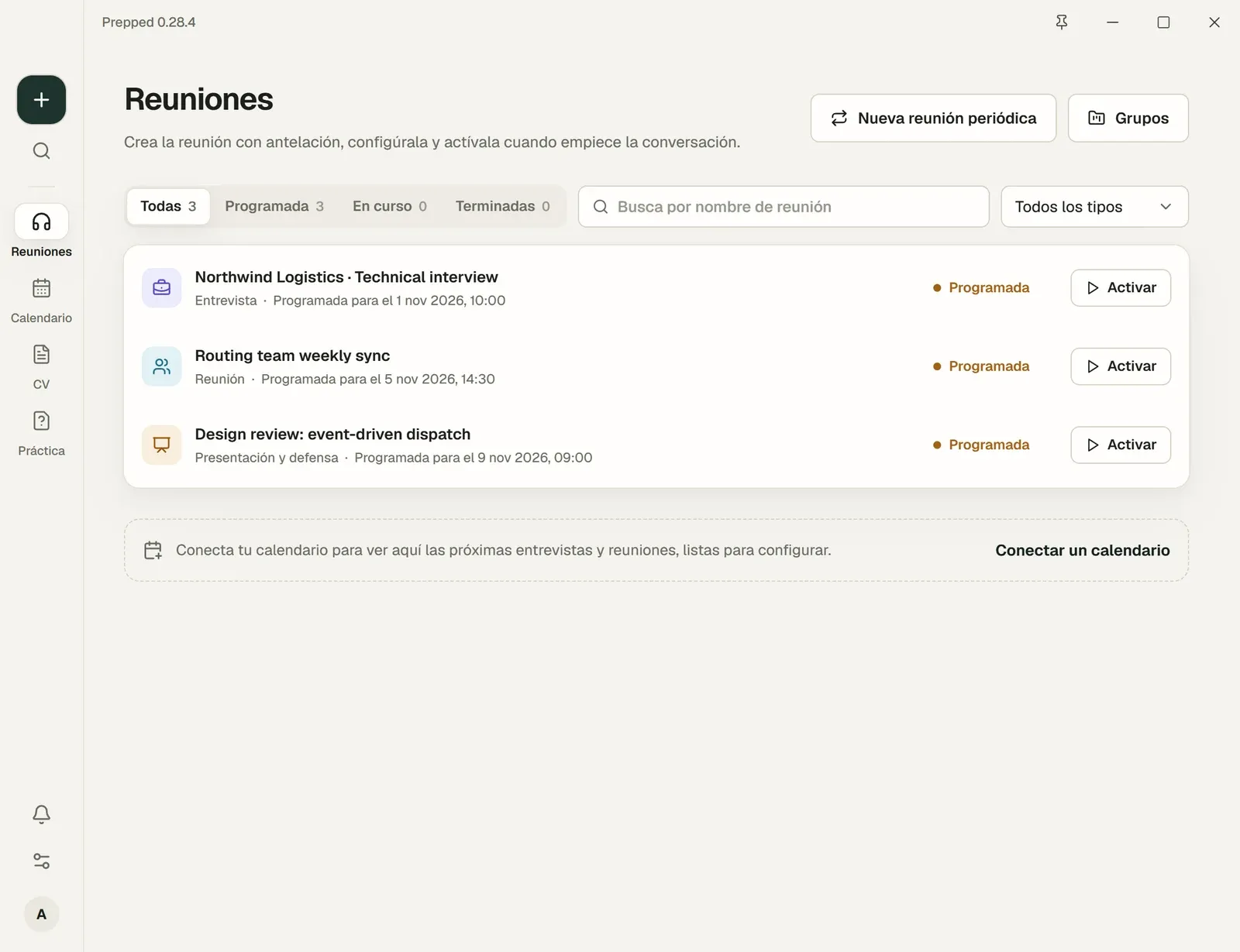
- La barra de la izquierda tiene Nueva reunión (el botón +), Buscar (Ctrl+K, o ⌘+K en un Mac) y las páginas, de Reuniones a Práctica. Configuración y el menú de la cuenta están abajo.
- La barra de arriba muestra la versión y tiene un botón para mantener la ventana sobre las demás. Arrastra la barra para mover la ventana.
- Durante una reunión aparece una marca de reunión en curso en la barra de la izquierda; desde cualquier página te lleva de vuelta a la reunión.
- En un Mac durante una reunión, el Dock y la barra de menús se ocultan solos, y la ventana principal se aparta cuando la dejas, así que al hacer clic en la ventana flotante sobre una presentación a pantalla completa sigues en la presentación. El icono del Dock, el de la barra de menús o el botón de la ventana flotante para abrir la app devuelven la ventana, y el Dock y la barra de menús vuelven cuando termina la reunión.
La ventana flotante, la ventana pequeña que muestra las respuestas durante una reunión, tiene su propia página, Respuestas en directo y la ventana flotante.
El primer inicio
- Inicia sesión con la cuenta que creaste con tu invitación. La app de escritorio inicia sesión en tu cuenta en línea, así que las reuniones que preparas en la aplicación web también están aquí. En una ventana ancha, un recorrido breve junto al formulario muestra lo que hace Prepped. La primera vez que inicias sesión en un ordenador, Nod, el personaje de Prepped, llega a la esquina de la ventana para darte la bienvenida.
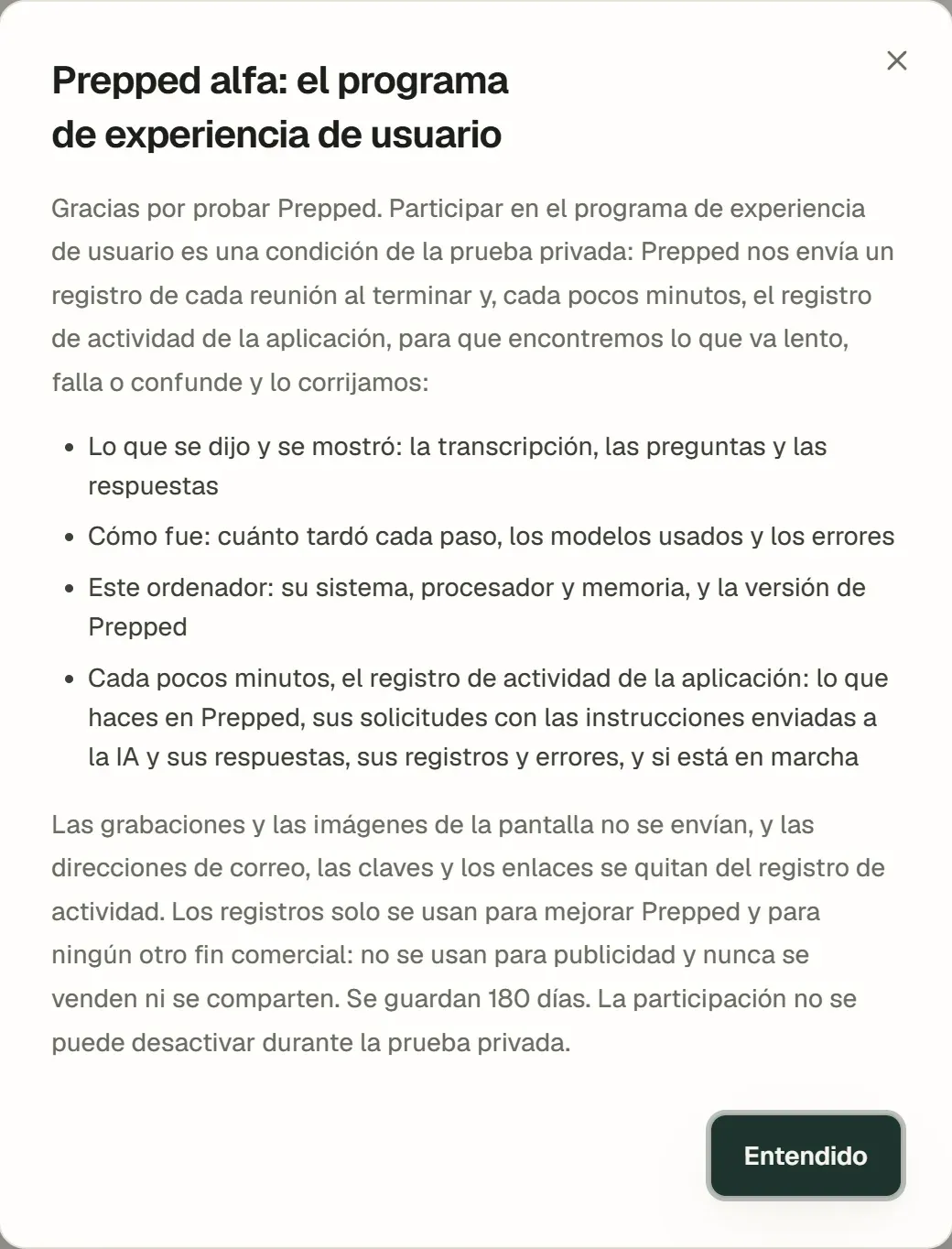
- Prepped te explica el programa de experiencia de usuario, que envía al equipo de Prepped el registro de cada reunión terminada y, cada cinco minutos, el registro de actividad de la app, para encontrar lo que no funciona bien. Durante la prueba privada es una condición de la invitación y el aviso solo tiene Entendido; después de la prueba, elige Participar o No participar y cámbialo cuando quieras en Configuración, luego Privacidad. Qué contienen los registros.
- La primera vez que abres Configuración, su buscador se resalta con una nota breve que te invita a escribir con tus propias palabras lo que quieres cambiar.
- Antes de la primera reunión que actives, Prepped te pide confirmar que las personas de tus conversaciones aceptan ser grabadas y transcritas.
Prepped siempre a mano
- El icono de la bandeja (activado por defecto, Configuración, luego General) deja el icono de Prepped en el extremo derecho de la barra de tareas mientras se ejecuta. Al cerrar la ventana, Prepped sigue funcionando ahí; el menú del icono controla una reunión en curso y tiene Salir de Prepped. Con el icono desactivado, cerrar la ventana cierra Prepped. El menú de la bandeja.
- Si desactivas Mostrar Prepped en la barra de tareas (activado por defecto, junto al icono de la bandeja), la ventana no tiene botón en la barra de tareas; ábrela desde el icono de la bandeja, y al minimizarla se oculta. Uno de los dos queda siempre activado, así que Prepped siempre tiene un lugar desde el que abrir su ventana. En un Mac los dos son Mostrar Prepped en la barra de menús y Mostrar Prepped en el Dock; allí cerrar la ventana siempre deja Prepped en marcha, y ⌘Q o Salir de Prepped lo cierran.
- Si activas Abrir Prepped al iniciar sesión en este ordenador (desactivado por defecto), Prepped se abre en segundo plano con sus ventanas ocultas, listo para la próxima reunión.
- Con Detección de reuniones (activada por defecto), cuando otra app empieza a usar el micrófono y no hay ninguna reunión activa, la ventana flotante pregunta si activar una reunión prevista o empezar una nueva. Una app de reuniones cuenta enseguida, y una llamada o un navegador cuando sigue usando el micrófono un rato; los juegos y las herramientas de audio nunca cuentan. Si cierras la pregunta dos veces seguidas, pregunta si dejar de preguntar. Prepped solo lee qué apps indica Windows o macOS que usan el micrófono. Su interruptor está en Configuración → General → Notificaciones.
- Los recordatorios de reuniones llegan unos minutos antes de que empiece una reunión prevista; elige cuántos en Configuración, luego General, luego Notificaciones.
Actualizaciones
Configuración, luego General, luego Versión y actualizaciones muestra la versión que usas. Buscar actualizaciones busca en el sitio de Prepped una más nueva para tu sistema y, en un Mac, para tu procesador; si la hay, Descargar Prepped con el número de la nueva versión la descarga en tu carpeta de descargas mostrando el progreso, e Instalar y reiniciar cierra Prepped y abre el instalador. En un Mac, arrastra Prepped de nuevo a Aplicaciones y reemplaza la versión anterior; la nueva versión pide una vez que la abras, como explica Primeros pasos. Abrir la página de descarga abre la página del sitio. Con Nuevas versiones activado (Configuración, luego General, luego Notificaciones), una notificación del sistema te avisa cuando se publica una versión nueva.
Tus reuniones en varios ordenadores
La app de escritorio guarda tus reuniones en este ordenador y en tu cuenta en línea. Cuenta, luego Perfil, luego Copia y sincronización muestra cuándo se sincronizaron por última vez, y Sincronizar ahora sincroniza en el acto. Si no, un cambio se envía en unos 15 segundos, y los cambios hechos en otro sitio llegan en menos de un minuto.
Todo lo que hay en Prepped se sincroniza, salvo unas pocas cosas que se quedan en cada ordenador.
- Las carpetas de proyecto y sus índices pertenecen al ordenador que las leyó.
- Las conexiones de calendario no se sincronizan, porque cada ordenador inicia sesión en sus calendarios por su cuenta.
- Las reuniones configuradas para no guardar su historial tampoco se sincronizan.
Lo que eliminas en un dispositivo se elimina en los demás.
Dónde están los datos
Prepped guarda sus datos en una carpeta, %APPDATA%\ai-overlay-online en Windows y ~/Library/Application Support/ai-overlay-online en un Mac.
| Qué | Dónde |
|---|---|
| Reuniones, documentos e índices de proyectos (cifrados) | service en la carpeta de datos |
| La clave de la base de datos, protegida por la protección de datos de tu cuenta de Windows (DPAPI) o por el llavero de inicio de sesión del Mac | desktop-master.key en la carpeta de datos |
| Posición de las ventanas, atajos y ajustes de voz | desktop-settings.json en la carpeta de datos |
| Los modelos que detectan el habla y distinguen a quien habla | Dentro de la app, en resources\speech-models en la carpeta de instalación en Windows y en Prepped.app/Contents/Resources/speech-models en un Mac |
| Registros de reuniones, si los activas | La carpeta que elijas, o Prepped meeting records en tu carpeta Documentos |
Las grabaciones no se guardan salvo que actives los registros de reuniones.
Desinstalar
- En Windows, sal de Prepped desde el icono de la bandeja, busca Prepped en Configuración de Windows, Aplicaciones, Aplicaciones instaladas y elige Desinstalar.
- En un Mac, sal de Prepped (⌘+Q, o Salir de Prepped en su icono de la barra de menús) y arrastra Prepped de Aplicaciones a la Papelera.
Tu cuenta en línea y sus reuniones se mantienen. Para quitar también lo que guardó este ordenador, elimina después la carpeta de datos, y la carpeta de registros de reuniones si la usaste.