会議と会議の設定
Prepped で使える会議の種類と設定のしかた、会議を開始してから終了するまでの流れ。
資料から議事メモまで、Prepped のすべてはいずれかの会議に属します。会議を前もって作って設定し、会話が始まったら開始します。1 台のパソコンで同時に進行できる会議は 1 つです。
会議の種類
会議を作るときに種類を選びます。種類によって設定項目と、回答や議事メモの書き方が変わります。新しい会議のページには、よく使う 3 種類が先に並びます。ほかの 3 種類はその他の種類の中にあり、それぞれどんな場面に合うかが書かれています。選べば機能はほかの種類と同じです。会議自身のページでは、会議の種類で 6 種類すべてを選べます。
| 種類 | 設定項目 |
|---|---|
| 会議 | 議題、あなたの役割、会議の目標、決めること。 |
| 面接 | 会社と職種、求人票、面接の段階、面接官、使う履歴書。 |
| 発表・審査 | 発表のタイトル、聞き手や審査員、時間(分)、要旨。スライドと原稿でスライドと原稿の下書きを追加し、会議のページで発表のアウトラインを書きます。 |
| 会話(その他の種類) | 仕事の会議や面接ではない日常の会話。回答の設定以外の設定項目はありません。 |
| メディア取材(その他の種類) | 取材を受けるのか、取材するのか、媒体や番組、取材のテーマ、伝えたいこと。 |
| 研究(その他の種類) | 研究室のミーティングや論文の議論など、根拠を話し合う場。根拠の強さに合わせて慎重に言葉を選んで答えます。 |
フォームの最初の部分で聞くのは、種類、名前、履歴書と、面接の会社と職種など、その種類でよく入力される項目だけです。面接では求人に求人ページのアドレスを貼り付けると、Greenhouse や Lever などほとんどの採用ページから、会社、職種、求人票が入力されます。会社の欄では、ロゴ付きの会社一覧を検索できます。応募職種は、応募先の職種と、すべての分野の約 200 の職種を候補に示し、6 つの言語のどれでも検索できます。選ぶと面接の分野も設定され、その下にその分野の回答に必要なことが表示されます。面接中、会社の最近の動きについての質問には、Web を検索してから答えます。
面接では、どの応募先の選考かも選びます。応募先を選ぶと、面接はその会社、職種、職務内容を使い、選ぶのは面接の段階だけになります。どの応募先にも入っていない面接を求人ページから入力した場合は、作成するときに応募先も一緒に作られ、その面接が最初の選考になります。
その下の予定日時は会議の日時、繰り返しは毎週金曜日のように会議を定期的にする設定です。定期的な会議を参照してください。
残りは閉じた 2 つの部分にあり、それぞれの見出しの横に中身か、入力済みの項目が書かれます。会議の詳細には面接以外の種類のグループとその種類のほかの項目、回答の設定には下の設定があります。
回答の設定
設定は会議ごとに保存され、会議のページと新しい会議のフォームで変更できます。会議のページでは、最後の変更から少したつと、またページを離れるときに、変更が自動で保存されます。会議を保存と会議を開始はウィンドウの下に常に表示され、横に最後に保存した時刻が出ます。
- 回答のモデル。 回答を書く AI モデルと、その料金。新しい面接は GPT-6.1 Sol で始まります。モデル、クレジット、上限を参照してください。
- 超高速(Ultrafast)。 会議中のページで入力欄の下にあるスイッチ。対応するモデル(GPT-6.1 Sol と GPT-6 Astra)でだけ表示されます。回答が速くなり、料金は 6 倍です。会議のモデルが対応している間、この選択は保たれます。
- 会議の言語。 会議で話される言語。音声認識はこの言語を前提に聞き取ります。
- 回答の言語。 回答を書く言語。会議の言語と違っていても構いません。
- リアルタイム翻訳。 オンにすると、この会議中は相手の発言をアプリの表示言語に翻訳してオーバーレイの横に表示します。この会議をどのパソコン(Windows でも Mac でも)で開いても翻訳します。新しい会議は、このパソコン自身のリアルタイム翻訳の設定と同じ状態で始まります。会議中はオーバーレイの翻訳ボタンでオン・オフでき、翻訳パネルのタイトルバーで別の言語を選べます。
- 回答のしかた。 Prepped が自分から答えるタイミング。発言のたびに、質問が聞こえたら(初期設定)、頼んだときだけ。リアルタイムの回答を参照してください。
- 回答の使い方。 簡潔な回答はひと目見て自分の言葉で話すためのもの。読み上げ原稿はそのまま読み上げるためのもので、自然な話し方の間やつなぎの言葉が入っています。外国語で話すときや言葉に詰まったときに向いています。キューカードは、答えを数語で示し、続けて話すための番号付きのきっかけを並べます。
- 回答の長さ、回答の形式(箇条書きなど)、回答の口調。
- トレードオフを説明する。 ある選択を勧めるとき、その選択で何を手放すかを説明します。
- 求められたら詳しく答える。 初期設定でオン。相手がもっと話してほしい、仕組みを説明してほしいと求めたとき、回答は「詳しく」の長さになります。ほかの質問は選んだ長さのままです。
- 過去の経験についての質問。 STAR などの答えの構成か、エピソードごとに選ぶ。
- 回答への指示。 回答に守ってほしいこと。指示と自分で作るオーバーレイの操作では、
{{company}}や{{meeting}}などの変数を使え、リクエストを送るときに会議の内容に置き換わります。 - 会議ごとのクレジット上限(進行中の会議の会話の設定)。アカウントの 1 日の上限とは別に、この会議で使える最大の金額です。
Prepped が相手の声を聞く場所
- このパソコンで(初期設定)。ビデオ会議、またはパソコンで受けた電話。パソコンで鳴る音が相手で、マイクがあなたです。
- 近くで。パソコンの横でスピーカーにしたスマホ、または同じ部屋。マイクが両方の声を聞くので、話すあいだは答える間は押し続けるを押したままにします。あなたの言葉が相手の質問と取り違えられなくなります。
電話面接の 3 つの方法はスマホ版のページで説明しています。
会議の一覧
会議にはすべての会議が並び、進行中と予定の会議が先に表示されます。それぞれに、予定の日時、開始した時刻(進行中は動く音の印つき)、終了した日とその長さのように、いつの会議かが書かれています。名前で検索し、状態(予定、進行中、終了)を 1 つに絞れます。同じ行の右端にある絞り込みでは、種類、グループ、会議の出どころ(手動で作成、カレンダーから、定期的な会議)と日付(今日、今後 7 日間、過去 7 日間または 30 日間)で絞り込め、ボタンの数字は使用中の条件の数です。その隣の並べ替えで日付、名前、最近の変更、長さの順に並べ替えられ、その順序はそのデバイスに保存されます。
コピーと別のコンピューター
進行中の会議は、それを開始したパソコンで動きます。そのパソコンがオーバーレイを表示し、聞き取って回答します。ほかのパソコンは自分からは参加せず、会議ページに別のコンピューターで聞き取り中とこのコンピューターでも開くが表示されます。Prepped が開いていれば、その会議の回答のために自分のプロジェクトフォルダを検索し、自分の会議も進められます。一つの会議は最大 3 台のパソコンで同時に開けます。複数のコンピューターでを参照してください。
会議のページのコピーを作成は、資料、準備、発表、記録など、この会議のすべてを持った新しい会議を作ります。コピーは元の会議と同時に、別のパソコンで進行できます。たとえば発表なら、1 台が画面のスライドを追い、もう 1 台がそのパソコンにしかないプロジェクトのフォルダ全体を検索する、という使い方ができます。コピーは作ったときの準備を引き継ぐので、もう一度準備することはありません。
グループとカレンダー
グループは、毎週の会議や一つの求人の選考のように、関連する一連の会議をまとめます。会議の上部にあるグループに一覧があり、面接のグループは応募先です。グループの資料はグループ内のすべての会議で使われ、事前準備ではグループの以前の会議で話した内容を使います。カレンダーからは次の面接や会議が会議に並び、すぐに設定できます。どちらも専用のページ カレンダーとグループで説明しています。
開始と終了
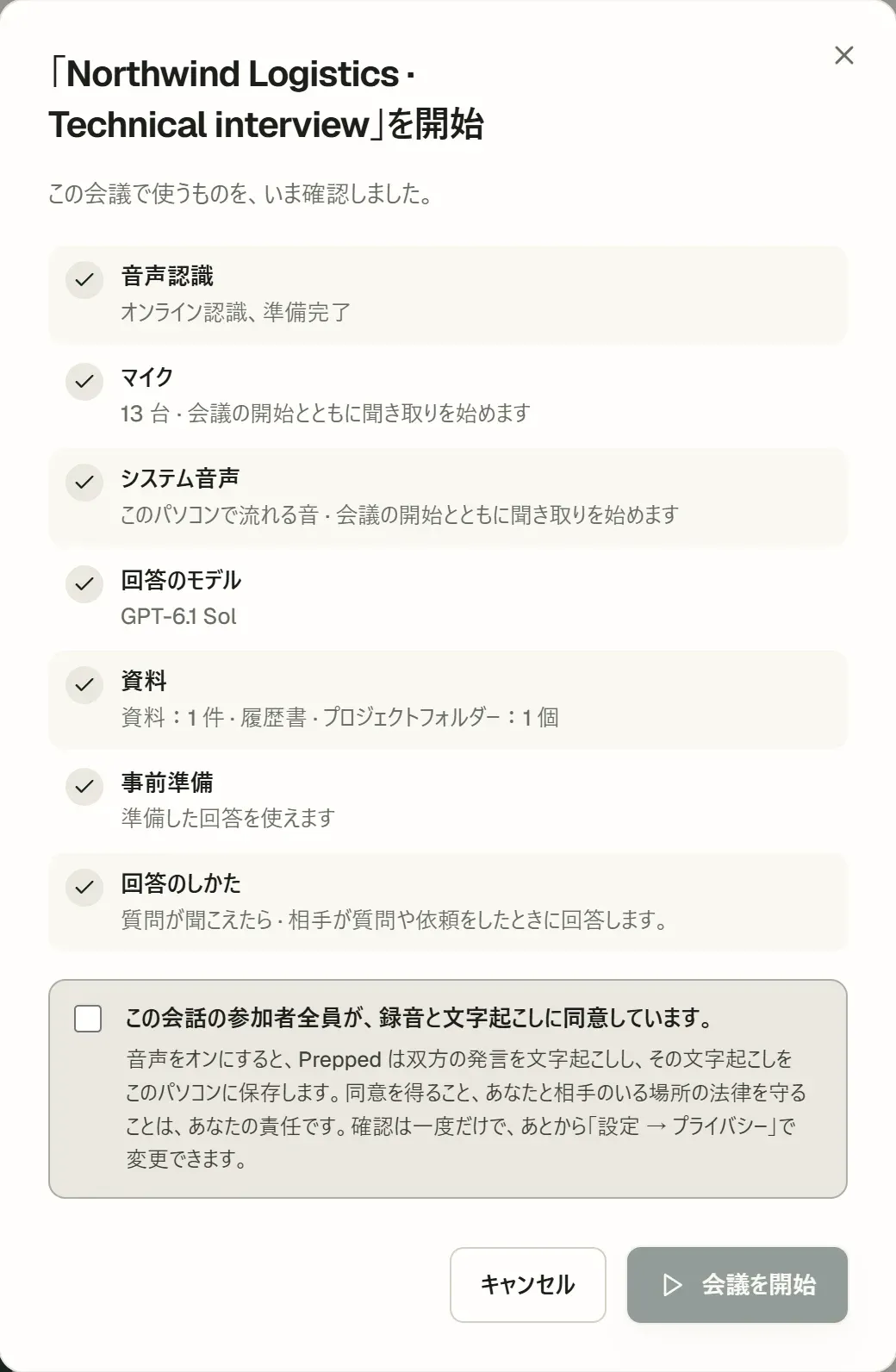
- 会議を開始すると会議が始まり、オーバーレイが開きます。その直前に、音声認識や回答のモデルなど、会議で使うものを確認します。確認の結果は、初回は会話の参加者全員が録音に同意していることを確かめるために、それ以降は問題が見つかったとき(回答のモデルにキーがないときなど)にだけ画面に表示され、それ以外は会議がすぐに始まります。デスクトップアプリはその時点から双方の声を聞き取ります。Web アプリは、あなたがシステム音声とマイクをオンにするまで待ちます。
- オーバーレイの終了、または会議のページの会議を終了を選ぶと、聞き取りと有料の回答が止まります。文字起こし、回答、議事メモは会議に残ります。
- 動きのない会議。 誰も話さず Prepped も使われない状態が 5 分続くと(設定のオーバーレイで 1〜60 分、またはなしに変更可能)、オーバーレイが「まだいらっしゃいますか?」と尋ね、続けなければ 1 分後に会議を終えます。相手の声も動きとして数えます。
- 会議の検出(初期設定でオン)。進行中の会議がないときに別のアプリがマイクを使い始めると、予定した会議を開始するか、新しい会議を始めるかをオーバーレイが尋ねます。会議アプリはすぐに、通話とブラウザはしばらくマイクを使い続けると数え、ゲームや音声ツールは数えません。Prepped は Windows または macOS がマイクを使用中として示すアプリを読むだけで、録音はしません。