Reuniones y sus ajustes
Los tipos de reunión para los que Prepped prepara y lo que pide cada uno, y después cómo empieza una reunión al activarla y cómo termina.
Todo en Prepped pertenece a una reunión, desde su material hasta sus notas. Crea la reunión con antelación, configúrala y actívala cuando empiece la conversación. Cada ordenador ejecuta una reunión a la vez.
Tipos de reunión
Elige el tipo al crear la reunión. Decide lo que pide la configuración y cómo se escriben las respuestas y las notas. La página Nueva reunión muestra primero los tres tipos más usados, y los otros tres están en Otros tipos, cada uno con una línea sobre cuándo encaja, y funcionan igual una vez elegidos. La página de cada reunión ofrece los seis en Tipo de reunión.
| Tipo | La configuración pide |
|---|---|
| Reunión | El orden del día, tu papel, los objetivos y las decisiones que tomar. |
| Entrevista | Empresa y puesto, la descripción del puesto, la fase, los entrevistadores y el currículum que usar. |
| Presentación y defensa | El título, el público o tribunal, la duración en minutos y el resumen. Añade las diapositivas y tu borrador del guion en Diapositivas y guion y escribe el esquema en la página de la reunión. |
| Conversación (otros tipos) | Conversaciones cotidianas que no son una reunión ni una entrevista, sin más configuración que los ajustes de respuesta. |
| Entrevista en medios (otros tipos) | Si te entrevistan o entrevistas tú, el medio o programa, el tema y tus mensajes clave. |
| Investigación (otros tipos) | Un debate sobre pruebas, como una reunión de laboratorio o la discusión de un artículo, respondido con cuidado según lo sólidas que sean las pruebas. |
La primera parte del formulario pide solo el tipo, un nombre y el currículum, y los campos del tipo que más se rellenan, como la empresa y el puesto de una entrevista. En una entrevista, pega la dirección de una oferta en Oferta de empleo, y la mayoría de páginas de empleo, como Greenhouse o Lever, rellenan la empresa, el puesto y la descripción. El campo Empresa busca en una lista de empresas con sus logotipos. Puesto al que te presentas sugiere los puestos de tus puestos objetivo y unos 200 puestos de todas las áreas, que se encuentran en cualquiera de los seis idiomas; al elegir uno se fija el área de la entrevista, y la línea de debajo dice en qué se apoyan las respuestas de esa área. Durante una entrevista, una pregunta sobre las noticias recientes de la empresa se responde tras una búsqueda web.
Una entrevista pregunta también de qué puesto objetivo es una ronda. Con un puesto elegido, la entrevista toma su empresa, su rol y su descripción, y solo queda elegir la Fase de la entrevista. Una entrevista rellenada a partir de una oferta, fuera de cualquier puesto objetivo, crea un puesto objetivo al guardarla, con la entrevista como su primera ronda.
Debajo, Programada para tiene la hora de la reunión y Se repite la convierte en una reunión periódica, por ejemplo cada viernes (consulta Reuniones periódicas).
El resto está en dos secciones cerradas; en la línea de cada una se lee qué contiene o qué has rellenado. Detalles de la reunión tiene el grupo de cualquier tipo que no sea entrevista y los demás campos del tipo, y Ajustes de respuesta, los ajustes de abajo.
Ajustes de respuesta
Cada reunión guarda sus ajustes, en su página y en el formulario de nueva reunión. En la página de una reunión, los cambios se guardan solos un momento después del último y al salir de la página; Guardar la reunión y Activar reunión quedan siempre al pie de la ventana, con la hora del último guardado al lado.
- Modelo de respuesta. Qué modelo de IA escribe las respuestas, con su precio. Las entrevistas nuevas empiezan con GPT-6.1 Sol. Consulta Modelos y créditos.
- Ultrarrápido (Ultrafast). Un interruptor bajo el cuadro de preguntas en la página de la reunión en curso, para los modelos que lo ofrecen (GPT-6.1 Sol y GPT-6 Astra), con respuestas más rápidas a seis veces el precio. La reunión lo conserva mientras su modelo lo ofrezca.
- Idioma de la reunión. Lo que se habla; el reconocimiento de voz espera ese idioma.
- Idioma de las respuestas. El idioma en que se escriben, que puede ser distinto.
- Traducción en directo. Activada, lo que dice la otra parte se traduce al idioma de la aplicación junto a la ventana flotante durante esta reunión, en el ordenador en que la abras, Windows o Mac. Una reunión nueva empieza como esté la traducción en directo de este ordenador. Durante la reunión, el botón Traducir de la ventana flotante la activa o desactiva, y la barra de título del panel de traducción elige otro idioma.
- Respuestas. Cuándo responde Prepped por sí solo, En cada turno, Al oír una pregunta (lo predeterminado) o Solo cuando lo pida. Consulta Respuestas en directo.
- Tipo de respuesta. Respuesta directa para mirarla y decirla con tus palabras; Guion palabra por palabra para leerla en voz alta, con las pausas y muletillas del habla natural, útil en un segundo idioma o cuando te bloqueas; Tarjeta de apuntes, la respuesta en pocas palabras y luego apuntes numerados para hablar a partir de ellos.
- Longitud, formato (como las viñetas) y tono de la respuesta.
- Explicar ventajas e inconvenientes. Cuando una respuesta recomienda una opción, dice a qué renuncia.
- Dar detalles cuando te los pidan. Activado por defecto. Cuando la otra parte te pide que cuentes más o que expliques cómo funciona algo, la respuesta usa la longitud detallada; las demás preguntas mantienen la longitud que elegiste.
- Preguntas sobre una experiencia pasada. La estructura de estas respuestas, como STAR, o Elegir en cada historia.
- Instrucciones. Lo que las respuestas deben respetar. Las instrucciones y tus propias acciones de la ventana flotante pueden usar variables como
{{company}}o{{meeting}}, que se rellenan al enviar la solicitud. - Límite de créditos de la reunión, en los Ajustes de la conversación de la reunión en curso, es lo máximo que gasta la reunión, además del límite diario de la cuenta.
Dónde oye Prepped a la otra parte
- En este ordenador (lo predeterminado) sirve para una videollamada, o una llamada de teléfono atendida en el ordenador. El sonido del ordenador es la otra parte y el micrófono eres tú.
- Al lado sirve para un móvil con altavoz junto al ordenador, o para personas en la misma sala. El micrófono oye a los dos; mantén pulsado Mantén pulsado mientras respondes mientras hablas, para que tus palabras no se tomen por la pregunta de la otra parte.
La página del móvil explica las tres formas de hacer una entrevista por teléfono.
La lista de reuniones
Reuniones muestra todas las reuniones, primero las que están en curso y las próximas, cada una con cuándo es, como Programada para una fecha, Empezó a una hora con una marca de sonido en movimiento mientras está en curso, o Terminó un día con su duración. Busca por nombre y muestra un solo estado (Programada, En curso o Terminadas). Filtros, al final de la misma fila, filtra la lista por tipo, grupo, origen de la reunión (creada a mano, desde tu calendario o una reunión periódica) y fecha (hoy, los próximos 7 días, o los últimos 7 o 30 días); su número indica cuántos filtros están en uso. Ordenar, a su lado, la ordena por fecha, nombre, último cambio o duración; el orden se guarda en ese dispositivo.
Copias y otros ordenadores
Una reunión en curso se ejecuta en el ordenador que la empezó: ese ordenador muestra la ventana flotante, escucha y responde. Tus otros ordenadores no se unen por sí solos; la página de la reunión muestra allí Se escucha en otro ordenador y Abrir también aquí. Mientras Prepped está abierto en ellos, buscan en sus propias carpetas de proyecto para las respuestas de la reunión, y pueden seguir ejecutando una reunión propia. Una reunión puede estar abierta en hasta tres ordenadores a la vez; consulta En varios ordenadores.
Hacer una copia, en la página de una reunión, crea una reunión nueva con todo lo de esta, su material, su preparación, su presentación y su registro. Una copia puede ejecutarse a la vez que la reunión de la que salió, en otro ordenador. En una presentación, por ejemplo, un ordenador puede seguir las diapositivas en pantalla mientras otro busca en la carpeta de proyecto completa que solo tiene él. Una copia conserva la preparación con la que se hizo, así que no se prepara otra vez.
Grupos y calendarios
Un grupo reúne una serie de reuniones relacionadas, como una reunión semanal o las rondas de un mismo puesto; Grupos, en la parte superior de Reuniones, los muestra, y un grupo de entrevistas es un puesto objetivo. Su material sirve a todas sus reuniones, y la preparación usa lo que se dijo en las reuniones anteriores del grupo. Los calendarios ponen tus próximas entrevistas y reuniones en Reuniones, listas para configurar. Los dos tienen su propia página, Calendarios y grupos.
Empezar y terminar
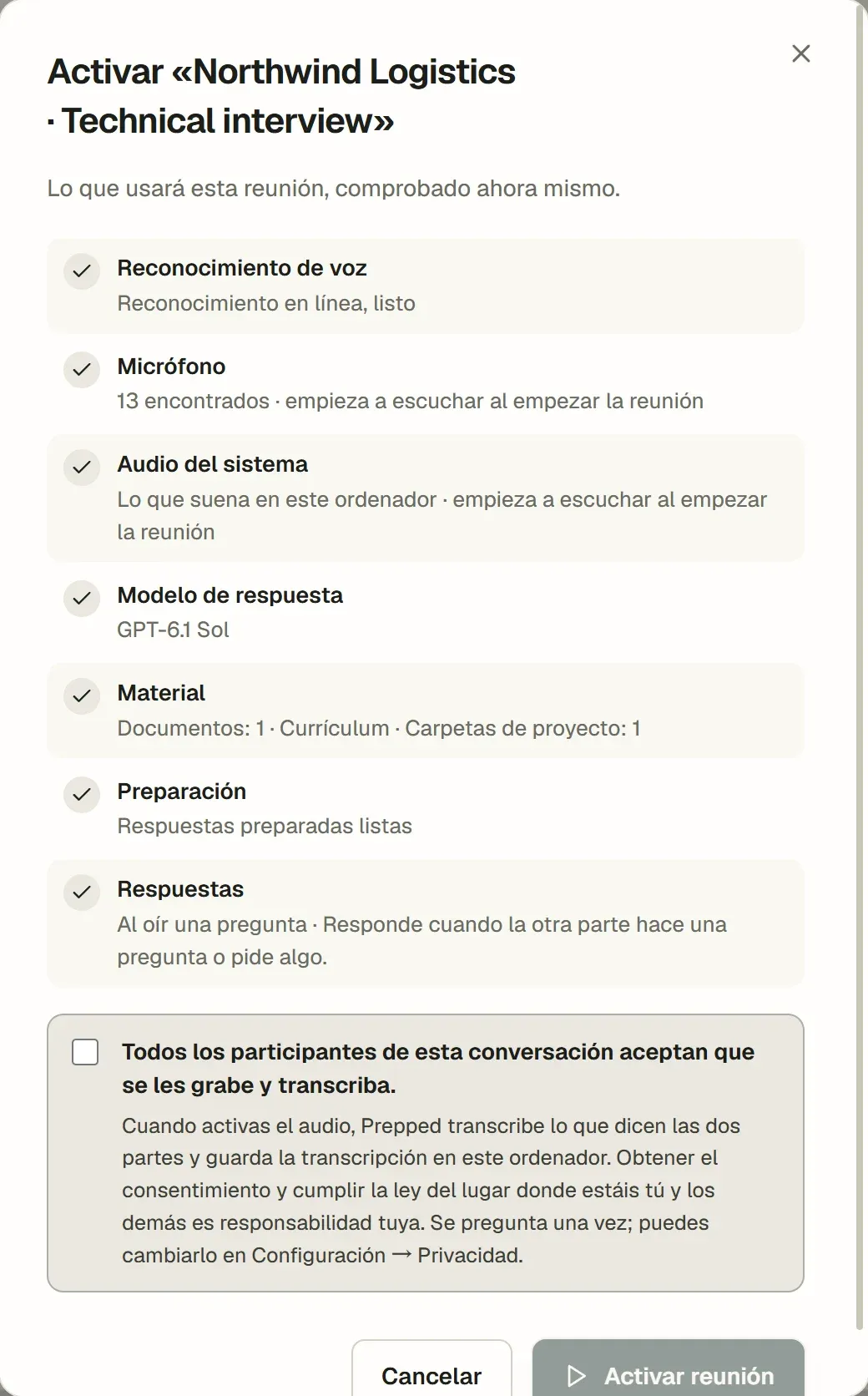
- Activar reunión pone la reunión en marcha y abre la ventana flotante. Justo antes, Prepped comprueba lo que usará la reunión, como el reconocimiento de voz y el modelo de respuesta. Estas comprobaciones se muestran en una ventana la primera vez, para que confirmes que todos en la conversación aceptan ser grabados, y cada vez que una encuentra un problema, como un modelo sin clave; si no, la reunión empieza al instante. La app de escritorio escucha a las dos partes desde ese momento; la aplicación web espera a que actives Audio del sistema y Micrófono.
- Terminar en la ventana flotante, o Terminar reunión en la página de la reunión, detiene la escucha y las respuestas de pago. La transcripción, las respuestas y las notas se quedan con la reunión.
- Reuniones sin actividad. Si nadie habla y no se usa Prepped durante 5 minutos (de 1 a 60 minutos, o nunca, en Configuración, luego Ventana flotante), la ventana flotante pregunta «¿Sigues ahí?» y termina la reunión un minuto después si no continúas. La voz de la otra parte cuenta como actividad.
- Detección de reuniones (activada de forma predeterminada). Cuando otra app empieza a usar el micrófono y no hay ninguna reunión activa, la ventana flotante pregunta si activar una reunión prevista o empezar una nueva. Una app de reuniones cuenta enseguida, y una llamada o un navegador cuando sigue usando el micrófono un rato; los juegos y las herramientas de audio nunca cuentan. Prepped solo lee qué apps indica Windows o macOS que usan el micrófono; no graba nada.