Les réunions et leurs réglages
Les types de réunion que Prepped prépare et ce que chacun demande, puis comment une réunion commence quand vous l’activez et comment elle se termine.
Tout dans Prepped appartient à une réunion, de ses documents à ses notes. Créez la réunion à l’avance, configurez-la, et activez-la quand la conversation commence. Chaque ordinateur fait tourner une réunion à la fois.
Types de réunion
Choisissez le type en créant la réunion. Il fixe ce que demande la configuration et la façon d’écrire les réponses et le compte rendu. La page Nouvelle réunion montre d’abord les trois types les plus utilisés, et les trois autres sont dans Autres types, chacun avec une ligne sur le moment où il convient, et fonctionnent pareil une fois choisis. La page de chaque réunion propose les six dans Type de réunion.
| Type | La configuration demande |
|---|---|
| Réunion | L’ordre du jour, votre rôle, les objectifs et les décisions à prendre. |
| Entretien | L’entreprise et le poste, la description du poste, le tour, les recruteurs et le CV à utiliser. |
| Présentation et soutenance | Le titre, le public ou le jury, la durée en minutes et le résumé. Ajoutez les diapositives et votre brouillon de texte dans Diapositives et texte, puis écrivez le plan sur la page de la réunion. |
| Conversation (autres types) | Les échanges du quotidien qui ne sont ni une réunion ni un entretien, sans autre configuration que les réglages des réponses. |
| Interview dans les médias (autres types) | Si vous êtes interviewé ou si vous interviewez, le média ou l’émission, le sujet et vos messages clés. |
| Recherche (autres types) | Une discussion sur des éléments de preuve, comme une réunion de labo ou la discussion d’un article, avec des réponses formulées selon la solidité des preuves. |
La première partie du formulaire ne demande que le type, un nom et le CV, et les champs du type les plus remplis, comme l’entreprise et le poste d’un entretien. Pour un entretien, collez l’adresse d’une offre dans Offre d’emploi, et la plupart des pages carrière, comme Greenhouse ou Lever, remplissent l’entreprise, le poste et la description. Le champ Entreprise cherche dans une liste d’entreprises avec leurs logos. Poste visé propose les postes de vos postes visés et environ 200 intitulés de tous les domaines, que l’on trouve dans n’importe laquelle des six langues ; en choisir un fixe le domaine de l’entretien, et la ligne en dessous dit sur quoi s’appuient les réponses de ce domaine. Pendant un entretien, une question sur l’actualité récente de l’entreprise reçoit une réponse après une recherche sur le web.
Un entretien demande aussi de quel poste visé il est un tour. Avec un poste choisi, l’entretien reprend son entreprise, son intitulé et sa description, et il ne reste qu’à choisir le Tour d’entretien. Un entretien rempli à partir d’une offre, hors de tout poste visé, crée un poste visé quand vous l’enregistrez, avec l’entretien comme premier tour.
En dessous, Prévue le contient l’heure de la réunion et Se répète en fait une réunion qui se répète, par exemple chaque vendredi (voir Réunions régulières).
Le reste se trouve dans deux sections fermées ; la ligne de chacune dit ce qu’elle contient ou ce que vous avez renseigné. Détails de la réunion contient le groupe de tout type autre qu’un entretien et les autres champs du type, et Réglages des réponses, les réglages ci-dessous.
Réglages des réponses
Chaque réunion garde ses réglages, sur sa page et dans le formulaire de nouvelle réunion. Sur la page d’une réunion, les modifications s’enregistrent d’elles-mêmes un instant après la dernière et quand vous quittez la page ; Enregistrer la réunion et Activer la réunion restent en bas de la fenêtre, avec l’heure du dernier enregistrement à côté.
- Modèle de réponse. Le modèle d’IA qui écrit les réponses, avec son prix. Les nouveaux entretiens commencent avec GPT-6.1 Sol. Voir Modèles, crédits et plafonds.
- Ultrarapide (Ultrafast). Un interrupteur sous la zone de question de la page de la réunion en cours, pour les modèles qui le proposent (GPT-6.1 Sol et GPT-6 Astra), avec des réponses plus rapides pour six fois le prix. La réunion le garde tant que son modèle le propose.
- Langue de la réunion. Ce qui se parle ; la reconnaissance vocale attend cette langue.
- Langue des réponses. La langue des réponses, qui peut différer de celle de la réunion.
- Traduction en direct. Activée, ce que dit l’autre partie est traduit dans la langue de l’application à côté de la fenêtre flottante pendant cette réunion, sur l’ordinateur où vous l’ouvrez, Windows ou Mac. Une nouvelle réunion commence comme la traduction en direct de cet ordinateur. Pendant la réunion, le bouton Traduire de la fenêtre flottante l’active ou la désactive, et la barre de titre du panneau de traduction choisit une autre langue.
- Réponses. Quand Prepped répond de lui-même, À chaque intervention, À chaque question entendue (par défaut) ou Seulement à ma demande. Voir Réponses en direct.
- Type de réponse. Réponse simple, à regarder puis dire avec vos mots ; Texte à lire mot à mot, à lire à voix haute, avec les pauses et petits mots de la parole naturelle, utile dans une langue étrangère ou quand on bloque ; Fiche d’appui, la réponse en quelques mots puis des repères numérotés pour parler.
- Longueur, format (par exemple des puces) et ton de la réponse.
- Expliquer les compromis. Quand une réponse recommande un choix, elle dit ce que ce choix sacrifie.
- Détailler quand on le demande. Activé par défaut. Quand l’autre partie vous demande d’en dire plus ou d’expliquer comment quelque chose fonctionne, la réponse prend la longueur détaillée ; les autres questions gardent la longueur choisie.
- Questions sur une expérience passée. La structure de ces réponses, comme STAR, ou Choisir pour chaque histoire.
- Instructions. Ce que les réponses doivent respecter. Les instructions et vos propres actions de la fenêtre flottante peuvent utiliser des variables comme
{{company}}ou{{meeting}}, remplies à l’envoi. - Plafond de crédits de la réunion, dans les Paramètres de la conversation de la réunion en cours, est ce que la réunion peut dépenser au plus, en plus du plafond quotidien du compte.
Où Prepped entend l’interlocuteur
- Sur cet ordinateur (par défaut) sert pour un appel vidéo, ou un appel téléphonique pris sur l’ordinateur. Le son de l’ordinateur est l’autre côté et le micro, c’est vous.
- À côté sert pour un téléphone en haut-parleur près de l’ordinateur, ou des personnes dans la même pièce. Le micro entend les deux ; maintenez Maintenez pendant que vous répondez pendant que vous parlez, pour que vos paroles ne soient pas prises pour la question de l’autre.
La page sur le téléphone explique les trois façons de passer un entretien téléphonique.
La liste des réunions
Réunions affiche toutes les réunions, celles en cours et à venir d’abord, chacune avec son moment, comme Prévue le une date, Commencée à une heure avec une marque sonore animée tant qu’elle est en cours, ou Terminée le un jour avec sa durée. Cherchez par nom et n’affichez qu’un état (Prévue, En cours ou Terminées). Filtres, au bout de la même ligne, réduit la liste par type, groupe, origine de la réunion (créée à la main, depuis votre agenda ou réunion régulière) et date (aujourd’hui, les 7 prochains jours, ou les 7 ou 30 derniers jours) ; son chiffre indique combien de filtres sont actifs. Trier, juste à côté, classe la liste par date, nom, dernière modification ou durée ; l’ordre est gardé sur cet appareil.
Copies et autres ordinateurs
Une réunion en cours tourne sur l’ordinateur qui l’a démarrée : cet ordinateur affiche la fenêtre flottante, écoute et répond. Vos autres ordinateurs ne la rejoignent pas d’eux-mêmes ; la page de la réunion y affiche Écoutée sur un autre ordinateur et Ouvrir aussi ici. Tant que Prepped y est ouvert, ils cherchent dans leurs propres dossiers de projet pour les réponses de la réunion, et ils peuvent toujours faire tourner une réunion à eux. Une réunion peut être ouverte sur trois ordinateurs au plus en même temps ; voir Sur plusieurs ordinateurs.
Faire une copie, sur la page d’une réunion, crée une nouvelle réunion avec tout ce que contient celle-ci, ses documents, sa préparation, sa présentation et son relevé. Une copie peut tourner en même temps que la réunion d’origine, sur un autre ordinateur. Pour une présentation, par exemple, un ordinateur peut suivre les diapositives à l’écran pendant qu’un autre cherche dans le dossier de projet complet que lui seul possède. Une copie garde la préparation avec laquelle elle a été faite, elle n’est donc pas préparée de nouveau.
Groupes et agendas
Un groupe rassemble une série de réunions liées, comme une réunion hebdomadaire ou les tours d’un même poste ; Groupes, en haut de Réunions, les liste, et un groupe d’entretiens est un poste visé. Ses documents servent à toutes ses réunions, et la préparation s’appuie sur ce qui s’est dit dans les réunions précédentes du groupe. Les agendas placent vos prochains entretiens et réunions dans Réunions, prêts à configurer. Les deux ont leur propre page, Agendas et groupes.
Début et fin
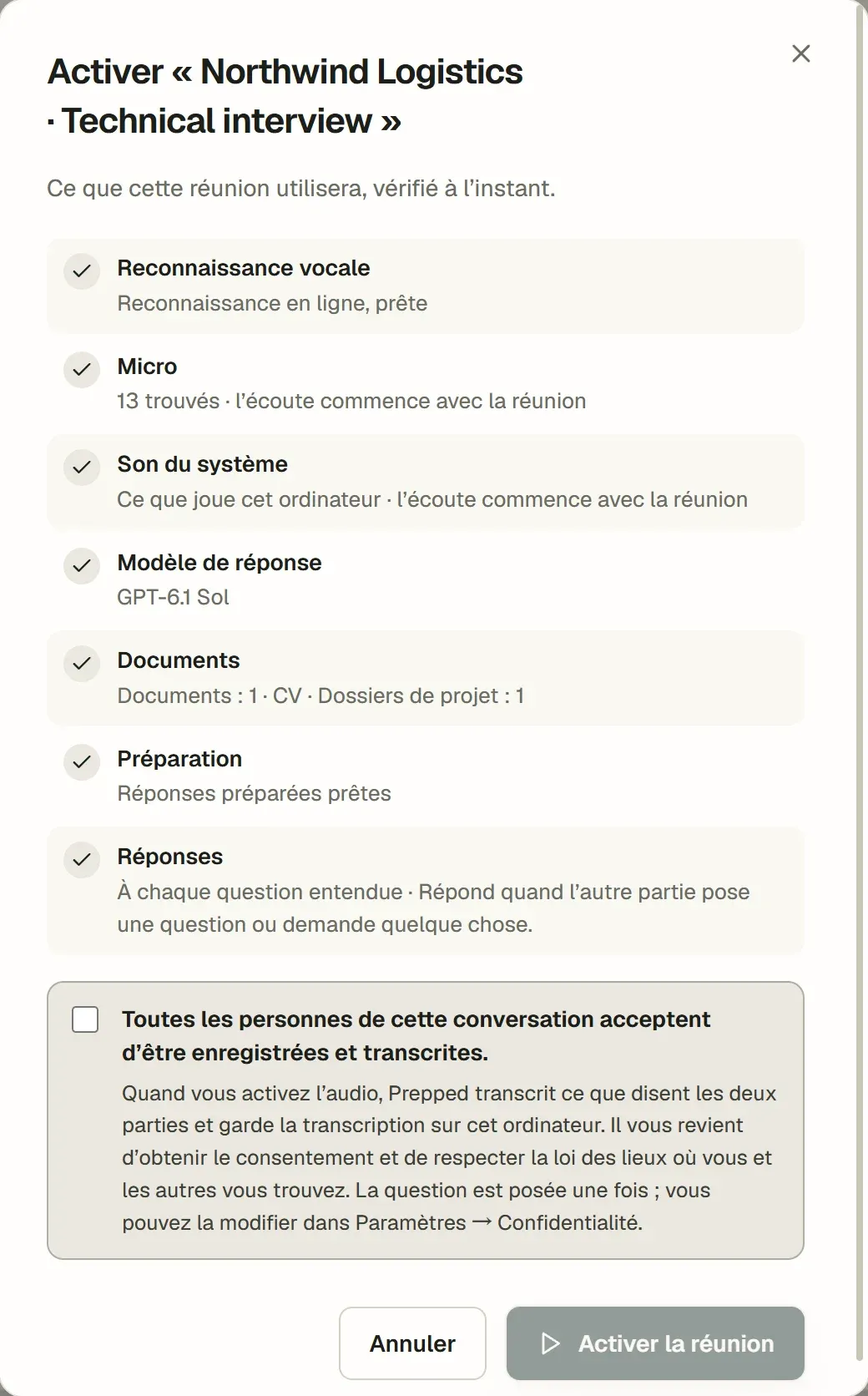
- Activer la réunion met la réunion en route et ouvre la fenêtre flottante. Juste avant, Prepped vérifie ce que la réunion utilisera, comme la reconnaissance vocale et le modèle de réponse. Ces vérifications s’affichent dans une fenêtre la première fois, pour confirmer que tous les participants acceptent d’être enregistrés, et chaque fois que l’une d’elles trouve un problème, comme un modèle sans clé ; sinon la réunion démarre aussitôt. L’application de bureau écoute les deux côtés dès ce moment ; l’application web attend que vous activiez Son du système et Micro.
- Terminer dans la fenêtre flottante, ou Terminer la réunion sur la page de la réunion, arrête l’écoute et les réponses payantes. La transcription, les réponses et les notes restent avec la réunion.
- Réunions sans activité. Quand personne ne parle et que Prepped n’est pas utilisé pendant 5 minutes (de 1 à 60 minutes, ou jamais, dans Paramètres, puis Fenêtre flottante), la fenêtre flottante demande « Toujours là ? » et termine la réunion une minute plus tard si vous ne continuez pas. La voix de l’autre côté compte comme une activité.
- Détection des réunions (activée par défaut). Quand une autre application se met à utiliser le micro et qu’aucune réunion n’est active, la fenêtre flottante demande s’il faut activer une réunion prévue ou en commencer une nouvelle. Une application de réunion compte tout de suite, et un appel ou un navigateur quand il garde le micro un moment ; les jeux et les outils audio ne comptent jamais. Prepped lit seulement la liste des applications que Windows ou macOS indique comme utilisant le micro ; il n’enregistre rien.