Préparer une réunion
Ajoutez vos documents et les questions attendues. Avant la réunion, Prepped repère le contenu de vos projets et trouve les faits utiles, chacun avec sa source.
Les réponses valent ce que valent les documents derrière elles. Tout ce que vous ajoutez à une réunion reste dans cette réunion ; les autres ne le voient pas, sauf dans le même groupe.
Avant la réunion
La page d’une réunion planifiée s’ouvre sur Avant la réunion, qui dit ce qui est prêt et ce qui reste. Pour un entretien, ce sont votre CV, l’entreprise et le poste, la description du poste et les documents ; pour chaque réunion, les réponses préparées, avec depuis combien de temps une préparation tourne et vers quelle heure une préparation automatique démarre. Ce qui reste a un bouton, comme Coller le lien de l’offre ou Ajouter des documents, qui mène à sa place sur la page.
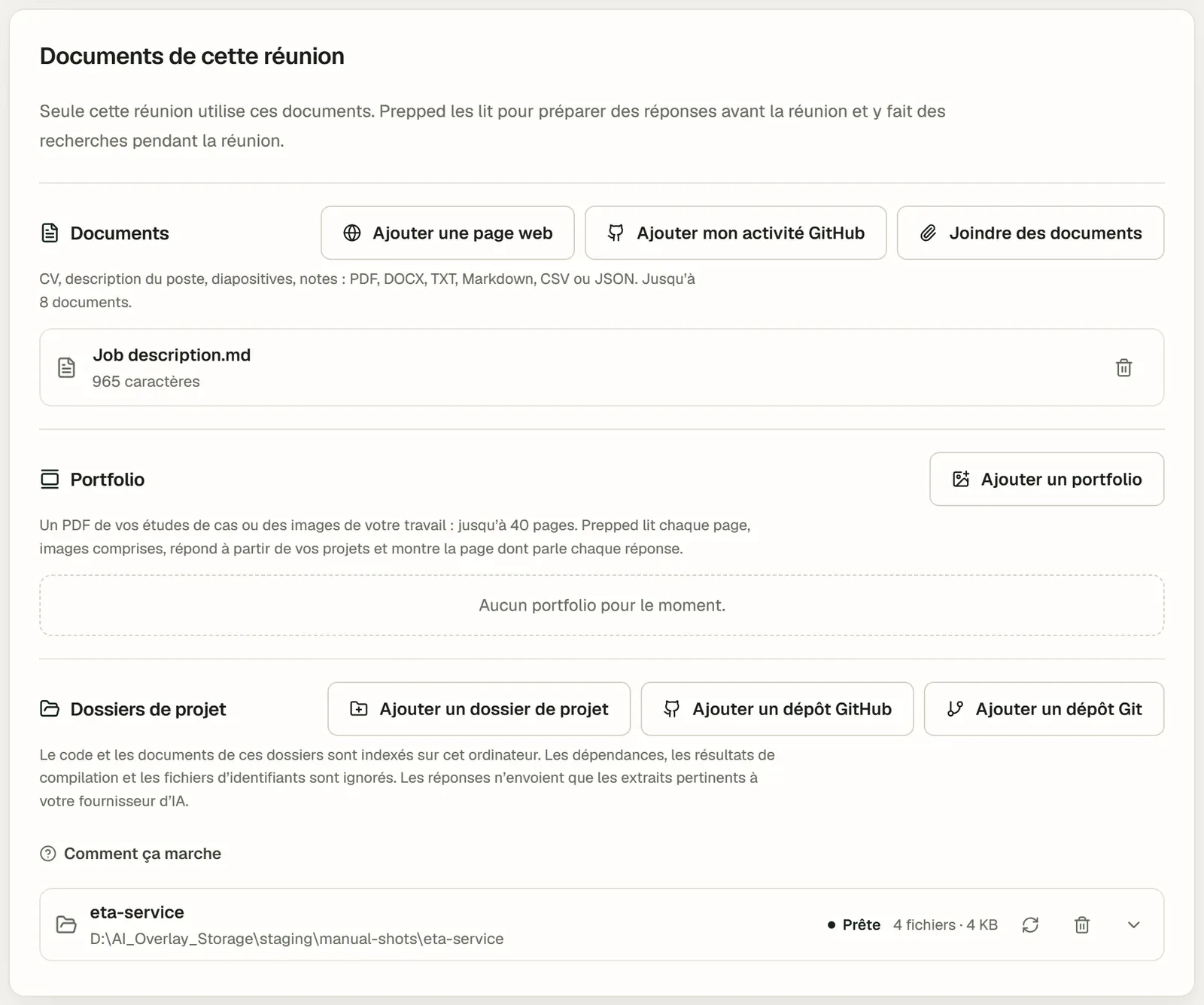
Documents d’une réunion
Ajoutez des documents sur la page de la réunion, dans Documents de cette réunion.
| Document | Comment | Où |
|---|---|---|
| Fichiers | Joignez des fichiers PDF, Word (DOCX), texte ou Markdown, comme la description du poste ou vos diapositives. | Bureau et web |
| Pages web | Ajouter une page web avec son adresse. Les PDF et les documents Google partagés fonctionnent aussi par leur lien. | Bureau et web |
| Un portfolio | Ajoutez-le comme document. Prepped lit chaque page, images comprises, répond à partir de vos études de cas et montre la page dont parle une réponse. | Bureau et web |
| Dossiers de projet | Choisissez un dossier de votre ordinateur. Prepped liste sur l’ordinateur tous ses fichiers et construit un index de recherche de son code et de ses documents, sans aucune demande à un modèle. | Bureau |
| Dépôts Git | Ajouter un dépôt GitHub avec owner/name ou son adresse, et une branche ou une étiquette si vous voulez. Les dépôts publics ne demandent pas de connexion ; pour les privés, connectez-vous à GitHub sur l’ordinateur. Avec Git installé, les dépôts d’autres services comme GitLab, ou d’un serveur d’entreprise, fonctionnent aussi. |
Bureau |
| Votre travail récent | Votre activité récente sur GitHub, si vous êtes connecté à GitHub. | Bureau |
Le CV vient du champ CV de la réunion, présent dans tous les types de réunion ; une nouvelle réunion commence avec votre CV modifié le plus récemment. Projets, dépôts et portfolios explique ce que Prepped en lit, ce qu’il laisse de côté et comment les réponses s’en servent.
Diapositives et brouillon de texte
Une réunion du type Présentation et soutenance a Diapositives et texte au-dessus de son plan.
- Ajouter des diapositives accepte un fichier PowerPoint (.pptx) ou un PDF des diapositives. Prepped garde le texte et les notes de l’orateur de chaque diapositive et les ajoute aux documents de la réunion ; les images ne sont pas gardées. Remplacer les diapositives met une nouvelle version à la place de l’ancienne.
- Votre brouillon de texte est ce que vous comptez dire, tapé, collé ou depuis un fichier (TXT, Markdown, DOCX ou PDF). Prepped garde son contenu, son ordre et ses exemples, et adapte la formulation aux diapositives et au temps.
- Avec des diapositives, Créer à partir des documents donne à chaque partie du plan ses diapositives dans l’ordre, affichées à côté de ses minutes (« Diapositives 3–5 »), et ce que Prepped rédige pour chaque partie indique sur quelle diapositive va chaque point.
- Suivre mes diapositives à l’écran pendant la présentation est activé d’office : dans l’application de bureau, Prepped regarde votre écran quand la diapositive change. Son aide pendant la présentation est décrite dans Réponses en direct.
Plan et texte de la présentation
Une réunion du type Présentation et soutenance a un Plan de la présentation sous ses documents, avec le titre de chaque partie, ses points et, à peu près, sa durée en minutes. Les minutes ne sont qu’un repère approximatif. Prepped rédige pour chaque partie un texte d’à peu près cette durée, et pendant la présentation il ne tient compte que de la durée indiquée dans les détails de la réunion. Les parties sans minutes se partagent ce que laisse la durée de la présentation.
- Partez d’un plan que vous avez déjà avec Coller un plan. Il accepte des titres, des lignes numérotées ou une liste, avec les points en retrait ou après un tiret et les minutes après un titre, comme « Méthode (5 min) ». Créer à partir des documents le rédige à partir des diapositives, de l’article ou du résumé joints à la réunion, avec une requête payante au modèle de la réunion. Vous pouvez aussi l’écrire partie par partie.
- La barre au-dessus des parties compare le total du plan à la durée de la présentation, et chaque partie indique son heure approximative de début.
- Les points se modifient comme une liste. Entrée commence le point suivant, Retour arrière au début d’un point vide le retire, et les lignes collées deviennent des points. − et + changent le temps d’une partie d’une demi-minute. Le plan s’enregistre à mesure que vous le modifiez.
- Chaque partie a un intervenant, vide quand vous la donnez vous-même. Avec le nom d’une autre personne, comme un collègue qui présente les premières diapositives, Prepped n’écrit rien pour vous dans cette partie et la suit par ses diapositives.
Quand la réunion est activée, Prepped rédige avec le modèle de la réunion ce qu’il faut dire dans chaque partie, en commençant par la première. Chaque partie reçoit les points à aborder (ceux que vous pouvez laisser de côté en cas de retard sont signalés), les phrases qui mènent à la partie suivante et y ramènent après une question, et les questions probables avec leurs réponses. Ce que vos documents ne confirment pas est entre [crochets]. La fenêtre flottante l’affiche partie par partie, et les points d’une partie tant que son texte n’est pas prêt ; une partie modifiée pendant la réunion est rédigée de nouveau. La façon dont Prepped suit ce que vous dites pendant la présentation est décrite dans Réponses en direct.
Les questions que vous attendez
Ajoutez-les dans Questions que vous attendez sur la page de la réunion (jusqu’à 40), ou choisissez-les dans la banque de questions puis Préparer pour cette réunion. La préparation trouve les faits dont chacune a besoin, et si vous avez écrit votre propre réponse dans la banque de questions, les réponses pendant la réunion partent de la vôtre.
Préparation
Dans Préparation, choisissez le modèle dont le fournisseur prépare, puis Lancer la préparation (Préparer à nouveau quand la réunion en a déjà une). La page indique d’abord ce qu’elle devrait coûter, en général quelques centimes. La préparation continue si vous quittez la page. Avec le modèle économique du fournisseur, elle :
- Repère où se trouve chaque chose dans chaque projet. Pour chaque projet, elle écrit un court guide de l’endroit où se trouve chaque type de contenu et des fichiers qui contiennent les derniers résultats, d’après l’organisation du projet, les titres de ses documents, les fichiers modifiés récemment et la mémoire de ses outils de programmation. Un projet dont le guide a déjà été écrit à partir des mêmes éléments le réutilise.
- Trouve les faits dont la réunion aura probablement besoin. À partir des détails de la réunion, de ses documents, du CV, des projets et des réunions précédentes de son groupe, elle déduit les sujets que l’autre partie abordera probablement. Pour chaque sujet, elle cherche dans tous les fichiers du projet, par mots et par les noms et nombres exacts du sujet, texte des fichiers PDF, Word et PowerPoint compris, et note les faits clés, chacun avec le fichier et les lignes, la page ou le document d’où il vient. Un nombre que ses sources ne contiennent pas est placé entre [crochets] pour que vous le vérifiiez.
- Écrit des phrases à dire pendant que vous réfléchissez, comme « Laissez-moi y réfléchir un instant ».
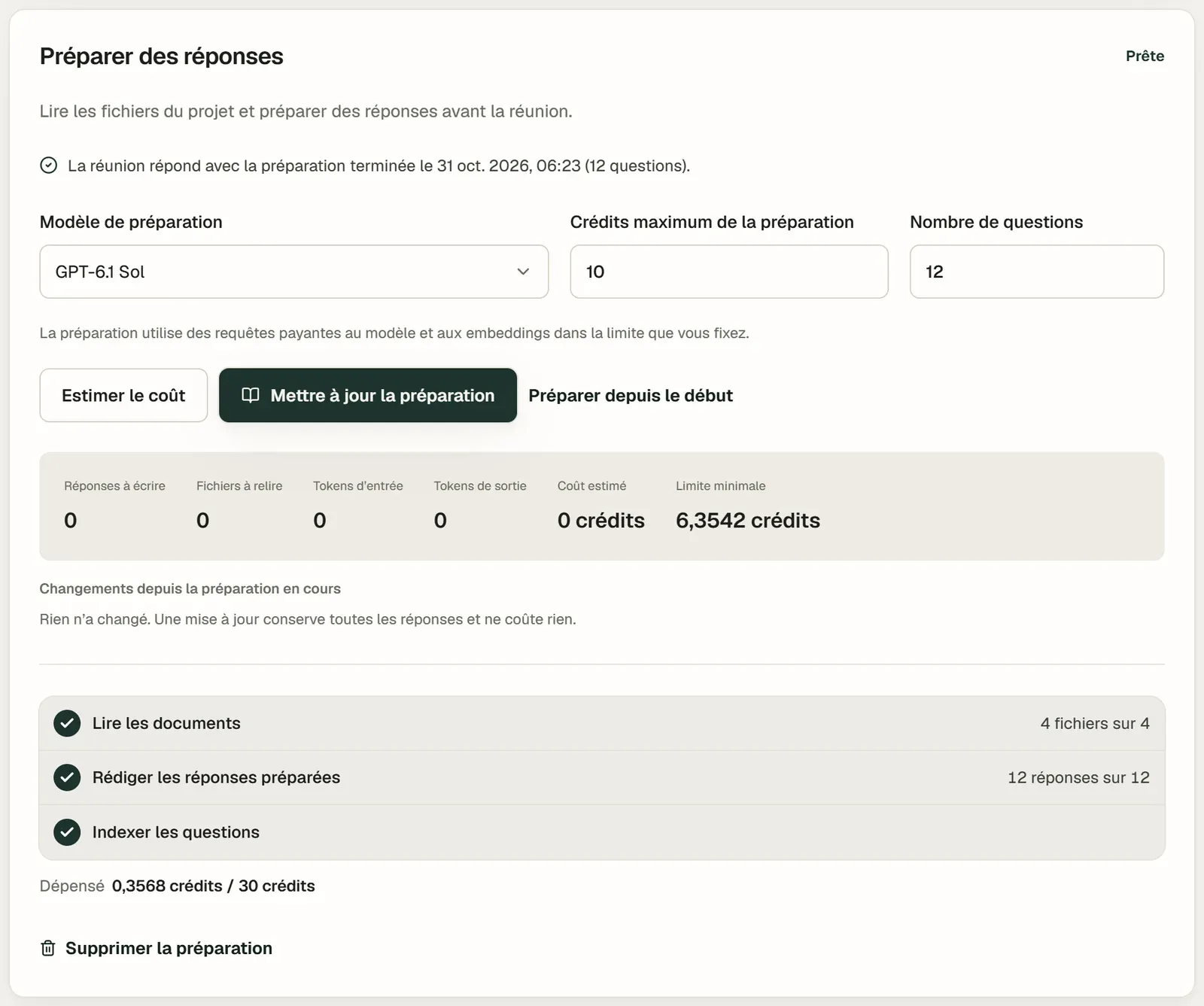
- Une barre au-dessus des étapes montre où en est la préparation, et une ligne sous les étapes dit ce qu’elle fait et depuis combien de temps elle tourne. Une fois terminée, chaque projet indique de combien de ses fichiers viennent les faits ; pendant la réunion, chacun d’eux peut être recherché.
- Mettre la préparation en pause l’arrête en gardant ce qui est terminé ; Reprendre la préparation continue à partir de là.
- Vous pouvez activer la réunion pendant la préparation. Elle continue pendant la réunion, et les réponses utilisent ce qu’elle a terminé ; terminer la réunion l’arrête. Si une autre réunion commence, ou si vous posez une question dans une autre réunion, elle se met en pause pour que cette réponse passe d’abord.
- Vous pouvez modifier la réunion pendant la préparation, par exemple ajouter un document ou choisir un autre CV. La préparation continue avec ce qu’elle avait et, dès qu’elle se termine, la réunion est préparée à nouveau avec le changement.
- La préparation lit aussi votre mémoire dans Compte, Profil, Mémoire : les faits sur votre parcours au-delà de votre CV. Les faits que note la préparation les utilisent comme des choses que vous avez dites vous-même. Un fait ajouté plus tard est lu par la prochaine préparation de la réunion ; une préparation terminée reste telle quelle.
Pendant la réunion, chaque réponse est écrite pour la question posée : elle part des faits trouvés par la préparation, avec leurs sources, et cherche le reste dans tous les fichiers des projets (Réponses en direct). Le coût de la préparation dépend du nombre de projets et de sujets, pas du nombre de fichiers des projets.
Préparer à nouveau
Quand les documents changent après une préparation terminée, préparer à nouveau en crée une nouvelle, et les guides des projets dont le contenu n’a pas changé sont gardés. Jusqu’à ce qu’elle soit prête, la réunion utilise la préparation qu’elle a, et la page indique laquelle. Une nouvelle réunion d’un groupe utilise la préparation de la réunion précédente du groupe jusqu’à ce que la sienne soit prête. Une copie d’une réunion garde la préparation de la réunion d’origine, elle n’est donc pas préparée de nouveau.
Préparée sur un autre ordinateur
La préparation est gardée dans votre compte, si bien que chacun de vos ordinateurs l’a. Les dossiers de projet, eux, sont lus sur l’ordinateur où ils se trouvent. Quand une réunion a été préparée sur un autre ordinateur et que celui-ci a d’autres projets, par exemple un dossier qui n’existe que là-bas ou le même dépôt à un autre commit, les vérifications avant le début et les documents de la réunion indiquent sur quel ordinateur elle a été préparée et listent chaque différence. Pendant la réunion, si cet ordinateur a Prepped ouvert et Autoriser les autres ordinateurs à chercher dans les dossiers de celui-ci activé dans Paramètres, sous Vos appareils, les réponses sur cet ordinateur-ci cherchent aussi dans les dossiers de là-bas. Tant que cet ordinateur n’est pas ouvert, les réponses ne cherchent que dans les projets de celui-ci, elles peuvent donc différer des réponses de l’autre.
Préparation automatique
Pour une réunion programmée avec des documents, des projets ou un CV, la préparation automatique peut commencer trois heures avant la réunion par défaut. Chaque réunion d’une série suit son propre horaire. Vous pouvez modifier ce délai dans Paramètres → Général → Préparation automatique ou lancer la préparation vous-même à tout moment. Sans horaire fixé, la réunion peut se préparer après environ deux minutes sans changement des documents.
Pendant cette période, Prepped attend environ deux minutes après le dernier changement. Les modifications peuvent déclencher une nouvelle préparation au plus toutes les dix minutes. Dans les deux dernières heures, seule l’attente de deux minutes s’applique. Le montant restant du plafond quotidien doit couvrir le coût prévu. Il peut y avoir jusqu’à 10 préparations automatiques par réunion et 30 au total par jour. Pendant les trois dernières heures, les dépôts et dossiers sont vérifiés toutes les 30 minutes. Pendant une réunion en cours, les préparations des autres réunions se mettent en pause. Vous pouvez reprendre une préparation qui a échoué depuis la page de la réunion.
Dans Réunions, sur l’accueil de l’application web et sur la page de la réunion, une réunion en préparation affiche sur sa ligne Préparation en cours et depuis combien de temps elle tourne. Quand la préparation a besoin de votre choix (une clé manque pour le modèle de la réunion, il reste trop peu du plafond de dépense du jour, ou les exécutions du jour sont épuisées) ou s’est arrêtée sur une erreur, le bouton de la réunion indique Votre décision est nécessaire. Il ouvre la raison et les choix : ajouter une clé, changer le plafond quotidien, préparer sur la page de la réunion, ou reprendre.
S’entraîner avant la réunion
Une réunion d’entretien a Entretien simulé à côté de Activer la réunion : un recruteur IA mène avec vous à voix haute un tour de l’entretien comme répétition de la réunion, à partir de son poste, de son CV, de ses documents et de sa préparation, et le bilan d’un véritable entretien suit à la fin. La page de la réunion liste ses entretiens simulés. Voir Entretiens simulés.
Les autres réunions ont S’entraîner pour cette réunion sous Questions que vous attendez : un entraînement sur les questions que vous attendez, puis les autres que la préparation attend.
Répéter toute la réunion
Une présentation ou une soutenance peut être tenue une fois à l’avance, comme elle se déroulera. Choisissez Répéter à côté de Activer la réunion, en bas de la page de la réunion : Prepped écoute, répond à partir des documents et de la préparation de la réunion, suit vos diapositives à l’écran et affiche la traduction si elle est activée, comme pendant la réunion. La page et la superposition l’indiquent comme répétition. Quand vous la terminez, la réunion reste planifiée, et rien de ce qui a été dit pendant la répétition n’entre dans la réunion, sa préparation, vos réponses ou votre mémoire. Chaque répétition reste sous Répétitions, sur la page de la réunion, avec sa transcription, ses réponses et la durée de chaque section. Une répétition coûte ce que coûterait la même durée de réunion et reste sur l’ordinateur où elle a eu lieu.