会議の準備
Prepped が回答に使う資料と、聞かれそうな質問を追加します。会議の前に、Prepped はプロジェクトのどこに何があるかを把握し、会議で必要になりそうな事実をそれぞれの出典とともに見つけておきます。
回答の質は、もとになる資料で決まります。会議に追加したものはその会議だけのもので、同じグループにない限り、ほかの会議からは見えません。
会議の前に
予定している会議のページの一番上には会議の前にがあり、準備できたものと残っているものが分かります。面接では履歴書、会社と職種、職務内容、資料、どの会議でも準備した回答が並び、準備中は経過時間、自動準備は始まるおおよその時刻が表示されます。残っている項目には求人リンクを貼るや資料を追加などのボタンがあり、ページ上のその場所へ移動します。
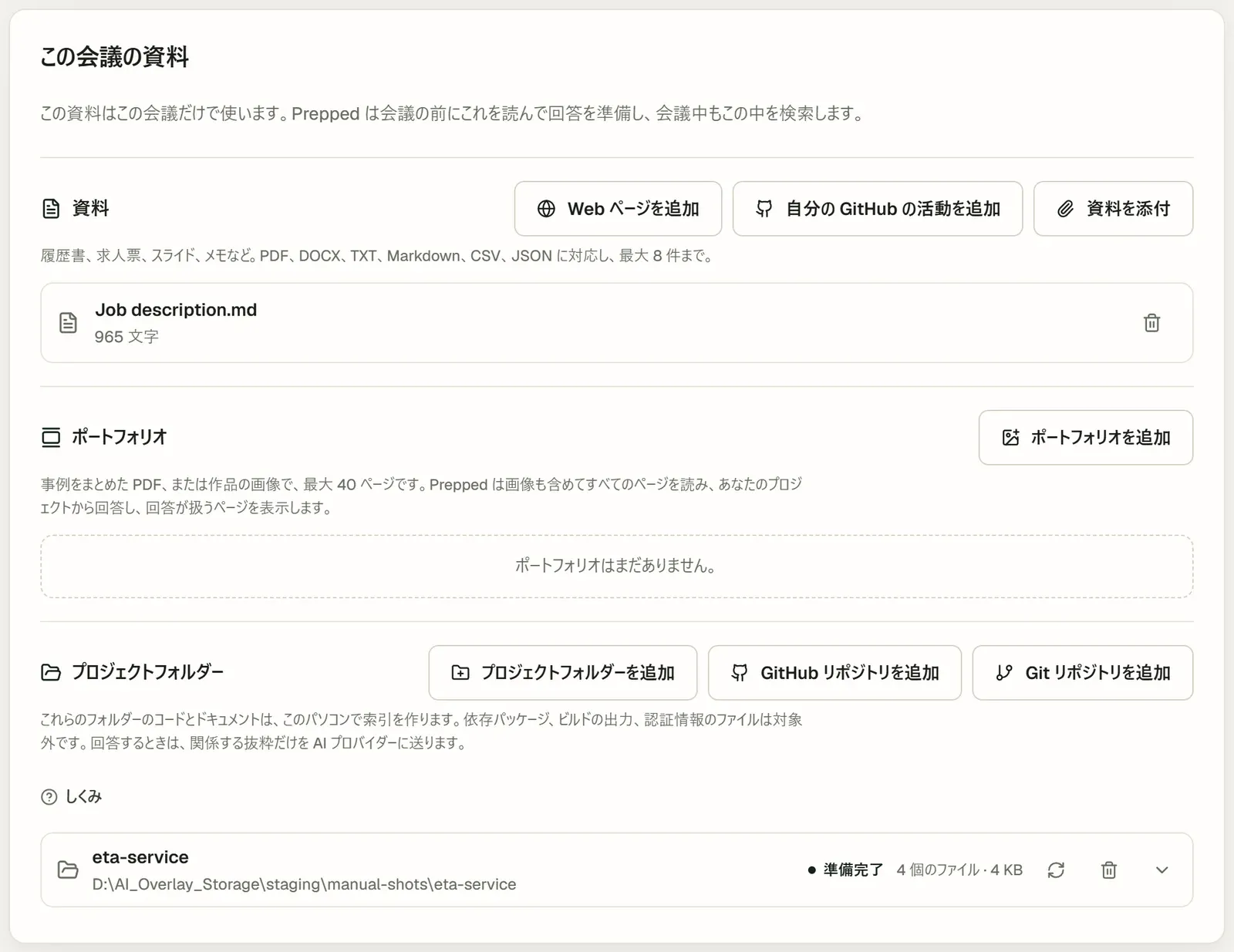
会議の資料
会議のページのこの会議の資料で追加します。
| 資料 | 方法 | 使える場所 |
|---|---|---|
| ドキュメント | PDF、Word(DOCX)、テキスト、Markdown のファイル(求人票やスライドなど)を添付します。 | デスクトップと Web |
| Web ページ | Web ページを追加でアドレスを入力します。PDF や共有された Google ドキュメントもリンクで追加できます。 | デスクトップと Web |
| ポートフォリオ | 資料として追加すると、Prepped が画像も含めて全ページを読み、ケーススタディから答え、回答が触れているページを示します。 | デスクトップと Web |
| プロジェクトフォルダー | パソコン上のフォルダーを選びます。Prepped がパソコン上ですべてのファイルを一覧にし、コードとドキュメントの検索用の索引を作ります。モデルへのリクエストは不要です。 | デスクトップ |
| Git リポジトリ | GitHub リポジトリを追加で owner/name かアドレスを入力し、必要ならブランチやタグも指定します。公開リポジトリはログイン不要で、非公開のものはこのパソコンで GitHub にログインします。Git をインストールすれば、GitLab などほかのサービスや社内サーバーのリポジトリも追加できます。 |
デスクトップ |
| 最近の作業 | GitHub にログインしていれば、GitHub での最近のアクティビティ。 | デスクトップ |
履歴書は会議の履歴書の欄から使われ、この欄はどの種類の会議にもあります。新しい会議では、最後に更新した履歴書が選ばれています。Prepped がそこから読むもの、除くもの、回答での使われ方はプロジェクト、リポジトリ、ポートフォリオで説明しています。
スライドと原稿の下書き
種類が発表・審査の会議には、発表のアウトラインの上にスライドと原稿があります。
- スライドを追加では PowerPoint ファイル(.pptx)かスライドの PDF を追加します。Prepped は各スライドのテキストと発表者ノートを保存し、会議の資料に加えます。画像は保存しません。スライドを差し替えで新しい版に入れ替えます。
- 原稿の下書きは話す予定の内容です。入力、貼り付け、またはファイル(TXT、Markdown、DOCX、PDF)で追加します。Prepped は内容・順序・例を保ち、言い回しをスライドと時間に合わせます。
- スライドがあると、資料からアウトラインを作るはアウトラインの各パートにスライドを順に割り当て、分数の横に表示します(「スライド 3–5」など)。Prepped が各パートに書く内容も、要点ごとにどのスライドで話すかを示します。
- 発表中、画面のスライドを追うは最初からオンです。デスクトップアプリでは、スライドが変わるたびに Prepped が画面を見ます。発表中の働きはリアルタイムの回答にあります。
発表のアウトラインと原稿
種類が発表・審査の会議には、資料の下に、各パートのタイトル、要点、おおよその分数を書く発表のアウトラインがあります。分数はおおまかな目安です。Prepped はその長さを目安に各パートの内容を書き、発表中の時間の案内は会議の詳細で設定した発表時間だけを基準にします。分数のないパートは、発表時間の残りを等分します。
- アウトラインを貼り付けるで、手元のアウトラインから始められます。見出し、番号付きの行、箇条書きのどれでもよく、要点は字下げするかハイフンで始め、時間はタイトルの後に「方法(5分)」のように書きます。資料からアウトラインを作るは、会議に添付したスライド、論文、要旨からアウトラインを作ります(会議のモデルによる有料のリクエスト 1 回)。パートごとに書くこともできます。
- パートの上の時間の帯は、アウトラインの合計を発表時間と比べます。各パートの横にはそのパートのおおよその開始時刻が出ます。
- 要点は箇条書きのように編集します。Enter で次の要点、空の要点の先頭で Backspace を押すとその要点を削除、貼り付けた複数行はそれぞれ要点になります。− と + でパートの時間を 30 秒ずつ変えます。アウトラインは変更するたびに保存されます。
- 各パートには発表者の欄があり、自分で話すときは空のままにします。最初のスライドを話す同僚など、ほかの発表者の名前を入れると、Prepped はそのパートであなたが話す内容を書かず、スライドに沿ってついていくだけになります。
会議を開始すると、Prepped は会議のモデルで各パートの話す内容を、最初のパートから書きます。各パートには、話す要点(時間が足りないときに省略できるものには印が付きます)、次のパートへのつなぎと質問の後に戻るための一文、出そうな質問とその答えが入ります。資料に根拠のない内容は[角かっこ]に入ります。オーバーレイはこれをパートごとに表示し、まだ書けていないパートは要点を表示します。会議中に変更したパートは書き直されます。発表中に Prepped が話の進み具合を追う方法はリアルタイムの回答を見てください。
聞かれそうな質問
会議のページの聞かれそうな質問に追加するか(最大 40 個)、面接質問集で質問を選んでこの会議の準備に加えるを選びます。事前準備はそれぞれの質問に必要な事実を探します。面接質問集にあなた自身の回答があれば、会議中の回答はそれをもとにします。
事前準備
会議のページの事前準備で、準備に使うモデルのサービス提供元を選び、準備を開始を選びます(準備済みの会議ではもう一度準備)。ページには先に見込みの費用が表示され、ふつうは数セントです。ページを離れても準備は続きます。提供元の低価格モデルで、次のことをします。
- 各プロジェクトのどこに何があるかを把握します。 プロジェクトごとに、どの種類の内容がどこにあり、どのファイルに最新の結果があるかを短いガイドにまとめます。もとにするのは、プロジェクトのフォルダー構成、ドキュメントの見出し、最近変わったファイル、コーディングツールの記憶です。同じ内容から以前に書いたガイドがあれば、それを使います。
- 会議で必要になりそうな事実を見つけます。 会議の詳細、ドキュメント、履歴書、プロジェクト、同じグループの以前の会議から、相手が取り上げそうな話題を考えます。話題ごとにプロジェクトのすべてのファイルを検索し(言葉で探すほか、話題に出てくる名前や数字をそのまま探します。PDF、Word、PowerPoint のファイルの文章も含みます)、要点となる事実を、それぞれどのファイルの何行目か、どのページか、どのドキュメントかとともに書き留めます。出典に見つからない数字は[角かっこ]に入れ、あなたが確かめられるようにします。
- 考えている間に言える一言を書きます。 「少し考えさせてください」のような言葉です。
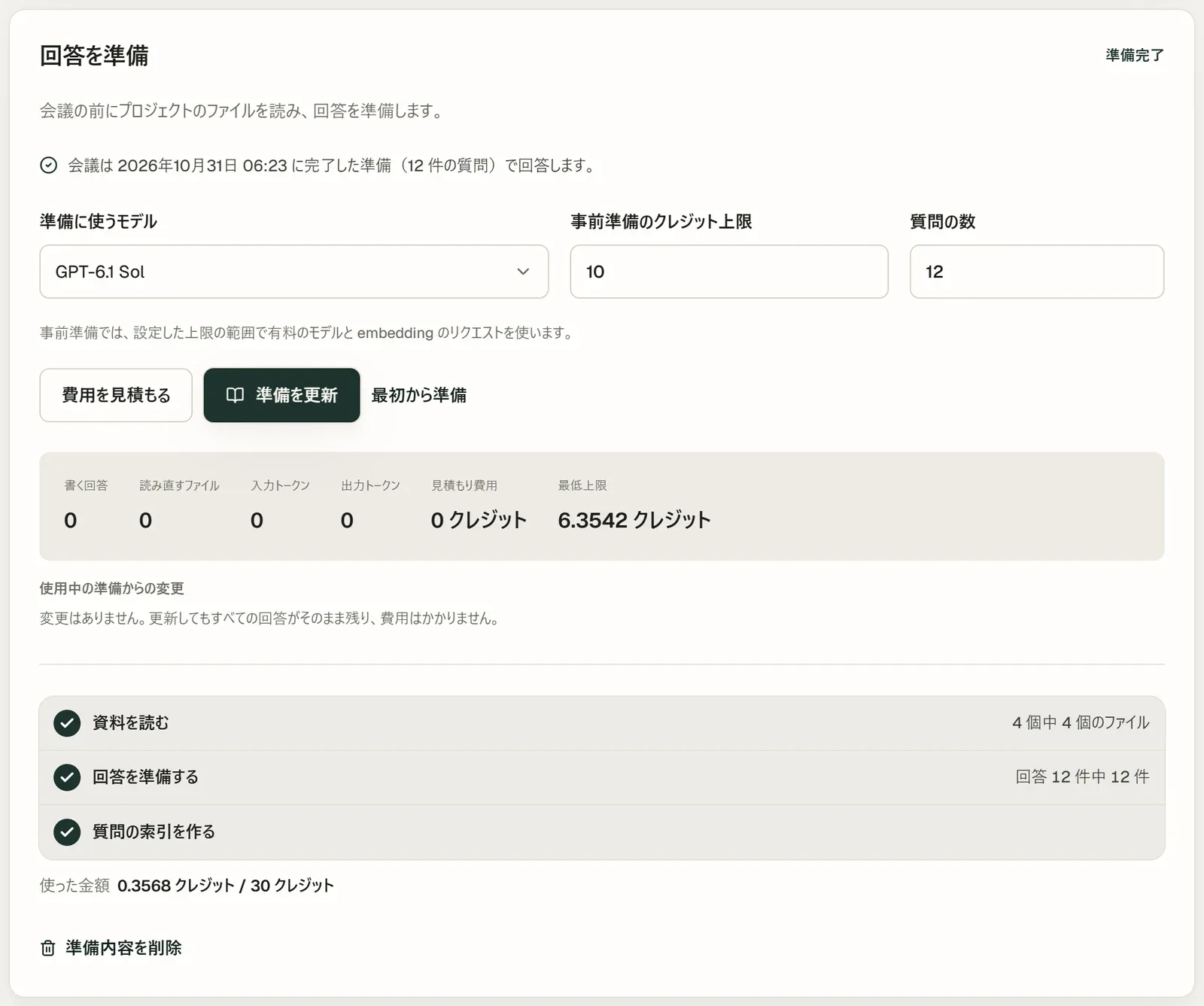
- 手順の上のバーが進み具合を示し、手順の下の 1 行が今していることと実行している時間を示します。終わると、プロジェクトごとに、事実がそのうちいくつのファイルから来ているかが表示されます。会議中はどのファイルも検索できます。
- 準備を一時停止で止めると、終わった部分は残り、準備を再開でそこから続けます。
- 準備の途中でも会議を開始できます。準備は会議中も続き、回答は終わった部分を使います。会議を終えると準備も止まります。別の会議が始まったときや、別の会議で質問したときは一時停止し、そちらの回答を先に作ります。
- 準備の途中でも、資料を追加したり別の履歴書を選んだりして会議を変更できます。進行中の準備は元の資料のまま続き、終わるとすぐに変更後の資料でもう一度準備します。
- 準備はアカウントのプロフィールにあるメモリー、つまり履歴書のほかにあるあなたの経歴についての事実も読みます。準備が書き留める事実は、それをあなた自身が話したこととして使います。あとから追加した事実は、その会議の次の準備が読みます。終わった準備はそのまま残ります。
会議中の回答は、そのとき聞かれた質問に合わせて書かれます。まず準備で見つけた事実とその出典を使い、足りない分はプロジェクトのすべてのファイルから探します(リアルタイムの回答)。準備の費用はプロジェクトと話題の数で決まり、プロジェクトのファイルの数には左右されません。
もう一度準備する
準備が終わった後で資料が変わったとき、もう一度準備すると新しい準備ができます。内容が変わっていないプロジェクトのガイドはそのまま使います。新しい準備ができるまで、会議は今ある準備を使い、どの準備を使っているかをページに表示します。グループの新しい会議は、自分の準備ができるまで、グループの前回の会議の準備を使います。会議のコピーは元の会議の準備を引き継ぐので、もう一度準備することはありません。
別のパソコンで準備した会議
事前準備はアカウントに保存されるので、どのパソコンにもあります。ただしプロジェクトのフォルダは、それがあるパソコンで読み取ります。別のパソコンで準備した会議で、このパソコンのプロジェクトが違うとき、たとえばあちらにしかないフォルダや、同じリポジトリの別のコミットがあるときは、会議を始める前の確認と会議の資料に、どのパソコンで準備したかと、違い一つひとつが表示されます。会議中、そのパソコンで Prepped が開いていて、設定のデバイスでほかのコンピューターにこのコンピューターのフォルダーの検索を許可がオンなら、このパソコンでの回答はそちらのフォルダも検索します。そのパソコンが開いていないときは、このパソコンのプロジェクトだけを検索するので、そちらでの回答と違うことがあります。
自動の準備
ドキュメント、プロジェクト、履歴書のある会議では、既定で開始時刻の 3 時間前から自動準備が可能になります。定期会議では各回の開始時刻を使います。何時間前に始めるかは設定 → 一般 → 自動の準備で変更できます。手動ではいつでも準備を開始できます。開始時刻を設定していない会議は、資料が約 2 分間変更されなければ自動準備の対象になります。
準備できる時間帯に入ると、Prepped は資料の最終変更から約 2 分待ちます。資料が変わると最大 10 分に 1 回再準備します。開始まで 2 時間を切ると、資料の変更が止まってから 2 分で再準備できます。その日の支出上限の残額が見積額をまかなえることが条件です。自動準備は 1 日に会議ごとに最大 10 回、全体で最大 30 回です。開始前の 3 時間は、リポジトリとフォルダーの変更を 30 分おきに確認します。会議中はほかの会議の準備を一時停止します。準備が失敗した場合は会議のページから再開できます。
会議の一覧、Web 版のホーム、会議のページでは、準備中の会議はその行に準備中と実行時間を表示します。あなたの選択が必要なとき(この会議のモデルのキーがない、今日の支出上限の残りが足りない、今日の回数を使い切った)や、エラーで準備が止まったときは、その会議のボタンが判断が必要ですになります。開くと理由と選択肢が表示されます。キーを追加する、1 日の上限を変える、会議のページで準備する、準備を再開する、のいずれかを選べます。
会議の前の練習
面接の会議には、会議を開始の横に模擬面接があります。AI 面接官がその会議のリハーサルとして、会議の求人、履歴書、資料、事前準備をもとに声で面接を 1 回分行い、終了後は実際の面接と同じ振り返りがあります。会議のページにその模擬面接が並びます。模擬面接を参照してください。
ほかの会議では、聞かれそうな質問の下にこの会議に向けて練習があります。まず聞かれそうな質問、次に事前準備が予想したほかの質問を練習します。
会議全体のリハーサル
プレゼンテーションと口頭試問は、本番の前に本番どおり一度行えます。会議のページの下にある会議を開始の隣のリハーサルを選ぶと、Prepped は本番と同じように聞き取り、会議の資料と事前準備から答え、画面のスライドを追い、オンのときは翻訳も表示します。ページとオーバーレイにはリハーサルと表示されます。終わっても会議は予定のままで、リハーサルで話した内容が会議、その準備、あなたの回答、メモリーに入ることはありません。各リハーサルは会議のページのリハーサルの記録に残り、文字起こし、回答、各セクションにかかった時間を確認できます。費用は会議の同じ時間分と同じで、記録はリハーサルを行ったコンピューターにだけ残ります。