Confidentialité et sécurité
Où Prepped garde vos réunions et ce qu’il envoie aux fournisseurs d’IA pour vous répondre. Tout ce qu’il garde peut être supprimé sur tous vos appareils.
Prepped travaille sur des conversations, alors il s’en tient à quelques règles. Il n’écoute que lorsque vous activez l’écoute, il n’envoie des documents à un fournisseur d’IA que pour une demande que vous avez faite ou permise, et tout ce qu’il garde peut être supprimé. La page de confidentialité dit la même chose en bref.
Consentement à l’enregistrement
Avant la première réunion que vous activez, Prepped vous demande de confirmer que les personnes de vos conversations acceptent d’être enregistrées et transcrites. Ce consentement et le respect de la loi là où vous et elles êtes vous incombent. Paramètres, puis Confidentialité, montre quand vous l’avez confirmé et peut redemander avant la réunion suivante.
Où sont vos données
- L’application de bureau fait tourner son propre petit service sur votre ordinateur. Vos réunions, documents et index de projet y sont enregistrés. Leur contenu est chiffré dans la base de données, dont la clé est protégée par la protection des données de votre compte Windows (DPAPI) ou, sur un Mac, par votre trousseau de session. Les enregistrements de réunions, si vous les activez, sont des fichiers ordinaires dans leur propre dossier, non chiffrés ; supprimer le dossier les supprime.
- Votre compte en ligne garde les mêmes données, chiffrées, comme sauvegarde et pour vos autres appareils. Les index des dossiers de projet restent sur l’ordinateur qui les a lus, et une réunion réglée pour ne pas garder d’historique n’est jamais envoyée. Ce que vous supprimez sur un appareil est supprimé sur les autres.
- L’application web garde les mêmes types de données dans votre compte sur le service Prepped.
Google Drive et Dropbox
Connectez un compte dans Paramètres → Connexions ou choisissez Ajouter depuis le cloud dans les documents d’une réunion ou d’un groupe. Vous choisissez les fichiers et dossiers que Prepped lit. Les dossiers comprennent leurs sous-dossiers ; Prepped vérifie les modifications toutes les cinq minutes et avant la préparation. Les originaux restent inchangés.
Le service Prepped chiffre les identifiants de connexion et le texte des documents enregistrés. Les documents choisis se synchronisent sur vos appareils pour la préparation et les réponses en réunion. Retirer des documents ou déconnecter le compte supprime les fichiers enregistrés dans Prepped sur vos appareils. Les préparations et réponses existantes restent disponibles jusqu’à leur remplacement ou suppression. Les identifiants restent sur le service. Consultez la page de confidentialité.
Ce qui part chez les fournisseurs d’IA
Quand vous demandez une réponse, un compte rendu, une préparation ou un retour d’entraînement, la demande part chez le fournisseur du modèle choisi (OpenAI ou DeepSeek). Elle contient la question, la transcription récente, les parties de vos documents et de vos fichiers de projet utiles à la question, et une capture quand vous en faites une. Quand une réunion avec des documents se termine, sa transcription et ses documents partent une fois chez le modèle économique du même fournisseur, qui corrige les mots mal entendus (voir La transcription). Le fournisseur peut conserver les demandes selon sa propre politique.
Le son ne quitte votre ordinateur que pendant l’écoute. Avec la reconnaissance en ligne (par défaut), il part vers Soniox par le service de Prepped, avec les documents de la réunion comme contexte (voir Noms et termes), et avec la transcription dans le cloud, des passages de parole partent vers OpenAI par le service de Prepped. Avec la traduction en direct activée, le texte reconnu part aussi vers Google Cloud Translation par le service de Prepped, qui le traduit. Le son brut n’est pas enregistré, sauf si vous activez les enregistrements de réunions, qui restent sur votre ordinateur.
En dehors de cela, l’application de bureau ne cherche une nouvelle version que quand vous choisissez Rechercher des mises à jour ou activez les notifications de nouvelles versions.
Le programme d’expérience utilisateur
Pendant le test privé, la participation au programme d’expérience utilisateur est une condition de l’invitation. L’application de bureau et la version web vous en informent une fois, et Paramètres, puis Confidentialité montre ce qui est envoyé, sans interrupteur. Après le test, l’application de bureau avec un compte en ligne vous demande à sa première ouverture si vous participez, et Participer au programme d’expérience utilisateur dans Paramètres, puis Confidentialité l’active ou le désactive ; si vous ne participez pas, rien de tout cela n’est envoyé.
Tant que vous participez, chaque réunion terminée envoie au service Prepped un relevé avec la transcription, les questions et les réponses, la durée de chaque étape, les modèles utilisés et les erreurs, ainsi que le système, le processeur et la mémoire de cet ordinateur avec la version de Prepped.
Chaque appareil que vous utilisez envoie aussi toutes les cinq minutes son journal d’activité.
- Celui de l’application de bureau indique si elle est en marche, sa version et l’ordinateur, la réunion en cours et si elle écoute, ce que vous y faites, chaque requête avec ce qui a été envoyé et reçu (y compris ce qui part chez le fournisseur d’IA et ses réponses), ainsi que ses journaux et erreurs.
- Celui de la version web et des téléphones indique le navigateur et l’écran, les pages ouvertes et les erreurs de la page.
Les adresses e-mail, les clés, les liens au-delà de leur site et le nom du compte dans les chemins de fichiers sont retirés du journal d’activité. Les enregistrements audio et les images de l’écran ne sont pas envoyés. L’application de bureau garde ce qu’elle n’a pas encore envoyé dans son propre dossier et le supprime un jour après l’envoi. Les relevés servent uniquement à améliorer Prepped et à aucune autre fin commerciale. Ils ne servent pas à la publicité et ne sont jamais vendus ni partagés. Ils sont conservés chiffrés pendant 180 jours. Ce qui ne peut pas partir tout de suite (pas de connexion) attend sur votre ordinateur et part plus tard.
Après certaines réunions, la 1re, la 3e, la 10e, la 25e puis toutes les 25, au plus une fois par semaine, Prepped demande Comment était-ce ?. Les étoiles et le commentaire que vous envoyez arrivent à l’équipe Prepped ; Pas maintenant n’envoie rien et la question attend l’étape suivante.
Partage d’écran et captures
- La fenêtre flottante n’apparaît jamais dans les captures, enregistrements ou partages d’écran faits avec les méthodes de capture de Windows, sous Windows 10 version 2004 et suivantes. Sur un Mac, macOS 26 et suivants l’excluent du partage d’écran et des enregistrements faits avec ScreenCaptureKit, qu’utilisent les applications de réunion et les navigateurs ; sous macOS 14 et 15 ce n’est pas garanti, alors masquez Prepped avant de partager quelque chose de sensible. Repliée en petit cercle, elle reste cachée aussi. Les caméras et d’autres méthodes de capture peuvent toujours la saisir.
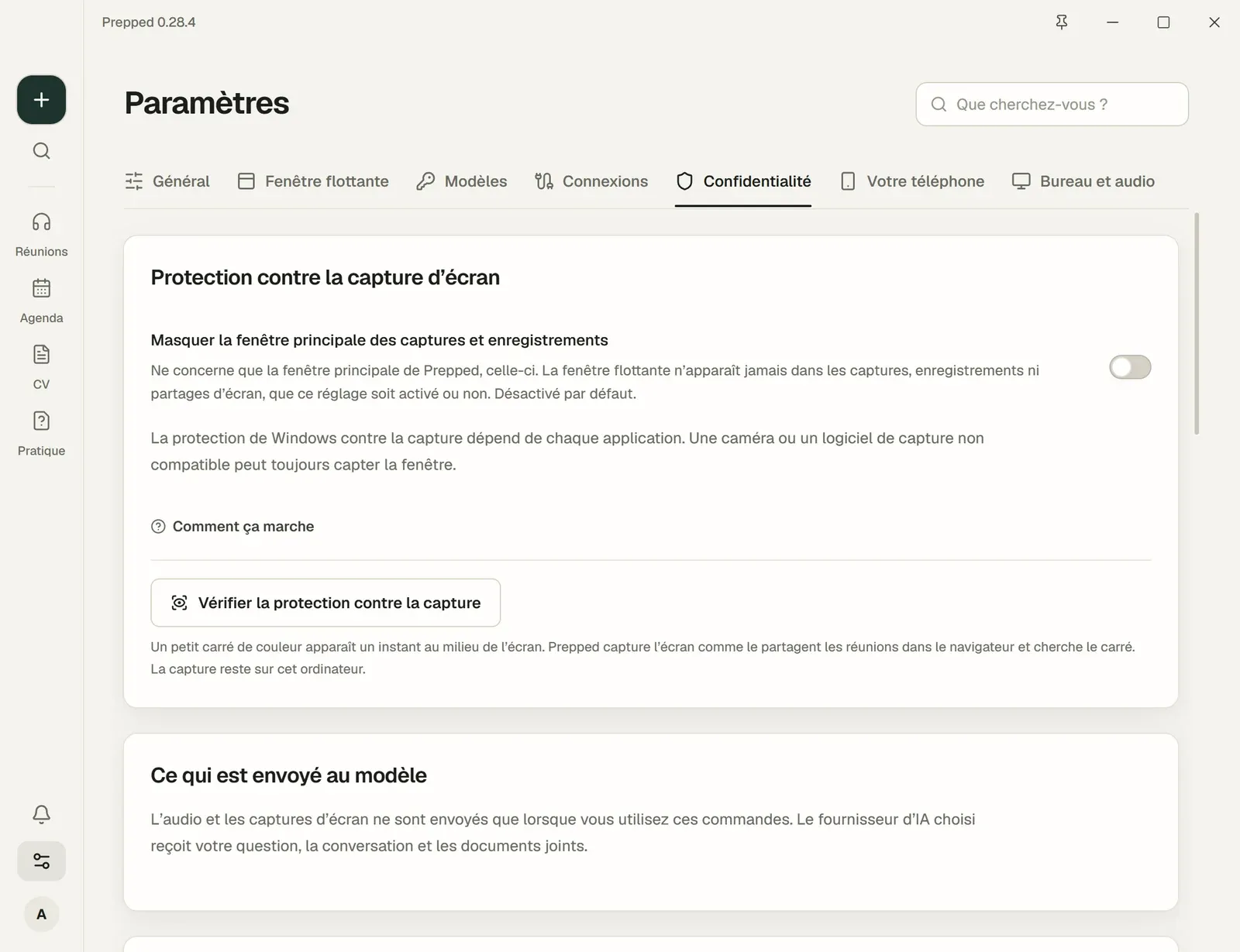
- La fenêtre principale se cache de la même façon quand vous activez Masquer la fenêtre principale des captures et enregistrements (Paramètres, puis Confidentialité ; désactivé par défaut).
- Vérifier la protection contre la capture affiche un instant un petit carré protégé, capture l’écran comme le partagent les réunions dans un navigateur, et indique si le carré figure dans la capture. La capture reste sur votre ordinateur.
- L’icône de la zone de notification peut apparaître quand vous partagez tout l’écran. Désactivez Afficher Prepped dans la zone de notification (Afficher Prepped dans la barre des menus sur un Mac) dans Paramètres, puis Général, si vous ne voulez pas qu’on la voie.
- Les fenêtres de navigateur, y compris l’application web, ne peuvent pas être exclues du partage d’écran.
Les applications de réunion capturent l’écran de façons différentes, alors partagez votre écran une fois dans la vôtre avant de vous y fier.
Votre compte
Changez votre mot de passe dans Votre compte, puis Sécurité. Appareils connectés, juste à côté, liste chaque appareil connecté à votre compte, et vous pouvez y déconnecter les autres. Un code QR de connexion sur téléphone fonctionne une fois, pendant 5 minutes ; montrez-le seulement à votre propre téléphone.
Supprimer vos données
| Quoi | Comment le supprimer | Ce qui reste |
|---|---|---|
| Une réunion | Supprimez-la depuis sa page, et tout ce qu’elle contient part avec elle. | Les données de facturation, pour la comptabilité |
| Lignes de transcription | Modifiez-les sur la page de la réunion, ou supprimez la réunion. | |
| Documents | Retirez-les de leur réunion ou de leur groupe. | Le fichier d’origine sur votre ordinateur |
| Dossiers de projet | Retirez-les de la réunion ; l’index est supprimé. | Le dossier sur votre ordinateur |
| Préparations des réunions | Relancez la préparation, ou supprimez la réunion. | |
| CV | Supprimez un CV sur sa page. | Les fichiers que vous avez exportés |
| Réponses de la banque de questions | Videz les parties d’une réponse, ou supprimez votre propre question. | Les questions de la bibliothèque |
| Entraînements | Supprimez un entraînement depuis sa page. | |
| Relevés du programme d’expérience, journaux d’activité et notes des réunions | Supprimés après 180 jours, et avec votre compte ; pour les supprimer plus tôt, écrivez-nous depuis la page Nous contacter. | Vos réunions |
| Votre compte | Votre compte, puis Sécurité, puis Supprimer le compte supprime tout ce qui précède. | |
| Enregistrements de réunions | Supprimez leurs fichiers dans le dossier indiqué sous Paramètres, puis Bureau et audio ; supprimer une réunion ou votre compte les laisse en place. |
Une conversation dont Garder l’historique à la fermeture du service est désactivé est effacée quand le service se ferme ou redémarre.