プライバシーとセキュリティ
あなたのデータの保存場所、AI プロバイダーに送られるもの、Prepped に保存したデータの削除のしかた。
Prepped は会話を扱うので、いくつかの決まりを守っています。聞き取るのはあなたがオンにしたときだけ、AI プロバイダーに資料を送るのはあなたが出したか許可したリクエストのときだけ、保存したものはすべて削除できます。同じ内容の短い版がプライバシーのページにあります。
録音への同意
最初の会議を開始する前に、会話の相手全員が録音と文字起こしに同意していることの確認を求められます。同意を得ること、あなたと相手のいる場所の法律を守ることは、あなたの責任です。設定のプライバシーに確認した日時が表示され、次の会議の前にもう一度確認するようにもできます。
データの保存場所
- デスクトップアプリは、パソコン上で小さなサービスを動かします。会議、ドキュメント、プロジェクトの索引はそこに保存されます。内容はデータベースの中で暗号化され、その鍵は、Windows ではあなたの Windows アカウントのデータ保護(DPAPI)が、Mac ではログインキーチェーンが保護します。会議の記録をオンにした場合、その記録は専用のフォルダーにある普通のファイルで、暗号化されません。フォルダーを削除すると記録も削除されます。
- オンラインのアカウントには同じデータが暗号化して保存され、バックアップとして、またほかの機器で使われます。プロジェクトフォルダーの索引は読み込んだパソコンだけに残り、履歴を残さない設定の会議は送られません。ある機器で削除したものは、ほかの機器でも削除されます。
- Web アプリは、同じ種類のデータを Prepped のサービス上のアカウントに保存します。
Google Drive と Dropbox
設定 → 接続でアカウントを接続するか、会議やグループの資料でクラウドから追加を選びます。Prepped が読むファイルとフォルダーを選択できます。フォルダーにはサブフォルダーも含まれ、5 分ごとと準備開始前に更新を確認します。元のファイルは変更しません。
Prepped のサービスは接続情報と文書の本文を暗号化して保存します。選択した資料は同じアカウントの端末に同期され、準備と会議中の回答に使えます。資料の削除や接続の解除で、各端末の Prepped に保存したファイルも削除されます。作成済みの準備と回答は、再生成または削除するまで残ります。接続情報はサービス側に保持されます。詳しくはプライバシーページをご覧ください。
AI プロバイダーに送られるもの
回答、議事メモ、事前準備、練習のフィードバックを求めると、選んだモデルのプロバイダー(OpenAI または DeepSeek)にリクエストが送られます。内容は、質問、直近の文字起こし、資料とプロジェクトファイルのうち関係する部分、撮ったスクリーンショットです。資料のある会議が終わると、その文字起こしと資料が同じプロバイダーの低価格モデルに一度送られ、聞き間違えた言葉を修正します(文字起こしを参照)。プロバイダーは自社のポリシーに従ってリクエストを保存することがあります。
音声がパソコンの外に出るのは聞き取っている間だけです。オンライン認識(初期設定)では Prepped のサービス経由で Soniox に送り続け、会議の資料も文脈として送ります(名前と専門用語を参照)。クラウドの文字起こしでは区切った音声を Prepped のサービス経由で OpenAI に送ります。ライブ翻訳をオンにしているときは、認識した文字も Prepped のサービス経由で Google Cloud Translation に送られ、翻訳されます。元の音声は、会議の記録をオンにしない限り保存されず、記録もパソコンだけに残ります。
このほか、デスクトップアプリが新しいバージョンを確認するのは、更新を確認を選んだときか、新しいバージョンの通知をオンにしたときだけです。
ユーザー体験プログラム
限定テストの間は、ユーザー体験プログラムへの参加が招待の条件です。デスクトップアプリと Web 版が一度お知らせし、設定、プライバシーには送る内容が表示され、切り替えはありません。テストの後は、オンラインアカウントのデスクトップアプリが初めて開いたときに参加するかを尋ね、設定、プライバシーのユーザー体験プログラムに参加するでオン・オフを切り替えられます。参加しなければこれらは何も送られません。
参加している間は、会議が終わるたびにその記録が Prepped のサービスに送られます。記録には、文字起こし、質問、回答、各ステップにかかった時間、使ったモデル、起きたエラー、このコンピューターの OS、プロセッサー、メモリ、Prepped のバージョンが含まれます。
さらに、使っている各デバイスが 5 分ごとに操作記録を送ります。
- デスクトップアプリの操作記録には、動いているか、バージョンとコンピューター、進行中の会議と聞き取り中かどうか、アプリでの操作、各リクエストで送受信した内容(AI プロバイダーに送る内容とその返答を含む)、ログとエラーが含まれます。
- Web 版とスマートフォンの操作記録には、ブラウザーと画面、開いたページ、ページのエラーが含まれます。
操作記録からはメールアドレス、キー、サイト名より先のリンク、ファイルパス中のアカウント名を取り除きます。録音と画面の画像は送りません。デスクトップアプリはまだ送っていない分を自分のフォルダーに置き、送ってから 1 日後に削除します。記録は Prepped の改善にだけ使い、ほかの商業目的には使いません。広告には使わず、販売や共有もしません。暗号化して 180 日間保存します。すぐに送れなかった分(接続がないときなど)はコンピューターに残り、あとで送られます。
一部の会議の後(1、3、10、25 件目、その後 25 件ごと、週に 1 回まで)、Prepped は**いかがでしたか?**と尋ねます。送った星とコメントは Prepped チームに届きます。後でを選ぶと何も送らず、次の区切りでもう一度尋ねます。
画面共有とスクリーンショット
- オーバーレイは、Windows 10 バージョン 2004 以降では、Windows のキャプチャー方式によるスクリーンショット、録画、画面共有に映りません。Mac では、macOS 26 以降が、会議アプリやブラウザーが使う ScreenCaptureKit による画面共有と録画からオーバーレイを外します。macOS 14 と 15 ではこれが保証されないので、見られたくない内容を共有する前に Prepped を隠してください。小さな円に折りたたんでいるときも同じです。カメラなどほかの方法では写ることがあります。
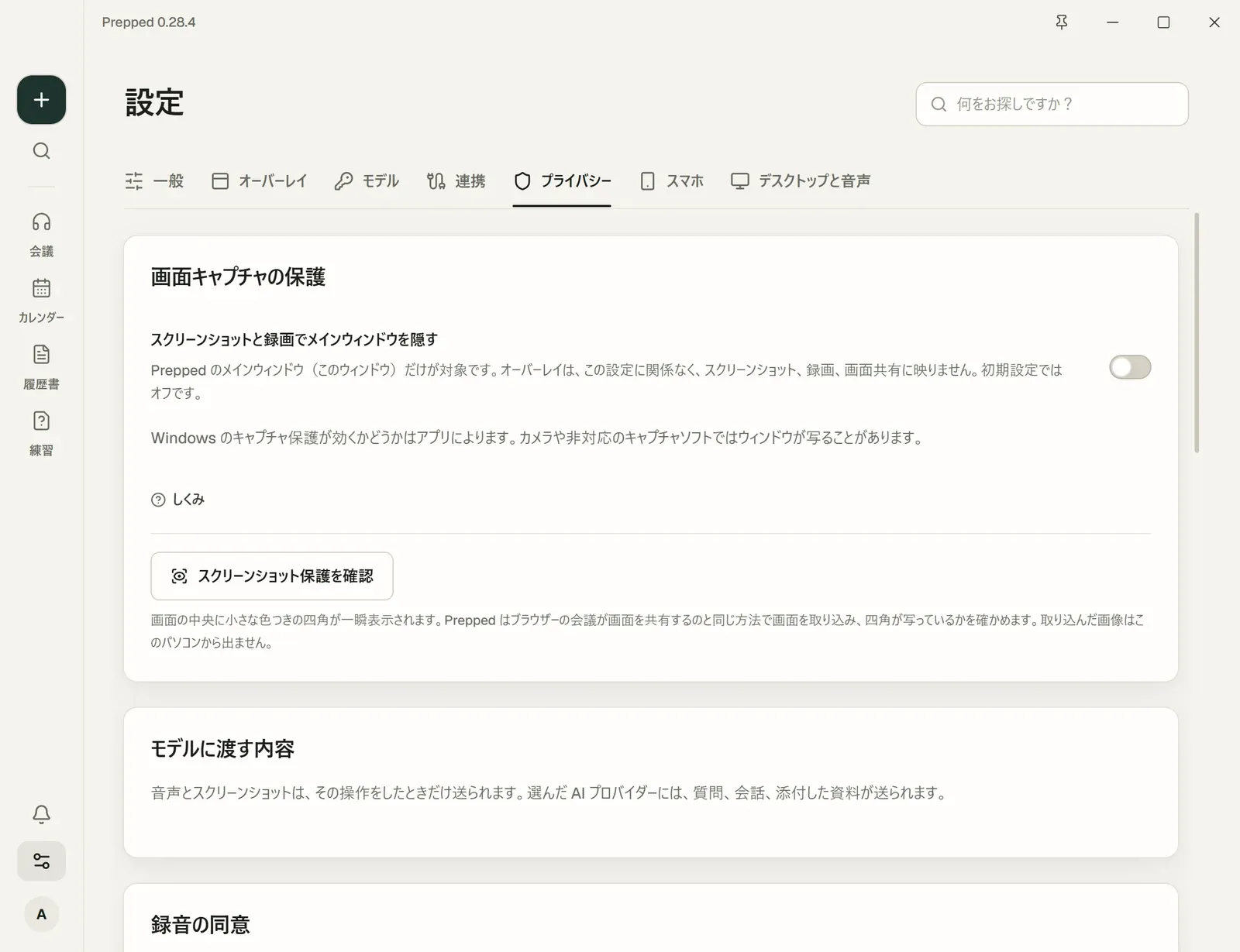
- メインウィンドウも、スクリーンショットと録画でメインウィンドウを隠す(設定のプライバシー、初期設定はオフ)をオンにすると同じように隠れます。
- スクリーンショット保護を確認は、保護された小さな四角を一瞬表示し、ブラウザーの会議が画面を共有するのと同じ方法で画面を撮り、四角が写ったかどうかを報告します。撮った画像はパソコンだけに残ります。
- トレイのアイコンは、画面全体を共有すると映ることがあります。見せたくなければ、設定の一般でシステムトレイに Prepped を表示(Mac ではメニューバーに Prepped を表示)をオフにします。
- ブラウザーのウィンドウ(Web アプリを含む)は、画面共有から外せません。
会議アプリによって画面の撮り方が違うので、本番の前に、使うアプリで一度画面を共有して確かめてください。
アカウント
アカウントのセキュリティでパスワードを変更できます。その横のログイン中のデバイスには、アカウントにログインしているすべてのデバイスが表示され、ほかのデバイスをログアウトできます。スマホにログインするための QR コードは 5 分間、1 回だけ使えます。自分のスマホにだけ見せてください。
データを削除する
| 対象 | 削除のしかた | 残るもの |
|---|---|---|
| 会議 | そのページで削除すると、中身もすべて一緒に削除されます。 | 経理のための請求記録 |
| 文字起こしの行 | 会議のページで編集するか、会議を削除します。 | |
| ドキュメント | 会議やグループから外します。 | パソコン上の元のファイル |
| プロジェクトフォルダー | 会議から外すと、索引が削除されます。 | パソコン上のフォルダー |
| 会議の事前準備 | もう一度準備するか、会議を削除します。 | |
| 履歴書 | 履歴書のページで削除します。 | 書き出したファイル |
| 面接質問集の回答 | 回答の各部分を空にするか、自分で追加した質問を削除します。 | 質問集の質問 |
| 練習 | 練習のページで削除します。 | |
| ユーザー体験プログラムの記録、操作記録と会議の評価 | 180 日後と、アカウントを削除したときに削除します。もっと早く削除したいときはお問い合わせページからご連絡ください。 | 会議 |
| アカウント | アカウント、セキュリティ、アカウントを削除の順に選びます。上のすべてが一緒に削除されます。 | |
| 会議の記録 | 設定のデスクトップと音声に表示されるフォルダーで、そのファイルを削除します。会議やアカウントを削除しても残ります。 |
サービス終了後も履歴を残すをオフにした会話は、サービスが終了したとき、または次に起動したときに消去されます。