Privacidad y seguridad
Dónde guarda Prepped tus reuniones y qué envía a los proveedores de IA para responderte. Todo lo que guarda se puede borrar en todos tus dispositivos.
Prepped trabaja con conversaciones, así que sigue unas pocas reglas. Escucha solo cuando activas la escucha, envía material a un proveedor de IA solo para una solicitud que hiciste o permitiste, y todo lo que guarda se puede eliminar. La página de privacidad lo cuenta en breve.
Consentimiento para grabar
Antes de la primera reunión que actives, Prepped te pide confirmar que las personas de tus conversaciones aceptan ser grabadas y transcritas. Ese consentimiento y la ley del lugar donde estáis son responsabilidad tuya. Configuración, luego Privacidad, muestra cuándo lo confirmaste y puede volver a preguntar antes de la siguiente reunión.
Dónde están tus datos
- La app de escritorio ejecuta su propio servicio pequeño en tu ordenador. Ahí se guardan tus reuniones, documentos e índices de proyecto. Su contenido está cifrado en la base de datos, y su clave la protege la protección de datos de tu cuenta de Windows (DPAPI) o, en un Mac, tu llavero de inicio de sesión. Los registros de reuniones, si los activas, son archivos normales en su propia carpeta, sin cifrar; al borrar la carpeta se borran.
- Tu cuenta en línea guarda los mismos datos, cifrados, como copia de seguridad y para tus otros dispositivos. Los índices de las carpetas de proyecto se quedan en el ordenador que las leyó, y una reunión configurada para no guardar historial nunca se envía. Lo que eliminas en un dispositivo se elimina en los demás.
- La aplicación web guarda los mismos tipos de datos en tu cuenta del servicio de Prepped.
Google Drive y Dropbox
Conecta una cuenta en Ajustes → Conexiones o elige Añadir desde la nube en el material de una reunión o grupo. Tú eliges los archivos y carpetas que Prepped lee. Las carpetas incluyen sus subcarpetas; Prepped comprueba los cambios cada cinco minutos y antes de preparar. Los archivos originales permanecen intactos.
El servicio Prepped cifra las credenciales de conexión y el texto de los documentos guardados. El material seleccionado se sincroniza con tus dispositivos para preparar reuniones y responder durante ellas. Al quitar material o desconectar la cuenta, sus archivos guardados se eliminan de Prepped en tus dispositivos. Las preparaciones y respuestas existentes permanecen hasta que las sustituyas o elimines. Las credenciales se conservan en el servicio. Consulta la página de privacidad.
Qué va a los proveedores de IA
Cuando pides una respuesta, notas, preparación o comentarios de práctica, la solicitud va al proveedor del modelo que elegiste (OpenAI o DeepSeek). Contiene la pregunta, la transcripción reciente, las partes de tu material y de tus archivos de proyecto relevantes para ella, y una captura cuando la haces. Cuando termina una reunión con material, su transcripción y su material van una vez al modelo económico del mismo proveedor, que corrige las palabras mal entendidas (consulta La transcripción). El proveedor puede conservar las solicitudes según su propia política.
El audio solo sale de tu ordenador mientras escuchas. Con reconocimiento en línea (lo predeterminado) se envía a Soniox a través del servicio de Prepped, junto con el material de la reunión como contexto (consulta Nombres y términos), y con transcripción en la nube los fragmentos de habla van a OpenAI a través del servicio de Prepped. Con la traducción en directo activada, el texto reconocido también va a Google Cloud Translation a través del servicio de Prepped para traducirlo. El audio original no se guarda salvo que actives los registros de reuniones, que se quedan en tu ordenador.
Aparte de esto, la app de escritorio solo busca una versión nueva cuando eliges Buscar actualizaciones o activas los avisos de versiones nuevas.
El programa de experiencia de usuario
Durante la prueba privada, participar en el programa de experiencia de usuario es una condición de la invitación. La app de escritorio y la versión web te avisan una vez, y Configuración, luego Privacidad muestra lo que se envía, sin interruptor. Después de la prueba, la app de escritorio con una cuenta en línea pregunta la primera vez que se abre si participas, y Participar en el programa de experiencia de usuario en Configuración, luego Privacidad lo activa o desactiva; si no participas, no se envía nada de esto.
Mientras participes, cada reunión que termina envía al servicio de Prepped un registro con la transcripción, las preguntas y las respuestas, cuánto tardó cada paso, los modelos usados y los errores, y el sistema, el procesador y la memoria de este ordenador con la versión de Prepped.
Además, cada dispositivo que uses envía cada cinco minutos su registro de actividad.
- El de la app de escritorio recoge si está en marcha, su versión y el ordenador, la reunión en curso y si está escuchando, lo que haces en ella, cada solicitud con lo que se envió y se recibió (incluido lo que va al proveedor de IA y sus respuestas), y sus registros y errores.
- El de la versión web y los teléfonos recoge el navegador y la pantalla, las páginas abiertas y los errores de la página.
Las direcciones de correo, las claves, los enlaces más allá de su sitio y el nombre de la cuenta en las rutas de archivo se quitan del registro de actividad. Las grabaciones y las imágenes de la pantalla no se envían. La app de escritorio guarda lo que aún no ha enviado en su propia carpeta y lo borra un día después de enviarlo. Los registros solo se usan para mejorar Prepped y para ningún otro fin comercial. No se usan para publicidad y nunca se venden ni se comparten. Se guardan cifrados durante 180 días. Lo que no se puede enviar en el momento (sin conexión) espera en tu ordenador y sale después.
Tras algunas reuniones, la 1.ª, la 3.ª, la 10.ª, la 25.ª y luego cada 25, como mucho una vez por semana, Prepped pregunta ¿Qué tal lo hicimos?. Las estrellas y el comentario que envíes llegan al equipo de Prepped; Ahora no no envía nada y la pregunta espera a la siguiente ocasión.
Compartir pantalla y capturas
- La ventana flotante nunca aparece en capturas, grabaciones ni pantallas compartidas hechas con los métodos de captura de Windows, en Windows 10 versión 2004 y posteriores. En un Mac, macOS 26 y posteriores la dejan fuera de la pantalla compartida y de las grabaciones hechas con ScreenCaptureKit, que usan las apps de reuniones y los navegadores; en macOS 14 y 15 no está garantizado, así que oculta Prepped antes de compartir algo delicado. Plegada en su círculo pequeño, también queda oculta. Las cámaras y otros métodos de captura pueden seguir captándola.
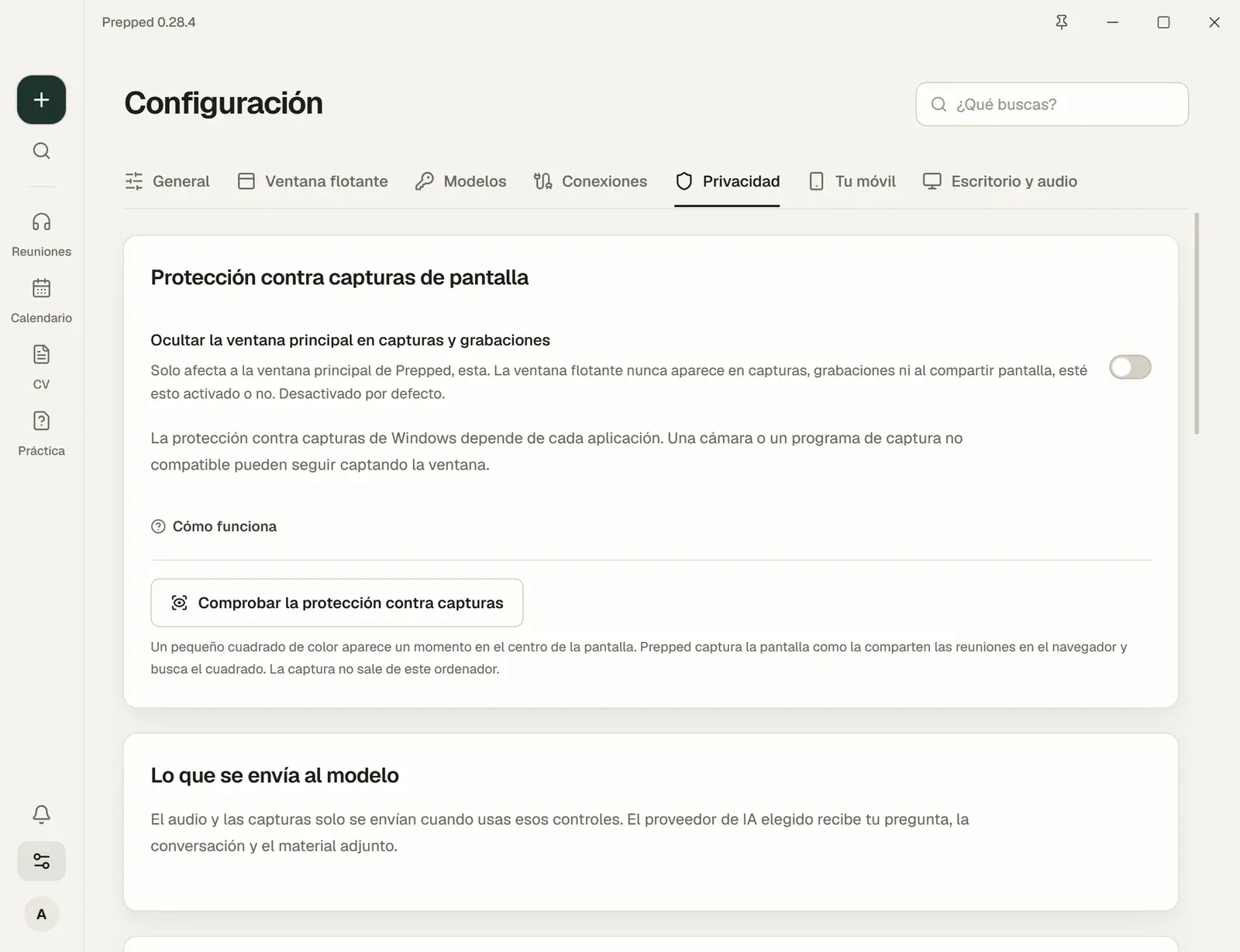
- La ventana principal se oculta igual cuando activas Ocultar la ventana principal en capturas y grabaciones (Configuración, luego Privacidad; desactivado de forma predeterminada).
- Comprobar la protección contra capturas muestra un momento un cuadrado protegido, captura la pantalla como la comparten las reuniones del navegador e informa de si el cuadrado salió en la captura. La captura se queda en tu ordenador.
- El icono de la bandeja puede verse cuando compartes toda la pantalla. Desactiva Mostrar Prepped en la bandeja del sistema (Mostrar Prepped en la barra de menús en un Mac) en Configuración, luego General, si no quieres que se vea.
- Las ventanas del navegador, incluida la aplicación web, no se pueden dejar fuera de lo que se comparte.
Las apps de reuniones capturan la pantalla de formas distintas, así que comparte tu pantalla una vez en la tuya antes de confiar en ello.
Tu cuenta
Cambia tu contraseña en Tu cuenta, luego Seguridad. Dispositivos con sesión iniciada, a su lado, muestra cada dispositivo con sesión en tu cuenta, y ahí puedes cerrar la sesión de los demás. Un código QR para iniciar sesión en el móvil funciona una vez, durante 5 minutos; muéstralo solo a tu propio móvil.
Elimina tus datos
| Qué | Cómo eliminarlo | Qué queda |
|---|---|---|
| Una reunión | Elimínala desde su página, y todo lo que contiene se va con ella. | Los registros de facturación, para la contabilidad |
| Líneas de la transcripción | Edítalas en la página de la reunión, o elimina la reunión. | |
| Documentos | Quítalos de su reunión o grupo. | El archivo original en tu ordenador |
| Carpetas de proyecto | Quítalas de la reunión; el índice se elimina. | La carpeta en tu ordenador |
| Preparaciones de reuniones | Vuelve a preparar o elimina la reunión. | |
| Currículums | Elimina un currículum en su página. | Los archivos que exportaste |
| Respuestas del banco de preguntas | Vacía las partes de una respuesta o elimina tu propia pregunta. | Las preguntas de la biblioteca |
| Prácticas | Elimina una práctica desde su página. | |
| Registros del programa de experiencia, registros de actividad y valoraciones de reuniones | Se eliminan a los 180 días y con tu cuenta; para borrarlos antes, escríbenos desde la página de contacto. | Tus reuniones |
| Tu cuenta | Tu cuenta, luego Seguridad, luego Eliminar cuenta elimina todo lo anterior. | |
| Registros de reuniones | Borra sus archivos en la carpeta que muestra Configuración, luego Escritorio y audio; eliminar una reunión o tu cuenta no los borra. |
Una conversación con Conservar el historial al cerrar el servicio desactivado se borra cuando el servicio se cierra o vuelve a arrancar.