Raccourcis et paramètres
Les raccourcis clavier globaux de l’application de bureau avec leurs valeurs par défaut, et comment trouver un réglage par son onglet ou en le cherchant.
Raccourcis clavier
Tant que Prepped tourne, ses raccourcis agissent dans toutes les applications et prennent ces mêmes touches aux autres. C’est pourquoi quatre seulement sont activés par défaut ; chacun des autres a une touche suggérée, prête à activer. Dans Paramètres, puis Bureau et audio, ouvrez Raccourcis clavier globaux, qui indique combien sont activés, puis activez-en un ou saisissez la vôtre. Si une autre application utilise déjà une touche, la ligne le signale.
| Action | Windows | Mac | Activé par défaut |
|---|---|---|---|
| Répondre à la question actuelle (pendant une réunion) | Shift+Entrée | Shift+Retour | Oui |
| Capturer l’écran sous le pointeur et poser la question (pendant une réunion) | Ctrl+Shift+Entrée | ⌘+Shift+Retour | Oui |
| Afficher ou masquer la fenêtre flottante | Ctrl+Alt+Retour arrière | ⌘+Option+</kbd> | Oui |
| Quitter Prepped tout de suite, sans confirmation, en terminant la réunion en cours | Ctrl+Alt+Échap | ⌘+Échap | Oui |
| Arrêter la réponse en cours d’écriture | Ctrl+Alt+Shift+Retour arrière | ⌘+Option+Shift+</kbd> | Non |
| Masquage d’urgence, qui cache les fenêtres et arrête l’écoute | Ctrl+Alt+Shift+X | ⌘+Option+Shift+X | Non |
| Réponse précédente ou suivante | Ctrl+Alt+Shift+, et . | ⌘+Option+Shift+, et . | Non |
| Faire défiler la réponse | Ctrl+Alt+Shift+Page préc. et Page suiv. | ⌘+Option+Shift+Page préc. et Page suiv. | Non |
| Démarrer ou arrêter l’écoute | Ctrl+Alt+Shift+M | ⌘+Option+Shift+M | Non |
| Taper une question (la zone prend le clavier un instant) | Ctrl+Alt+Shift+Q | ⌘+Option+Shift+K | Non |
| Afficher ou masquer la fenêtre principale | Ctrl+Alt+Shift+O | ⌘+Option+Shift+O | Non |
| Passer au modèle disponible suivant | Ctrl+Alt+Shift+N | ⌘+Option+Shift+N | Non |
| Clic traversant, avec lequel la fenêtre flottante ne prend plus les clics jusqu’au prochain appui | Ctrl+Alt+Shift+T | ⌘+Option+Shift+T | Non |
| Masquer pour une durée fixe (30 secondes sauf si vous la changez) | Ctrl+Alt+Shift+B | ⌘+Option+Shift+B | Non |
| Déplacer la fenêtre flottante | Ctrl+Alt+Shift+flèches | ⌘+Option+Shift+flèches | Non |
| Baisser ou augmenter l’opacité de la fenêtre flottante | Ctrl+Alt+Shift+- et = | ⌘+Option+Shift+- et = | Non |
Les autres applications utilisent Shift+Entrée pour un retour à la ligne, alors Prepped ne prend les touches de réponse et de capture que pendant une réunion en cours et les rend à la fin. Les touches suggérées ont été comparées aux raccourcis publiés par les applications de réunion, navigateurs et éditeurs les plus courants. Sous Windows, la touche de la fenêtre flottante utilise Retour arrière parce que, sur de nombreux claviers comme les claviers allemands ou français, Ctrl+Alt avec une lettre tape des caractères comme @ et €.
Trouver un réglage
La zone de recherche en haut des Paramètres trouve n’importe quel réglage, fonction ou bouton avec les mots que vous employez, dans n’importe laquelle des six langues. Tapez « mode sombre » et choisissez Apparence, ou « agenda » pour les connexions d’agenda. Prepped ouvre la bonne page et met la commande en évidence, et vous la changez sur place. Ctrl+K, ou ⌘+K sur un Mac, cherche vos réunions, groupes et pages.
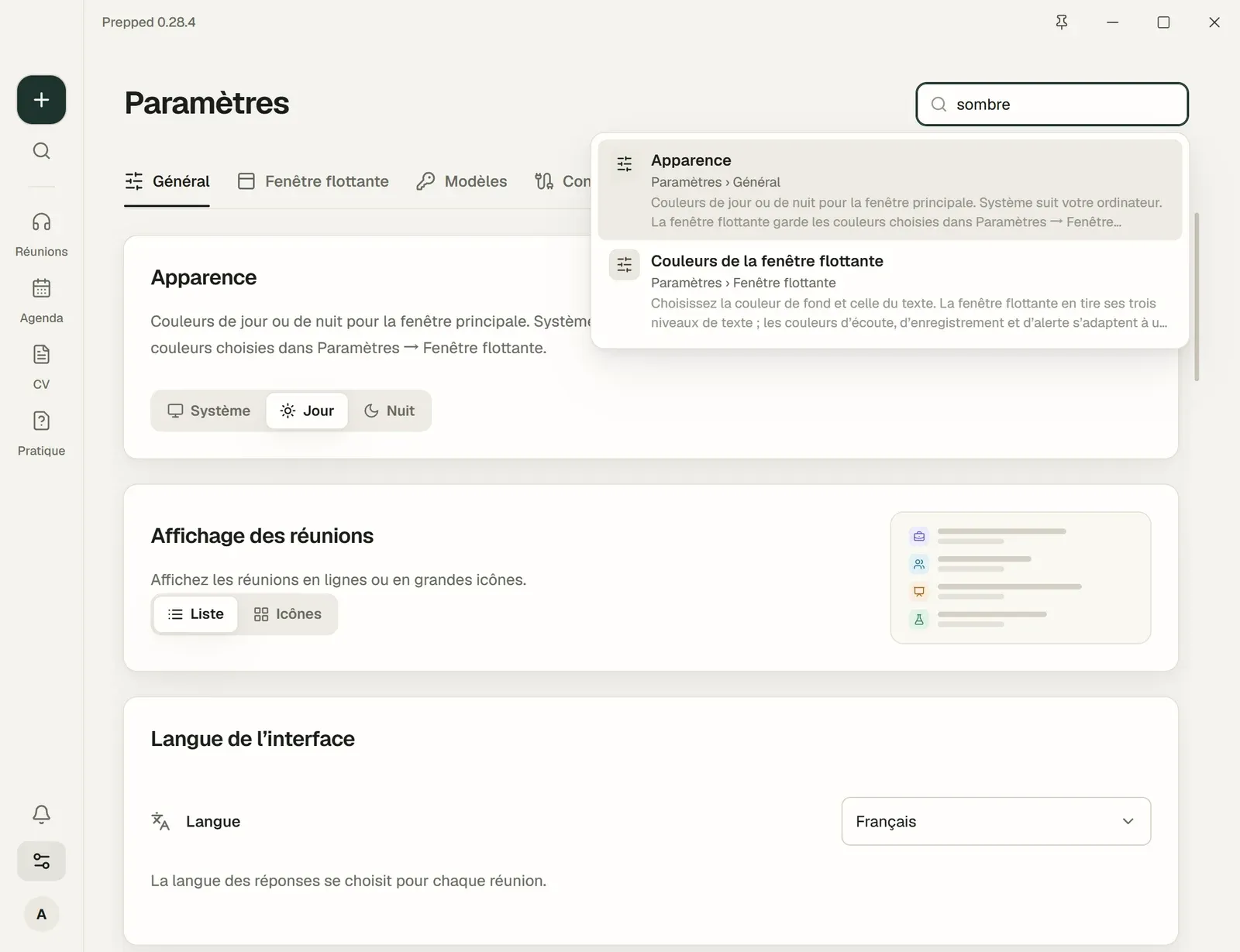
Les réglages par onglet
| Onglet | Ce qu’on y trouve |
|---|---|
| Général | L’apparence et la langue de l’interface, la préparation automatique, le lancement de Prepped et son maintien ouvert, et Version et mises à jour. |
| Fenêtre flottante | Les actions rapides et notes par type de réunion, et l’apparence et le comportement de la fenêtre flottante pendant une réunion. |
| Modèles | Les modèles disponibles avec leurs prix. |
| Connexions | Les agendas, les services Git comme GitHub, et les outils de code avec IA. |
| Confidentialité | La protection contre la capture, le consentement à l’enregistrement et le programme d’expérience utilisateur. |
| Vos appareils | Les préférences du téléphone et un lien vers la réunion en cours. Dans la réunion, Connecter un téléphone permet de gérer les codes et les téléphones associés. |
| Bureau et audio | Le micro, la reconnaissance vocale, les enregistrements de réunions et les raccourcis clavier globaux. |
L’icône de la zone de notification
Avec l’icône activée, fermer la fenêtre laisse Prepped tourner dans la zone de notification. Son menu ouvre Prepped ou une nouvelle réunion, pilote une réunion en cours et propose Quitter Prepped. Avec l’icône désactivée, fermer la fenêtre quitte Prepped. Sous Windows 11, une nouvelle icône commence sous la flèche ^ ; faites-la glisser sur la barre des tâches pour la garder visible. Avec Afficher Prepped dans la barre des tâches désactivé, la fenêtre ne s’ouvre que depuis l’icône, qui ne peut alors pas être désactivée. Sur un Mac, l’icône est dans la barre des menus avec le même menu, fermer la fenêtre laisse toujours Prepped ouvert, et l’autre interrupteur est Afficher Prepped dans le Dock.