ショートカットと設定
デスクトップアプリのキーボードショートカット、設定の検索のしかた、それぞれの設定がある場所。
キーボードショートカット
Prepped が動いている間、ショートカットはどのアプリでも効き、ほかのアプリの同じキーを使えなくします。そのため初期設定でオンなのは 4 つだけです。ほかはそれぞれおすすめのキーが用意されていて、設定のデスクトップと音声でグローバルショートカットを開き(見出しの横にオンの数が出ます)、オンにすれば使えます。自分でキーを入力することもできます。ほかのアプリがすでに使っているキーは、その行に表示されます。
| 操作 | Windows | Mac | 初期設定 |
|---|---|---|---|
| いまの質問に答える(会議中) | Shift+Enter | Shift+Return | オン |
| マウスポインターのある画面を撮って質問する(会議中) | Ctrl+Shift+Enter | ⌘+Shift+Return | オン |
| オーバーレイの表示と非表示 | Ctrl+Alt+Backspace | ⌘+Option+</kbd> | オン |
| 確認なしですぐに Prepped を終了し、進行中の会議も終える | Ctrl+Alt+Esc | ⌘+Esc | オン |
| 作成中の回答を止める | Ctrl+Alt+Shift+Backspace | ⌘+Option+Shift+</kbd> | オフ |
| 緊急非表示(ウィンドウを隠して聞き取りを止める) | Ctrl+Alt+Shift+X | ⌘+Option+Shift+X | オフ |
| 前の回答、次の回答 | Ctrl+Alt+Shift+, と . | ⌘+Option+Shift+, と . | オフ |
| 回答のスクロール | Ctrl+Alt+Shift+Page Up と Page Down | ⌘+Option+Shift+Page Up と Page Down | オフ |
| 聞き取りの開始と停止 | Ctrl+Alt+Shift+M | ⌘+Option+Shift+M | オフ |
| 質問を入力する(入力欄が一時的にキーボードを受け取る) | Ctrl+Alt+Shift+Q | ⌘+Option+Shift+K | オフ |
| メインウィンドウの表示と非表示 | Ctrl+Alt+Shift+O | ⌘+Option+Shift+O | オフ |
| 次に使えるモデルに切り替える | Ctrl+Alt+Shift+N | ⌘+Option+Shift+N | オフ |
| クリックの通過(もう一度押すまでオーバーレイがクリックを受け取らない) | Ctrl+Alt+Shift+T | ⌘+Option+Shift+T | オフ |
| 一定時間隠す(変更しない限り 30 秒) | Ctrl+Alt+Shift+B | ⌘+Option+Shift+B | オフ |
| オーバーレイを動かす | Ctrl+Alt+Shift+矢印キー | ⌘+Option+Shift+矢印キー | オフ |
| オーバーレイの不透明度を下げる、上げる | Ctrl+Alt+Shift+- と = | ⌘+Option+Shift+- と = | オフ |
ほかのアプリは Shift+Enter で改行するので、回答とスクリーンショットのキーは会議の進行中だけ Prepped が使い、終わると返します。おすすめのキーは、よく使われる会議アプリ、ブラウザー、エディターが公表しているショートカットと重ならないことを確かめてあります。Windows でオーバーレイの表示に Backspace を使うのは、ドイツ語やフランス語など多くのキーボードでは Ctrl+Alt と文字キーで @ や € などを入力するためです。
設定を検索する
設定の上にある検索欄では、ふだん使う言葉で、6 つの言語のどれでも、設定、機能、ボタンを見つけられます。「ダークモード」と入力して外観を選んだり、「カレンダー」でカレンダーの連携を探したりできます。Prepped が該当するページを開いて項目を強調表示するので、その場で変更できます。Ctrl+K(Mac では ⌘+K)では、会議、グループ、ページを検索できます。
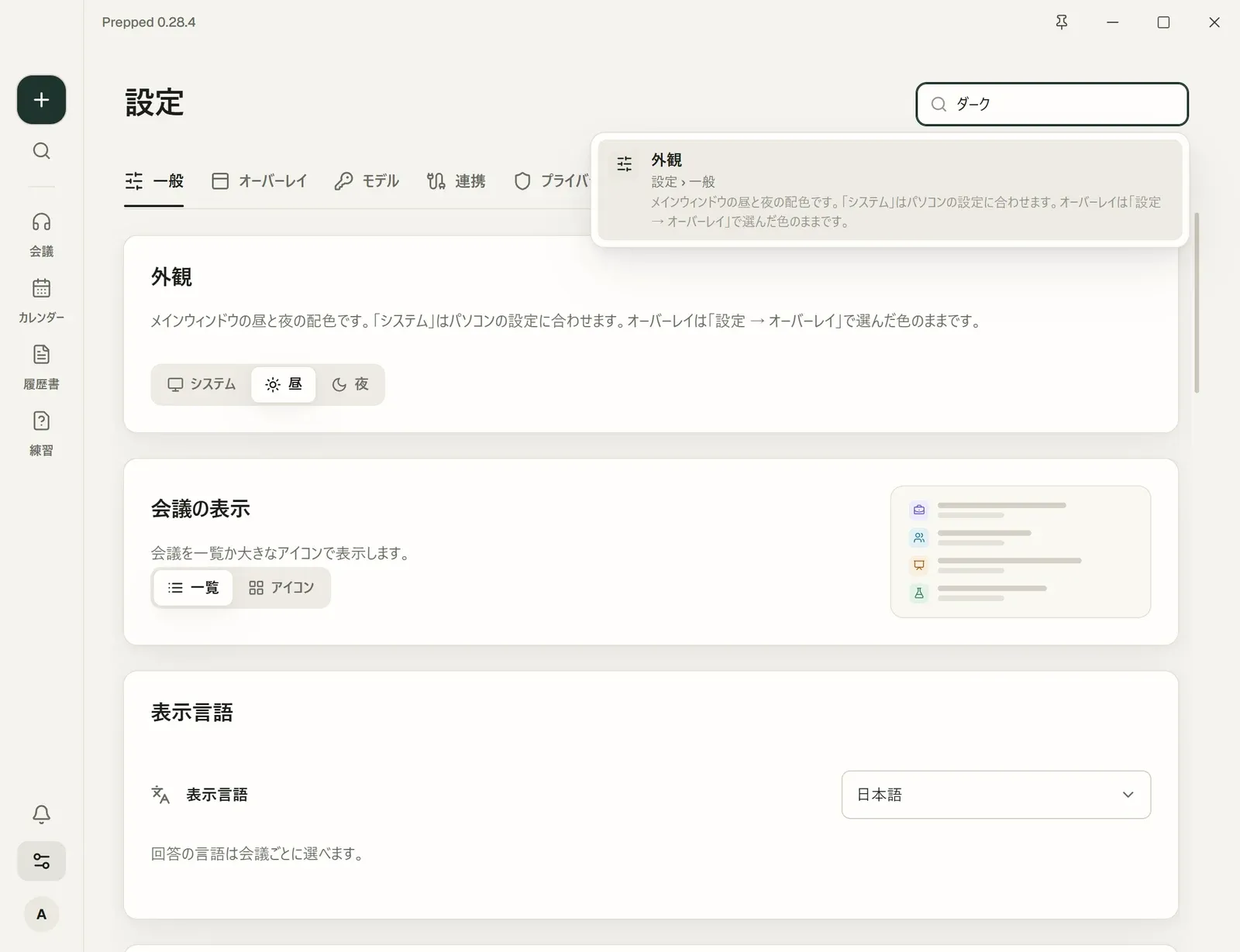
タブごとの設定
| タブ | 内容 |
|---|---|
| 一般 | 外観と表示言語、自動の準備、Prepped の起動と動かし続ける設定、バージョンと更新。 |
| オーバーレイ | 会議の種類ごとのクイック操作と議事メモ、会議中のオーバーレイの見た目と動き。 |
| モデル | 使えるモデルとその料金。 |
| 連携 | カレンダー、GitHub などの Git のサービス、AI コーディングツール。 |
| プライバシー | 画面キャプチャーからの保護、録音への同意、ユーザー体験プログラム。 |
| デバイス | スマートフォンの表示設定と進行中の会議へのリンク。会議画面のスマートフォンを接続で会議コードとペアリング済み端末を管理します。 |
| デスクトップと音声 | マイク、音声認識、会議の記録、グローバルショートカット。 |
トレイのアイコン
トレイのアイコンがオンなら、ウィンドウを閉じても Prepped はトレイで動き続けます。トレイのメニューからは、Prepped や新しい会議を開いたり、進行中の会議を操作したりでき、Prepped を終了もあります。トレイのアイコンがオフなら、ウィンドウを閉じると Prepped は終了します。Windows 11 では、新しいトレイのアイコンは最初タスクバーの「^」の中に入ります。タスクバーにドラッグすると常に表示されます。タスクバーに Prepped を表示をオフにすると、ウィンドウはトレイのアイコンからだけ開け、トレイのアイコンはオフにできません。Mac ではアイコンはメニューバーにあってメニューは同じです。ウィンドウを閉じても Prepped は常に動き続け、もう 1 つのスイッチは Dock に Prepped を表示です。