Atajos y configuración
Los atajos de teclado globales de la app de escritorio con sus valores por defecto, y cómo encontrar un ajuste por su pestaña o buscando su nombre.
Atajos de teclado
Mientras Prepped funciona, sus atajos actúan en todas las apps y les quitan esas mismas teclas a las demás. Por eso solo cuatro vienen activados; cada uno de los otros trae una tecla sugerida, lista para activar. En Configuración, luego Escritorio y audio, abre Atajos de teclado globales, que muestra cuántos están activados, y activa uno o escribe la tuya. Si otra app ya usa una tecla, esa fila lo dice.
| Acción | Windows | Mac | Activado al principio |
|---|---|---|---|
| Responder a la pregunta actual (durante una reunión) | Shift+Enter | Shift+Return | Sí |
| Capturar la pantalla donde está el puntero y preguntar (durante una reunión) | Ctrl+Shift+Enter | ⌘+Shift+Return | Sí |
| Mostrar u ocultar la ventana flotante | Ctrl+Alt+Backspace | ⌘+Option+</kbd> | Sí |
| Salir de Prepped al instante, sin preguntar, terminando la reunión en curso | Ctrl+Alt+Esc | ⌘+Esc | Sí |
| Detener la respuesta que se está escribiendo | Ctrl+Alt+Shift+Backspace | ⌘+Option+Shift+</kbd> | No |
| Ocultación de emergencia, que oculta las ventanas y deja de escuchar | Ctrl+Alt+Shift+X | ⌘+Option+Shift+X | No |
| Respuesta anterior o siguiente | Ctrl+Alt+Shift+, y . | ⌘+Option+Shift+, y . | No |
| Desplazar la respuesta | Ctrl+Alt+Shift+Re Pág y Av Pág | ⌘+Option+Shift+Re Pág y Av Pág | No |
| Empezar o dejar de escuchar | Ctrl+Alt+Shift+M | ⌘+Option+Shift+M | No |
| Escribir una pregunta (el cuadro toma el teclado un momento) | Ctrl+Alt+Shift+Q | ⌘+Option+Shift+K | No |
| Mostrar u ocultar la ventana principal | Ctrl+Alt+Shift+O | ⌘+Option+Shift+O | No |
| Pasar al siguiente modelo disponible | Ctrl+Alt+Shift+N | ⌘+Option+Shift+N | No |
| Clic a través, con el que la ventana flotante deja de recibir clics hasta pulsarlo otra vez | Ctrl+Alt+Shift+T | ⌘+Option+Shift+T | No |
| Ocultar un tiempo fijo (30 segundos salvo que lo cambies) | Ctrl+Alt+Shift+B | ⌘+Option+Shift+B | No |
| Mover la ventana flotante | Ctrl+Alt+Shift+flechas | ⌘+Option+Shift+flechas | No |
| Bajar o subir la opacidad de la ventana flotante | Ctrl+Alt+Shift+- y = | ⌘+Option+Shift+- y = | No |
Otras apps usan Shift+Enter para un salto de línea, así que Prepped toma las teclas de responder y capturar solo mientras hay una reunión en curso y las devuelve al terminar. Las teclas sugeridas se compararon con los atajos publicados de las apps de reuniones, navegadores y editores más usados. En Windows, la tecla de la ventana flotante usa Backspace porque en muchos teclados, como el alemán o el francés, Ctrl+Alt con una letra escribe caracteres como @ y €.
Encontrar un ajuste
El cuadro de búsqueda de la parte superior de Configuración encuentra cualquier ajuste, función o botón con las palabras que usarías, en cualquiera de los seis idiomas. Escribe «modo oscuro» y elige Apariencia, o «calendario» para las conexiones del calendario. Prepped abre la página adecuada y resalta el control, y lo cambias ahí mismo. Ctrl+K, o ⌘+K en un Mac, busca tus reuniones, grupos y páginas.
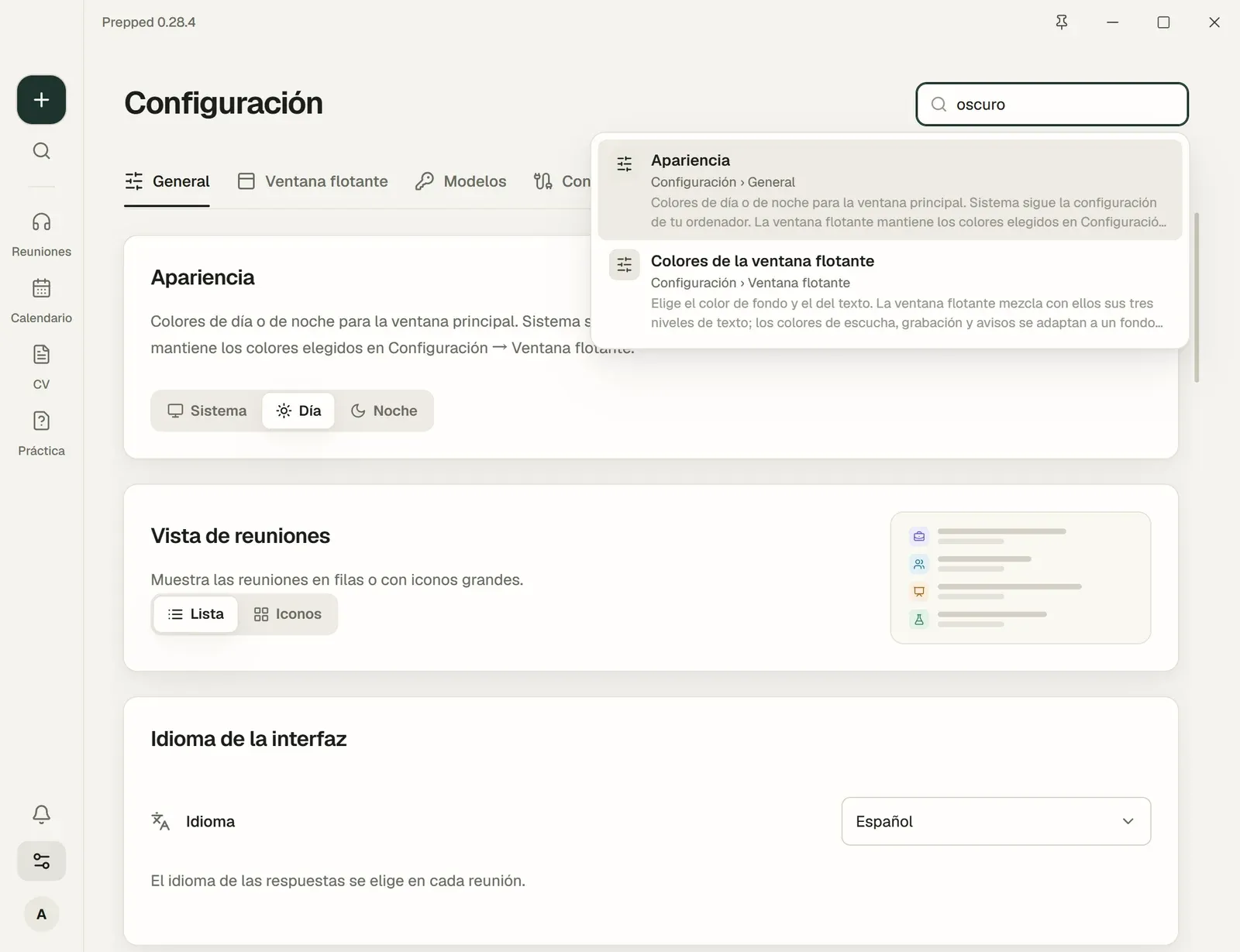
Ajustes por pestaña
| Pestaña | Qué hay |
|---|---|
| General | La apariencia y el idioma de la interfaz, la preparación automática, cómo se inicia Prepped y cómo sigue en marcha, y Versión y actualizaciones. |
| Ventana flotante | Acciones rápidas y notas por tipo de reunión, y el aspecto y el comportamiento de la ventana flotante durante una reunión. |
| Modelos | Los modelos disponibles con sus precios. |
| Conexiones | Calendarios, servicios Git como GitHub y herramientas de programación con IA. |
| Privacidad | La protección contra capturas, el consentimiento para grabar y el programa de experiencia de usuario. |
| Tus dispositivos | Preferencias del móvil y un enlace a la reunión en curso. En esa reunión, Conectar un móvil permite gestionar los códigos y los móviles vinculados. |
| Escritorio y audio | El micrófono, el reconocimiento de voz, los registros de reuniones y los atajos de teclado globales. |
El icono de la bandeja
Con el icono de la bandeja activado, cerrar la ventana deja Prepped funcionando en la bandeja. Su menú abre Prepped o una reunión nueva, controla una reunión en curso y tiene Salir de Prepped. Con el icono desactivado, cerrar la ventana cierra Prepped. En Windows 11 un icono nuevo empieza bajo la flecha ^; arrástralo a la barra de tareas para tenerlo siempre a la vista. Con Mostrar Prepped en la barra de tareas desactivado, la ventana solo se abre desde el icono de la bandeja, y el icono no se puede desactivar. En un Mac el icono está en la barra de menús con el mismo menú, cerrar la ventana siempre deja Prepped en marcha y el otro interruptor es Mostrar Prepped en el Dock.