はじめに
Prepped とは何か、インストールのしかた、新しいアカウントから最初の会議までの 5 つの手順。
Prepped は面接と会議のためのアシスタントです。会話を聞き取り、質問を見つけるたびに、履歴書やコードなど、あなた自身の資料から回答の下書きを作ります。回答は会議アプリの横の小さなウィンドウに表示され、要点が蛍光ペンで示されるので、ひと目見て自分の言葉で話せます。
Prepped が動く場所
| 部分 | できること | 必要なもの |
|---|---|---|
| デスクトップアプリ | 会議と事前準備を管理するメインウィンドウと、オーバーレイ(会議アプリの上に表示され、画面共有に映らない小さなウィンドウ)。パソコンの音とマイクを聞き取ります。 | Windows 10 または 11(64 ビット)、または macOS 14.2 以降の Mac(Apple シリコンまたは Intel)。約 850 MB(Mac では約 800 MB)のディスク容量とインターネット接続。 |
| Web アプリ | 同じ会議と機能をブラウザーで使えます。アドレスは /app/ です。ブラウザーのタブの音とマイクを聞き取れます。 |
最新のブラウザー。 |
| スマホ版 | パソコンで進行中の会議のオーバーレイを、すべてのボタンと一緒に表示します。スマホだけで会議を進めることもできます。 | スマホのブラウザー。インストールは不要です。 |
3 つは同じアカウントを使うので、Web アプリで準備した会議はデスクトップアプリでも準備済みになり、その逆も同じです。デスクトップアプリ、Web アプリ、スマホ版には、それぞれ専用のページがあります。
招待制テスト
Prepped は招待制のテスト中です。アカウントは招待リンクから作成し、招待ごとに AI の処理に使うクレジットが付きます(モデル、クレジット、上限を参照)。有料プランと一般の登録は正式公開から始まります。
デスクトップアプリをインストールする
Windows の場合
- 招待から作ったアカウントでダウンロードページにログインします。インストーラーのバージョンとサイズが表示されます。
Prepped-Setup-<バージョン>-x64.exeを実行します。現在の Windows ユーザーにインストールされ、インストール先を選べます。音声は Prepped のサービスが認識するので、追加のダウンロードなしですぐに聞き取りを使えます。- インストーラーはまだ署名されていないため、Windows SmartScreen が「Windows によって PC が保護されました」と表示することがあります。詳細情報、続けて実行を選んでください。
Mac の場合
招待から作ったアカウントでダウンロードページにログインします。Mac のカードで自分の Mac のプロセッサ(Apple シリコンまたは Intel。見分け方は**自分の Mac はどちら?**にあります)を選び、インストーラーをダウンロードします。macOS 14.2 以降が必要です。
- ダウンロードした
Prepped-<バージョン>-mac-arm64.dmg(Apple シリコン)または…-mac-x64.dmg(Intel)を開き、Prepped をアプリケーションにドラッグします。 - アプリケーションから Prepped を開きます。招待制テストの間、Mac 版はまだ Apple の公証を受けていないため、最初に開くときに macOS が止めます。
- macOS 15 以降では、警告を閉じ、システム設定のプライバシーとセキュリティを開きます。セキュリティの下でこのまま開くを選び、Mac のパスワードを入力して、もう一度このまま開くを選びます。
- macOS 14 では、アプリケーションで Prepped を Control キーを押しながらクリック(または右クリック)し、開くを選んでから、もう一度開くを選びます。
- 新しいバージョンをダウンロードするたびに、最初に開くときに 1 回だけ同じ確認が必要です。
- サインインするとすぐ、Prepped が macOS から必要な許可を一覧で表示します。マイクと、相手の声を聞くための「画面収録とシステムオーディオ録音」です。それぞれボタンで許可してください。録音はシステム設定で Prepped をオンにしてから、Prepped を開き直すを選びます。同じ一覧は設定 › プライバシーにもあります。
最初の会議
- ログインする。 Prepped を開き、アカウントでログインします。デスクトップアプリは会議、Web アプリはホームから始まります。
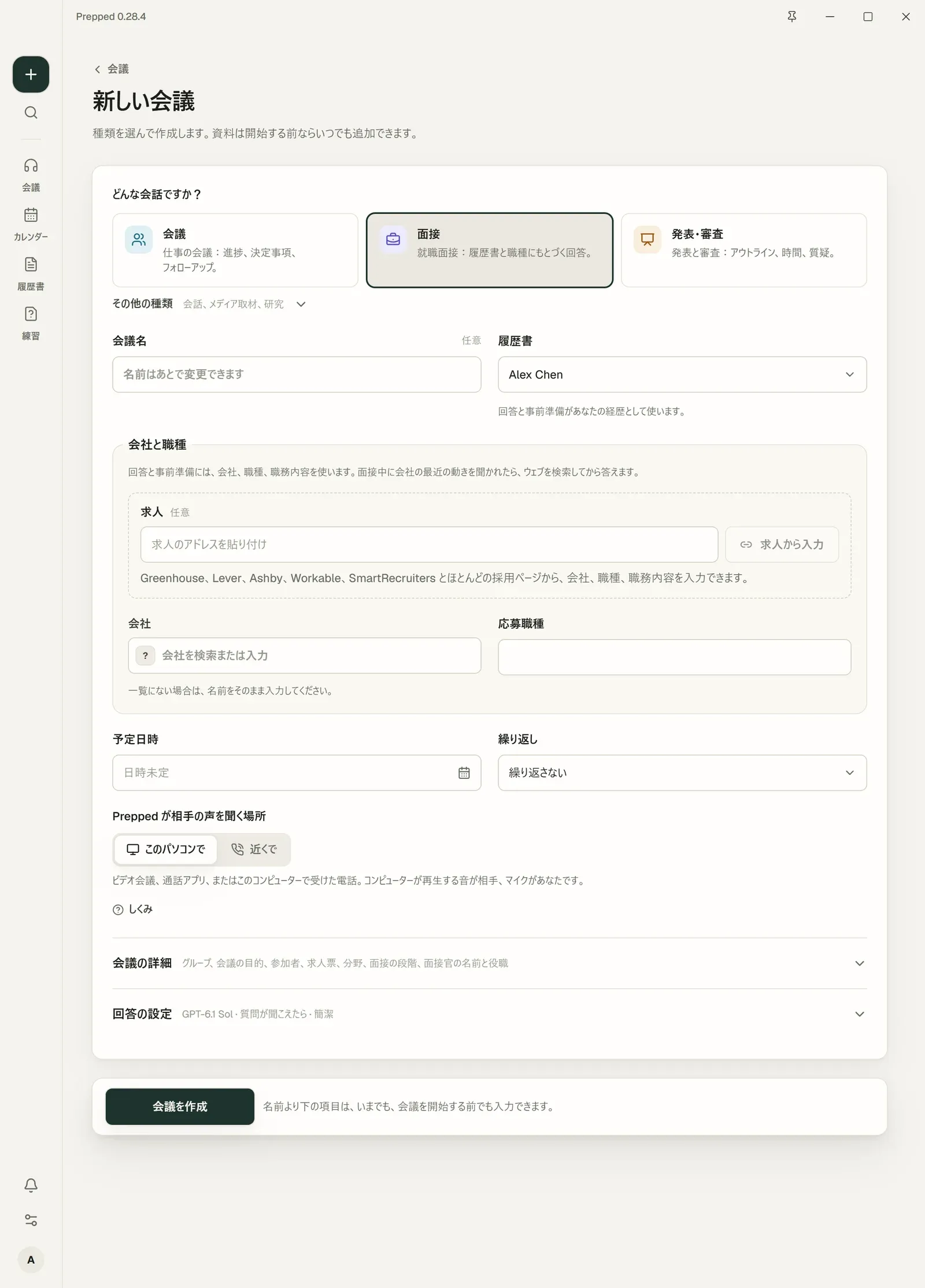
- 会議を作る。 新しい会議を選び、面接や会議などの種類(ほかの種類はその他の種類の中)を選び、必要なら名前を付けて会議を作成を選びます。最後に更新した履歴書がすでに選ばれています。ほかの項目はあとで構いません。毎週のグループ会議のように決まった日に繰り返す会議なら、予定日時で日時を選び、その横の繰り返しで頻度を選びます。
- 資料を追加する。 会議のページで求人票やメモを添付します。自分の仕事について話しそうなら、プロジェクトフォルダーやリポジトリも追加します。会議の準備を参照してください。
- 準備する。 事前準備で準備を開始を選ぶか、会議に自動で準備させます。Prepped がプロジェクトのどこに何があるかを把握し、会議で必要になりそうな事実(自分で書き出した質問に必要なものも含む)を、それぞれの出典とともに見つけます。
- 会話が始まったら会議を開始を選びます。オーバーレイが表示され、デスクトップアプリは、相手の声をパソコンの音から、あなたの声をマイクから聞き取り始めます。Web アプリでは、システム音声とマイクを自分でオンにします。最初の会議の前に、会話の相手全員が録音と文字起こしに同意していることの確認を求められます。
会議中は、質問が聞こえると回答が自動で表示されます。好きなときに答えさせるには回答(または Shift+Enter)、画面に映っている内容に答えさせるにはスクリーンショット(Ctrl+Shift+Enter、Mac では ⌘+Shift+Return)を押します。リアルタイムの回答とオーバーレイを参照してください。
言語
Prepped とこのサイトは、英語、簡体字中国語、日本語、韓国語、スペイン語、フランス語に対応しています。表示言語は設定の一般で変更します。会議ごとに回答の言語と会議の言語があるので、日本語の画面のまま英語の面接に答えることもできます。
使える会議アプリ
ブラウザーやアプリの Zoom や Microsoft Teams など、パソコンで音が鳴るアプリならどれでも使えます。パソコンからの通話にも使えます。会議アプリの中に何かをインストールする必要はありません。電話についてはスマホ版と電話を参照してください。
就職の面接で Prepped を使ってもよいですか?
採用する側によって異なります。多くの採用プロセスでは、ライブの面接で外部の助けを使わないよう求めており、録音を認めない場合もあります。受け取った案内を読み、わからなければ確認してください。事前の準備と Prepped での練習は誰でも使えます。