Bien démarrer
Ce qu’est Prepped, comment l’installer et les cinq étapes d’un nouveau compte à la première réunion.
Prepped est un assistant pour les entretiens et les réunions. Il écoute la conversation, repère chaque question et rédige une réponse à partir de vos propres documents, comme votre CV et votre code. La réponse s’affiche dans une petite fenêtre à côté de l’application de réunion, avec les mots clés surlignés pour la dire avec vos mots d’un coup d’œil.
Où fonctionne Prepped
| Partie | Ce qu’elle fait | Il faut |
|---|---|---|
| Application de bureau | La fenêtre principale pour les réunions et la préparation, et la fenêtre flottante, une petite fenêtre qui reste au-dessus de l’application de réunion et n’apparaît pas dans le partage d’écran. Elle écoute le son de l’ordinateur et votre micro. | Windows 10 ou 11, 64 bits, ou macOS 14.2 ou ultérieur sur un Mac avec Apple silicon ou Intel. Environ 850 Mo d’espace disque (800 Mo sur un Mac) et une connexion internet. |
| Application web | Les mêmes réunions et les mêmes outils dans un navigateur, à l’adresse /app/. Elle peut écouter un onglet du navigateur ou le micro. |
Un navigateur récent. |
| Version téléphone | Affiche la fenêtre flottante d’une réunion en cours sur votre ordinateur, avec tous ses boutons, ou mène une réunion elle-même. | Le navigateur du téléphone ; rien à installer. |
Les trois utilisent le même compte, donc une réunion préparée dans l’application web est prête dans l’application de bureau, et inversement. L’application de bureau, l’application web et la version pour téléphone ont chacune leur page.
Le test sur invitation
Prepped est en test sur invitation. Les comptes se créent à partir d’un lien d’invitation, et chaque invitation apporte des crédits qui paient le travail d’IA (voir Modèles, crédits et plafonds). Les offres payantes et l’inscription ouverte commencent au lancement public.
Installer l’application de bureau
Sous Windows
- Connectez-vous sur la page de téléchargement avec le compte créé grâce à votre invitation. La page affiche l’installeur avec sa version et sa taille.
- Lancez
Prepped-Setup-<version>-x64.exe. Il s’installe pour votre compte Windows, et vous pouvez choisir le dossier. L’écoute fonctionne tout de suite, car le service de Prepped reconnaît la voix sans autre téléchargement. - L’installeur n’est pas encore signé, donc Windows SmartScreen peut afficher « Windows a protégé votre ordinateur ». Choisissez Informations complémentaires, puis Exécuter quand même.
Sur un Mac
Connectez-vous sur la page de téléchargement avec le compte créé à partir de votre invitation. Sur la carte Mac, choisissez le processeur de votre Mac, Apple silicon ou Intel (Quel Mac ai-je ? explique comment les distinguer), et téléchargez l’installeur. Il faut macOS 14.2 ou ultérieur.
- Ouvrez le
Prepped-<version>-mac-arm64.dmg(Apple silicon) ou…-mac-x64.dmg(Intel) téléchargé et faites glisser Prepped dans Applications. - Ouvrez Prepped depuis Applications. Pendant le test sur invitation, l’application Mac n’est pas encore notarisée par Apple, donc macOS la bloque la première fois.
- Sous macOS 15 et ultérieur, fermez l’avertissement, puis ouvrez Réglages Système, Confidentialité et sécurité. Sous Sécurité, choisissez Ouvrir quand même, saisissez le mot de passe de votre Mac et choisissez à nouveau Ouvrir quand même.
- Sous macOS 14, dans Applications, faites un Control-clic (ou un clic droit) sur Prepped, choisissez Ouvrir, puis Ouvrir à nouveau.
- Chaque nouvelle version téléchargée le demande une fois de plus, à sa première ouverture.
- Dès votre connexion, Prepped affiche ce dont il a besoin de macOS : le micro, et l’enregistrement de l’écran et des sons du système, qui lui permet d’entendre l’autre partie. Autorisez chacun avec son bouton ; pour l’enregistrement, activez Prepped dans Réglages Système, puis choisissez Rouvrir Prepped. La même liste se trouve dans Paramètres › Confidentialité.
Votre première réunion
- Connectez-vous. Ouvrez Prepped et connectez-vous à votre compte. L’application de bureau s’ouvre sur Réunions, l’application web sur Accueil.
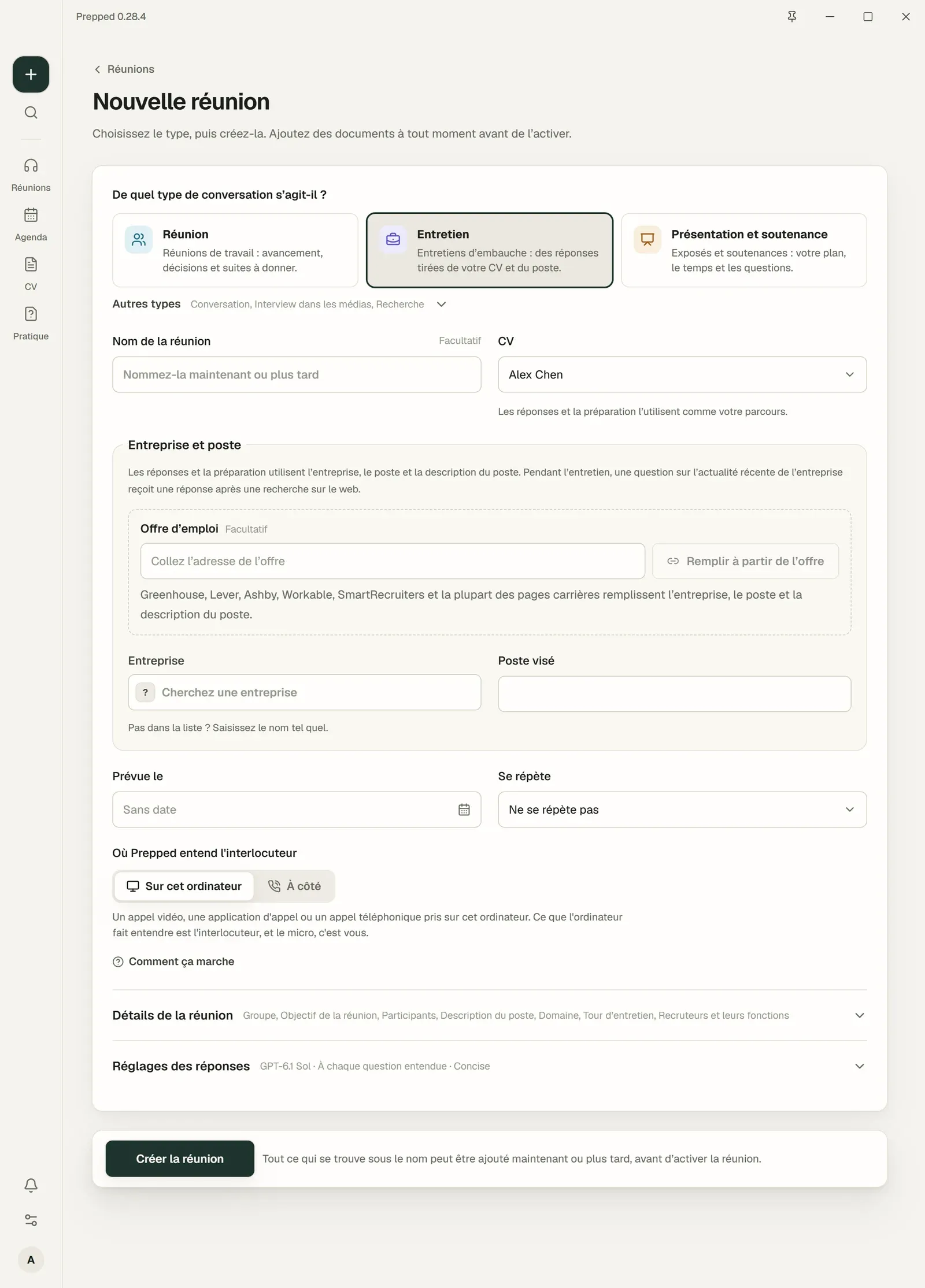
- Créez une réunion. Choisissez Nouvelle réunion, son type, par exemple entretien ou réunion de travail (d’autres sont dans Autres types), donnez-lui un nom si vous voulez et choisissez Créer la réunion. Votre CV modifié le plus récemment est déjà choisi ; le reste peut attendre. Pour une réunion qui revient à jour fixe, comme une réunion de groupe hebdomadaire, choisissez son heure sous Prévue le et sa fréquence sous Se répète, juste à côté.
- Ajoutez vos documents. Sur la page de la réunion, joignez la description du poste ou vos notes, et ajoutez un dossier de projet ou un dépôt si la conversation peut porter sur votre travail. Voir Préparer une réunion.
- Préparez. Dans Préparation, choisissez Lancer la préparation, ou laissez la réunion se préparer d’elle-même. Prepped repère où se trouve chaque chose dans vos projets et trouve les faits dont la réunion aura probablement besoin, y compris pour les questions que vous avez notées, chacun avec sa source.
- Activer la réunion quand la conversation commence. La fenêtre flottante apparaît, et l’application de bureau commence à écouter l’autre côté par le son de l’ordinateur et vous par le micro. Dans l’application web, activez vous-même Son du système et Micro. Avant votre première réunion, Prepped vous demande de confirmer que les personnes de vos conversations acceptent d’être enregistrées et transcrites.
Pendant la réunion, les réponses arrivent d’elles-mêmes quand une question est entendue. Appuyez sur Répondre (ou Shift+Entrée) pour demander une réponse, et sur Capture d’écran (Ctrl+Shift+Entrée, ou ⌘+Shift+Retour sur un Mac) pour répondre à ce qui est à l’écran. Voir Réponses en direct et fenêtre flottante.
Langues
Prepped et ce site existent en anglais, chinois simplifié, japonais, coréen, espagnol et français. Changez la langue de l’interface dans Paramètres, puis Général. Chaque réunion a sa propre langue de réponse et sa propre langue de réunion, donc vous pouvez utiliser l’application en français et répondre à un entretien en anglais.
Applications de réunion compatibles
Toute application dont le son passe par votre ordinateur fonctionne, comme Zoom ou Microsoft Teams dans un navigateur ou en application, ainsi que les appels passés depuis l’ordinateur. Rien ne s’installe dans l’application de réunion. Pour un appel téléphonique, voir La version téléphone et les appels.
Puis-je utiliser Prepped pendant un entretien d’embauche ?
Cela dépend de l’employeur. Beaucoup de recrutements demandent de ne pas recourir à une aide extérieure pendant un entretien en direct, et certains interdisent l’enregistrement. Lisez les consignes reçues et posez la question si elles ne sont pas claires. La préparation et l’entraînement avec Prepped sont ouverts à tous.