Primeros pasos
Qué es Prepped y cómo instalarlo. Después, cinco pasos te llevan de una cuenta nueva a una primera reunión con respuestas en la ventana flotante.
Prepped es un asistente para entrevistas y reuniones. Escucha la conversación, detecta cada pregunta y redacta una respuesta a partir de tu propio material, como tu currículum y tu código. La respuesta aparece en una ventana pequeña junto a la app de reuniones, con las palabras clave resaltadas para que la digas con tus palabras de un vistazo.
Dónde funciona Prepped
| Parte | Qué hace | Necesita |
|---|---|---|
| App de escritorio | La ventana principal para reuniones y preparación, y la ventana flotante, una ventana pequeña que queda sobre la app de reuniones y fuera de lo que compartes en pantalla. Escucha el sonido del ordenador y tu micrófono. | Windows 10 u 11, 64 bits, o macOS 14.2 o posterior en un Mac con Apple silicon o Intel. Unos 850 MB de disco (800 MB en un Mac) y conexión a internet. |
| Aplicación web | Las mismas reuniones y herramientas en un navegador, en /app/. Puede escuchar una pestaña del navegador o el micrófono. |
Cualquier navegador actual. |
| Versión para móvil | Muestra la ventana flotante de una reunión en curso en tu ordenador, con todos sus botones, o lleva una reunión por sí sola. | El navegador del móvil; no hay que instalar nada. |
Las tres usan la misma cuenta, así que una reunión preparada en la aplicación web está lista en la app de escritorio, y al revés. La app de escritorio, la aplicación web y la versión para el móvil tienen cada una su página.
La prueba por invitación
Prepped está en una prueba por invitación. Las cuentas se crean con un enlace de invitación, y cada invitación trae créditos que pagan el trabajo de IA (consulta Modelos y créditos). Los planes de pago y el registro abierto empiezan con el lanzamiento público.
Instala la app de escritorio
En Windows
- Inicia sesión en la página de descarga con la cuenta que creaste con tu invitación. La página muestra el instalador con su versión y tamaño.
- Ejecuta
Prepped-Setup-<versión>-x64.exe. Se instala para tu usuario de Windows y puedes elegir la carpeta. La escucha funciona enseguida, porque el servicio de Prepped reconoce la voz y no hace falta otra descarga. - El instalador aún no está firmado, así que Windows SmartScreen puede decir «Windows protegió su PC». Elige Más información y luego Ejecutar de todas formas.
En un Mac
Inicia sesión en la página de descarga con la cuenta que creaste con tu invitación. En la tarjeta del Mac, elige el procesador de tu Mac, Apple silicon o Intel (¿Qué Mac tengo? explica cómo distinguirlos), y descarga el instalador. Necesita macOS 14.2 o posterior.
- Abre el
Prepped-<versión>-mac-arm64.dmg(Apple silicon) o…-mac-x64.dmg(Intel) descargado y arrastra Prepped a Aplicaciones. - Abre Prepped desde Aplicaciones. Durante la prueba por invitación la app para Mac aún no está notarizada por Apple, así que macOS la detiene la primera vez.
- En macOS 15 o posterior, cierra el aviso y abre Ajustes del Sistema, Privacidad y seguridad. En Seguridad, elige Abrir igualmente, escribe la contraseña de tu Mac y vuelve a elegir Abrir igualmente.
- En macOS 14, busca Prepped en Aplicaciones, haz clic en él con la tecla Control pulsada (o con el botón derecho), elige Abrir y luego Abrir otra vez.
- Cada versión nueva que descargues lo pide una vez más, la primera vez que se abre.
- Nada más iniciar sesión, Prepped muestra lo que necesita de macOS: el micrófono y la grabación de pantalla y del audio del sistema, que es como oye a la otra parte. Permite cada uno con su botón; para la grabación, activa Prepped en Ajustes del Sistema y elige Volver a abrir Prepped. La misma lista está en Configuración › Privacidad.
Tu primera reunión
- Inicia sesión. Abre Prepped e inicia sesión con tu cuenta. La app de escritorio abre en Reuniones; la aplicación web, en Inicio.
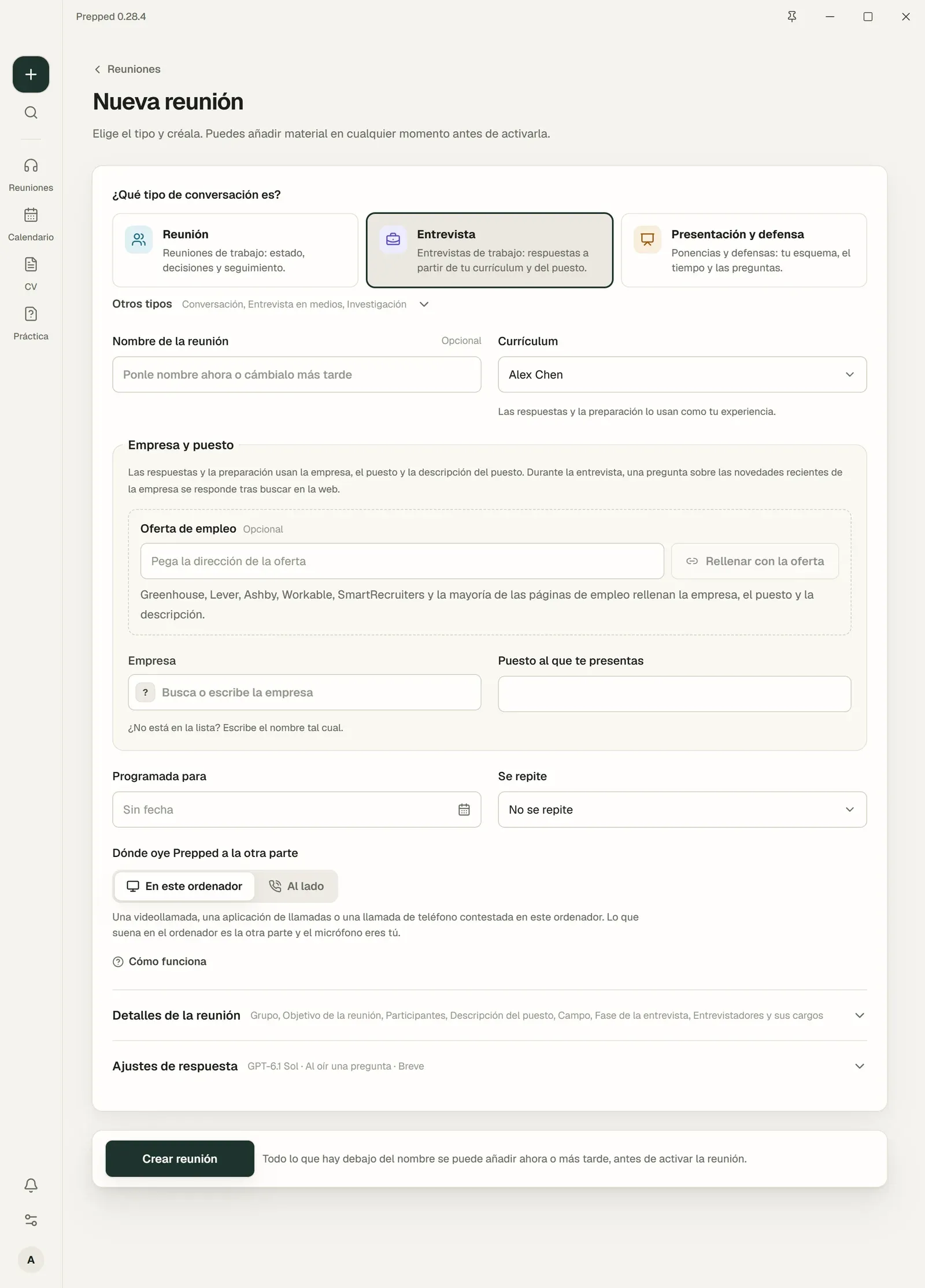
- Crea una reunión. Elige Nueva reunión, su tipo, como entrevista o reunión de trabajo (hay más en Otros tipos), ponle nombre si quieres y elige Crear reunión. Tu currículum modificado más recientemente ya está elegido; lo demás puede esperar. Para una reunión que vuelve un día fijo, como una reunión de grupo semanal, elige su hora en Programada para y cada cuánto en Se repite, a su lado.
- Añade tu material. En la página de la reunión, adjunta la descripción del puesto o tus notas, y añade una carpeta de proyecto o un repositorio si la conversación puede tratar de tu trabajo. Consulta Preparar una reunión.
- Prepara. En Preparación, elige Empezar la preparación, o deja que la reunión se prepare sola. Prepped aprende dónde está cada cosa en tus proyectos y encuentra los datos que la reunión probablemente necesite, incluidos los de las preguntas que anotaste, cada uno con su origen.
- Activar reunión cuando empiece la conversación. Aparece la ventana flotante y la app de escritorio empieza a escuchar a las dos partes, a la otra por el sonido del ordenador y a ti por el micrófono. En la aplicación web, activa tú mismo Audio del sistema y Micrófono. Antes de tu primera reunión, Prepped te pide confirmar que las personas de tus conversaciones aceptan ser grabadas y transcritas.
Durante la reunión, las respuestas aparecen solas cuando se oye una pregunta. Pulsa Responder (o Shift+Enter) para pedir una respuesta, y Captura (Ctrl+Shift+Enter, o ⌘+Shift+Return en un Mac) para responder a lo que hay en pantalla. Consulta Respuestas en directo y la ventana flotante.
Idiomas
Prepped y este sitio están en inglés, chino simplificado, japonés, coreano, español y francés. Cambia el idioma de la interfaz en Configuración, luego General. Cada reunión tiene su propio idioma de respuestas y de reunión, así que puedes usar la app en español y responder una entrevista en inglés.
Qué apps de reuniones funcionan
Funciona cualquier app cuyo sonido se oiga en tu ordenador, como Zoom o Microsoft Teams en el navegador o como app, y también las llamadas hechas desde el ordenador. No se instala nada dentro de la app de reuniones. Para una llamada de teléfono, consulta La versión para móvil y las llamadas.
¿Puedo usar Prepped en una entrevista de trabajo?
Depende de la empresa. Muchos procesos de selección piden no usar ayuda externa durante una entrevista en directo, y algunos no permiten grabar. Lee las instrucciones que recibiste y pregunta si no están claras. Preparar antes y practicar con Prepped está al alcance de cualquiera.