Después de la reunión
Lo que deja una reunión terminada, desde las notas y la revisión de tus respuestas hasta una transcripción que puedes compartir.
Una reunión terminada conserva su transcripción y sus notas en su página, dentro de Reuniones.
Para retomarla, elige Continuar reunión en la parte superior de su página. La reunión vuelve a estar en curso con lo que ya tiene y, en la aplicación de escritorio, Micrófono y Audio del sistema se activan solos, como al empezar una reunión.
Después de una charla con esquema, Preguntas de seguimiento, a su lado, empieza las preguntas posteriores a la charla: la reunión vuelve a estar en curso con la charla marcada como dada, así que la ventana flotante muestra las preguntas y sus respuestas y nada del guion de la charla.
Junto a su Resumen, Cobrado abre lo que costó la reunión, por tipo de trabajo, con cada respuesta y nota, y Abrir la configuración lleva a la configuración y el material de la reunión.
Para celebrarla un día fijo, como una reunión de grupo cada viernes, elige en Se repite, junto a su Resumen. La serie empieza desde la hora de la reunión y la siguiente se crea al momento. Consulta Reuniones periódicas.
Notas de la reunión
Crear notas de la reunión escribe notas a partir de la transcripción y el material, con las secciones del tipo de reunión, como las decisiones y las tareas en una reunión de trabajo. Una sección que la reunión no trató dice «No se mencionó», y cada sección contiene solo lo que respaldan la transcripción y el material. Cambia las secciones en Configuración, luego Ventana flotante, luego Acciones rápidas y notas por tipo de reunión. Las notas escritas durante la reunión las escribe el modelo de la reunión, como solicitud de pago; las escritas cuando ya terminó son parte del trabajo gratuito tras la reunión.
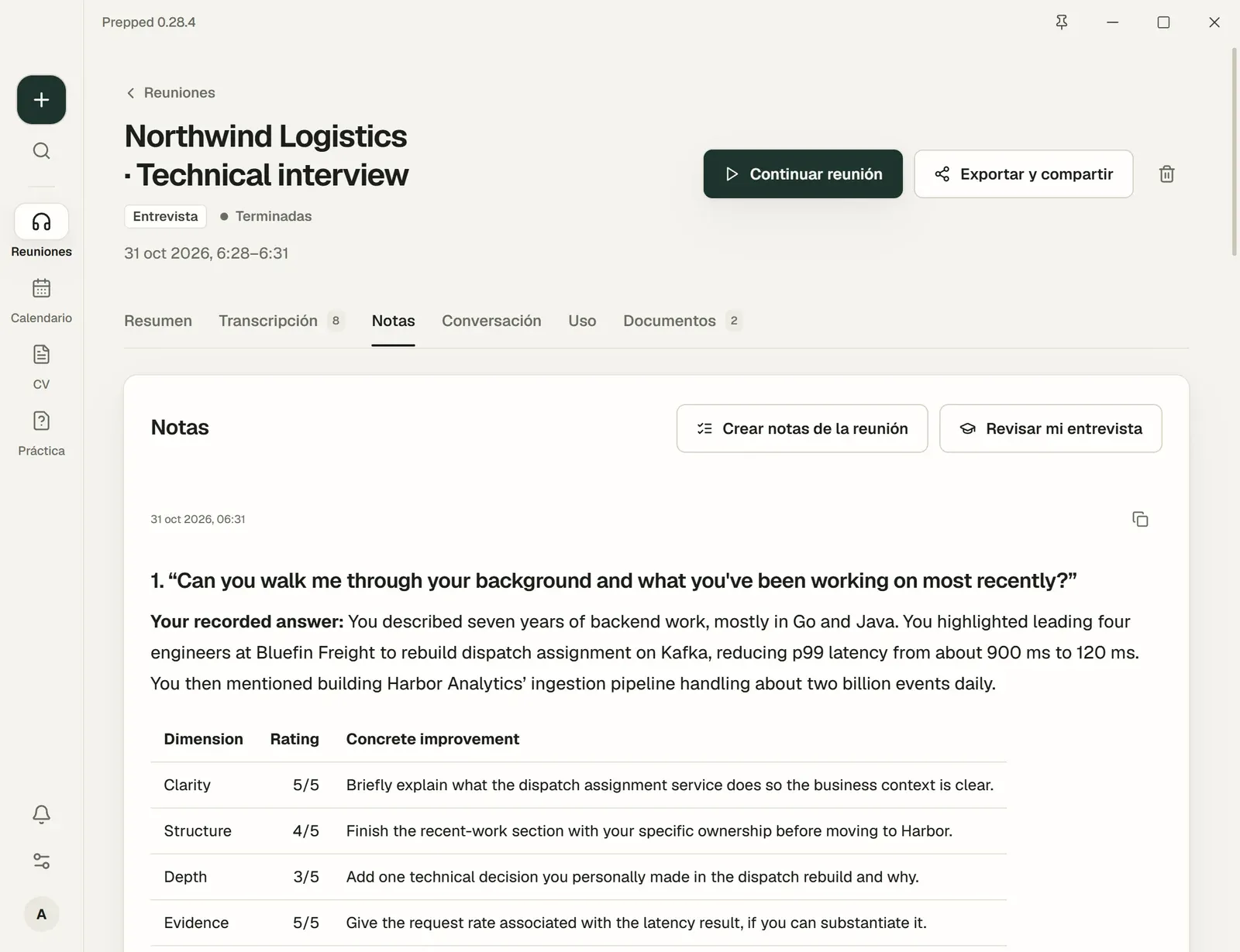
Repaso de la entrevista
Cuando termina una entrevista, Prepped la repasa por sí solo arriba en el Resumen de la reunión, y también una entrevista de práctica. El repaso es parte del trabajo gratuito tras la reunión y no usa tus créditos; una reunión que no guarda su registro no se repasa. Tarda uno o dos minutos, y la página muestra cuánto tiempo lleva.
- Cada pregunta que las respuestas en directo reconocieron durante la entrevista es una fila, sin que falte ninguna, con cómo salió y lo que faltó en tu respuesta; el cierre del entrevistador y lo que no era una pregunta para ti (como «¿me oyes?») también aparecen, sin valoración. Cuando el registro de la reunión no tiene preguntas reconocidas, el repaso las busca él mismo en la transcripción. Tu respuesta y una mejor abre las palabras del entrevistador y las tuyas, citadas de la transcripción con el minuto en que se dijeron, lo que tu respuesta cubrió y lo que quedó poco claro o fue incorrecto frente al puesto y tus respuestas preparadas, y una respuesta mejor construida con tu propio material. Lo que tu material no respalda va entre [corchetes], para que lo confirmes antes de decirlo.
- Sigue Cómo hablaste, y luego Los entrevistadores: en qué se fijaron, qué les dejó dudas y qué dijeron del equipo y del proceso, cada punto con las palabras en que se basa.
- Próximos pasos tiene un Correo de agradecimiento para copiar, lo que preparar para la siguiente ronda y lo que dijiste que harías. El cierre de los entrevistadores y tus preguntas a ellos no cuentan como pregunta del repaso ni se valoran; Tus preguntas al final da una frase de consejo sobre lo que preguntaste.
En una ronda de programación con la lectura de pantalla activada, el repaso también lee el código de la pantalla compartida; sin ese registro no concluye que no escribiste código porque la transcripción no lo tenga.
Cada pregunta entra en tu banco de preguntas bajo el título de la reunión, con la valoración del repaso, para que vuelva a la práctica; Practicar estas preguntas las abre allí.
Una respuesta mejor no entra sola en tus respuestas. La preparación y las respuestas en directo siguen tus respuestas, así que entra solo cuando eliges Añadir a tus respuestas bajo su pregunta, que significa «responder así de ahora en adelante»; entonces muestra En tus respuestas. El repaso marca como Vale la pena usarla de nuevo las respuestas que más vale la pena repetir, tres como máximo, con el mismo criterio que Respuestas que salieron bien. Esta no rechaza una sugerencia: deja de estar marcada y todavía puedes añadirla. Prepped anota cada vez que añades o rechazas una, y los repasos siguientes tienen en cuenta las que rechazaste. Una respuesta mejor que no añadiste también queda con su pregunta en el banco de preguntas, que indica que aún no está en tus respuestas y tiene también Añadir a tus respuestas; cambiar allí la respuesta también la añade.
Al final del repaso, Novedades para tu memoria muestra lo que dijiste en la entrevista sobre tu propia experiencia que tu currículum y tu material no recogen, como un proyecto, un puesto, un resultado o una cifra, cada cosa con tus palabras y el minuto en que las dijiste. No depende de lo bien que respondiste: una respuesta normal puede traer algo nuevo. Añadir a la memoria lo guarda en tu memoria, que significa «Prepped sabe más de tu experiencia»; las respuestas en directo y la preparación de las reuniones lo usan después con tu currículum. No añade ninguna respuesta. Al revés, Añadir a tus respuestas en una pregunta añade también a tu memoria los datos nuevos dichos en esa pregunta, sin otro clic y sin repetir los que ya están; la respuesta los muestra debajo, en Añadido también a la memoria, y cada uno se puede quitar de la memoria por separado mientras la respuesta se queda. Tu memoria está en Cuenta, Perfil, Memoria, donde puedes leer, cambiar, borrar y añadir datos.
El repaso se escribe una vez, cuando termina la entrevista. Escribir de nuevo solo funciona después de cambiar la transcripción (una palabra mal oída corregida o un hablante con nombre, por ejemplo), como máximo una vez por entrevista; cuando no se puede usar, el motivo aparece a su lado. Un repaso que no se pudo escribir dice por qué, con Informar del problema, y se puede intentar una vez más.
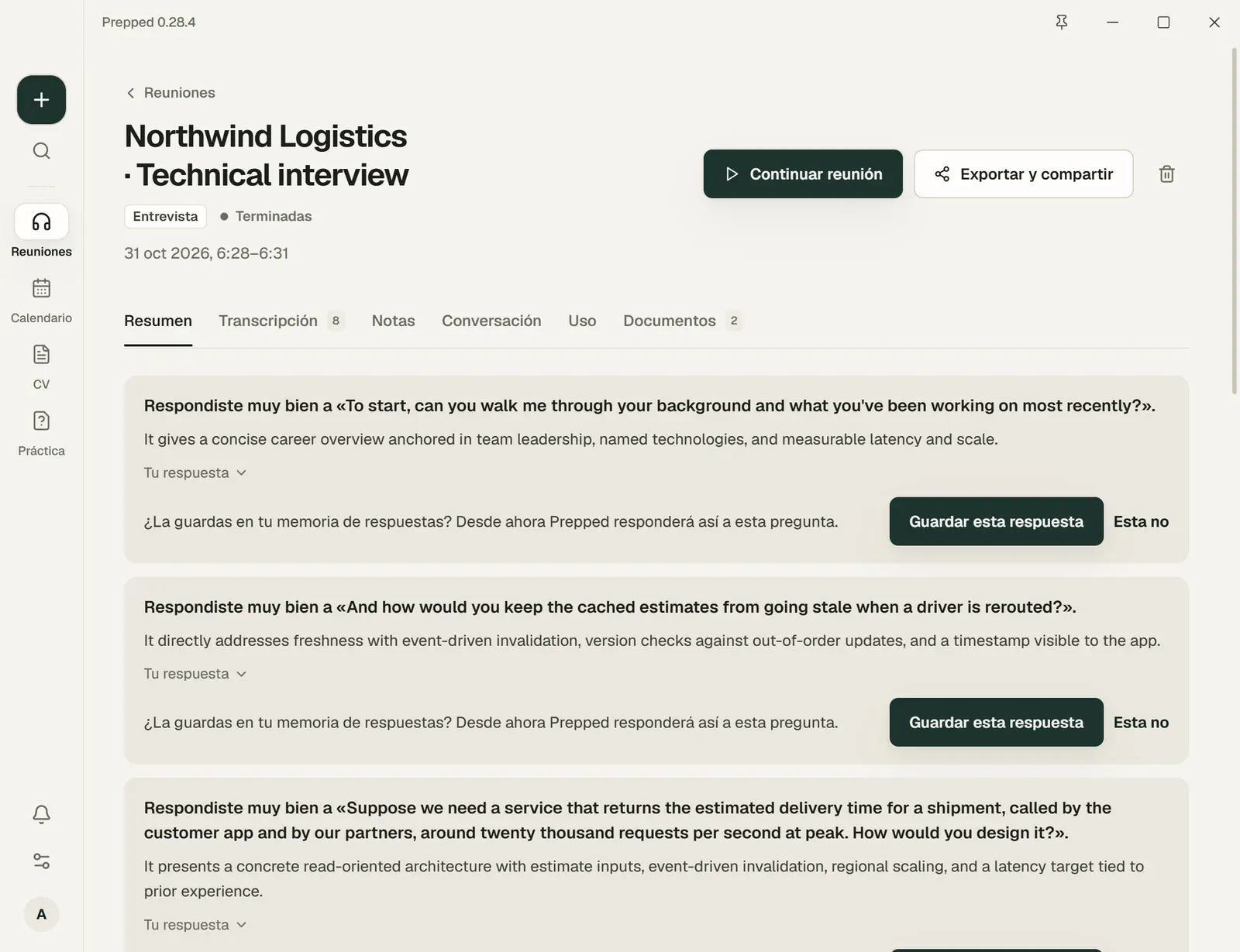
Respuestas que salieron bien
Cuando termina una entrevista en medios, y después de las preguntas de una presentación, Prepped lee la transcripción una vez en busca de tus mejores respuestas a las preguntas de la otra parte, como parte del trabajo gratuito tras la reunión. Hasta tres aparecen arriba en el Resumen de la reunión, cada una con la pregunta y Tu respuesta; la app de escritorio también te avisa con una notificación.
- Añadir a tus respuestas la pone en tus respuestas, donde se convierte en una pregunta propia del banco de preguntas, bajo el título de la reunión, con lo que dijiste como respuesta. Las preparaciones y respuestas en directo posteriores responden a esa pregunta de la misma manera. Abrir en el banco de preguntas la muestra allí.
- Esta no la deja fuera.
Prepped solo ofrece una respuesta cuando vale la pena repetirla la próxima vez que llegue una pregunta del mismo tipo, es decir, cuando es concreta, se basa en lo que hiciste tú y está completa. No ofrece respuestas sobre los propios arreglos, como fechas, honorarios o disponibilidad, ni respuestas que no mejoran una que ya está en tu memoria. Las respuestas que descartas orientan las revisiones siguientes.
Trabajo gratuito tras la reunión
Lo que Prepped hace por sí solo cuando termina una reunión no usa tus créditos ni cuenta en tu límite de gasto diario: corregir palabras mal oídas en la transcripción, el repaso de la entrevista, encontrar las respuestas que salieron bien, la memoria de una serie y las notas escritas cuando la reunión ya terminó. Usa el modelo de menor coste del proveedor. Cada reunión tiene un solo margen para todo esto, según su duración: unos 0,03 US$ por hora de reunión (al menos 0,01 US$, como máximo 0,09 US$). Cuando una transcripción larga necesitaría más de lo que queda, solo se lee una parte; cuando el margen se agota, Prepped lo dice y se detiene. Cada cuenta tiene hasta 30 de estos trabajos al día.
Lo que costó la reunión, abierto desde Cobrado, muestra este trabajo en una línea aparte, pagado por Prepped y fuera del total.
Presentación y preguntas
Una presentación terminada que tenía esquema muestra Presentación y preguntas en su Resumen. Compara el tiempo real de cada parte con el previsto (una parte que la presentación saltó dice No se presentó) y recoge cada pregunta con lo que respondiste.
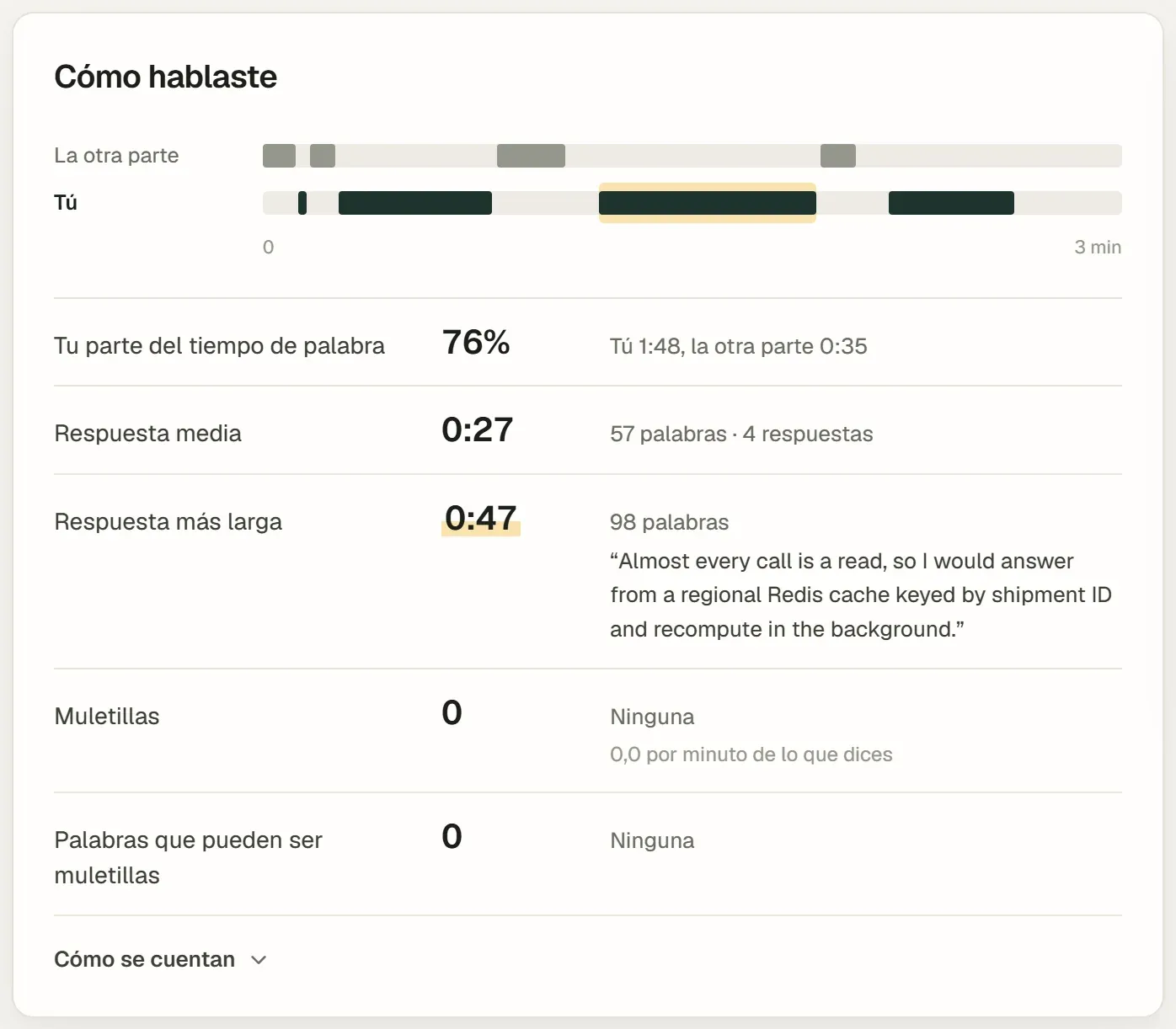
Cómo hablaste
El Resumen de una reunión terminada muestra Cómo hablaste (en una entrevista, como parte de su repaso), calculado a partir de la transcripción sin ninguna solicitud a un modelo, como tu parte del tiempo de habla y tus muletillas. Cómo se cuentan explica las reglas. Sin la transcripción de tu micrófono, sin horas o con menos de dos respuestas, dice qué falta.
Exportar y compartir
Exportar y compartir está en la página de la reunión y en el panel de contexto de la ventana flotante. Crea Texto sin formato, con hora y hablante en cada turno, listo para pegar en una herramienta de IA o en un chat, o un Documento de Word.
Envíalo con el menú de compartir del móvil o del navegador, descárgalo o cópialo como texto. En Windows, la app de escritorio muestra las apps habituales que encuentra en el ordenador, como WeChat y Slack, copia el archivo y abre la app para que lo pegues, y ofrece Guardar como… para cualquier otra. En un Mac ofrece el menú Compartir.
Registros de reuniones
La app de escritorio puede guardar un registro completo de cada reunión en tu ordenador, en Configuración, luego Escritorio y audio, luego Registros de reuniones (desactivado de forma predeterminada). Desde la siguiente vez que escuches, guarda las grabaciones de las dos partes, el texto reconocido y cada solicitud de respuesta en la carpeta que elijas, o en Prepped meeting records dentro de tu carpeta Documentos. La página de la reunión muestra las grabaciones guardadas, también después de desactivar el ajuste. Los registros se quedan en tu ordenador; no se envían al servicio de Prepped.
Usa Elegir carpeta para cambiar dónde se guardan las próximas reuniones o restablece la ubicación predeterminada. Una reunión en curso sigue guardándose en su carpeta original. Para reproducir una grabación anterior, su carpeta debe seguir accesible.
Corregir y eliminar
Edita cualquier línea de la transcripción y cambia los nombres de los hablantes en la página de la reunión. Al eliminar una reunión desde su página, todo lo que contiene se va con ella. Consulta Privacidad y seguridad.