Tu cuenta, facturación y ayuda
Gestiona tu cuenta de Prepped y sigue lo que gastas en la página de facturación. Si algo falla, envía tus comentarios o escribe al equipo.
Tu cuenta
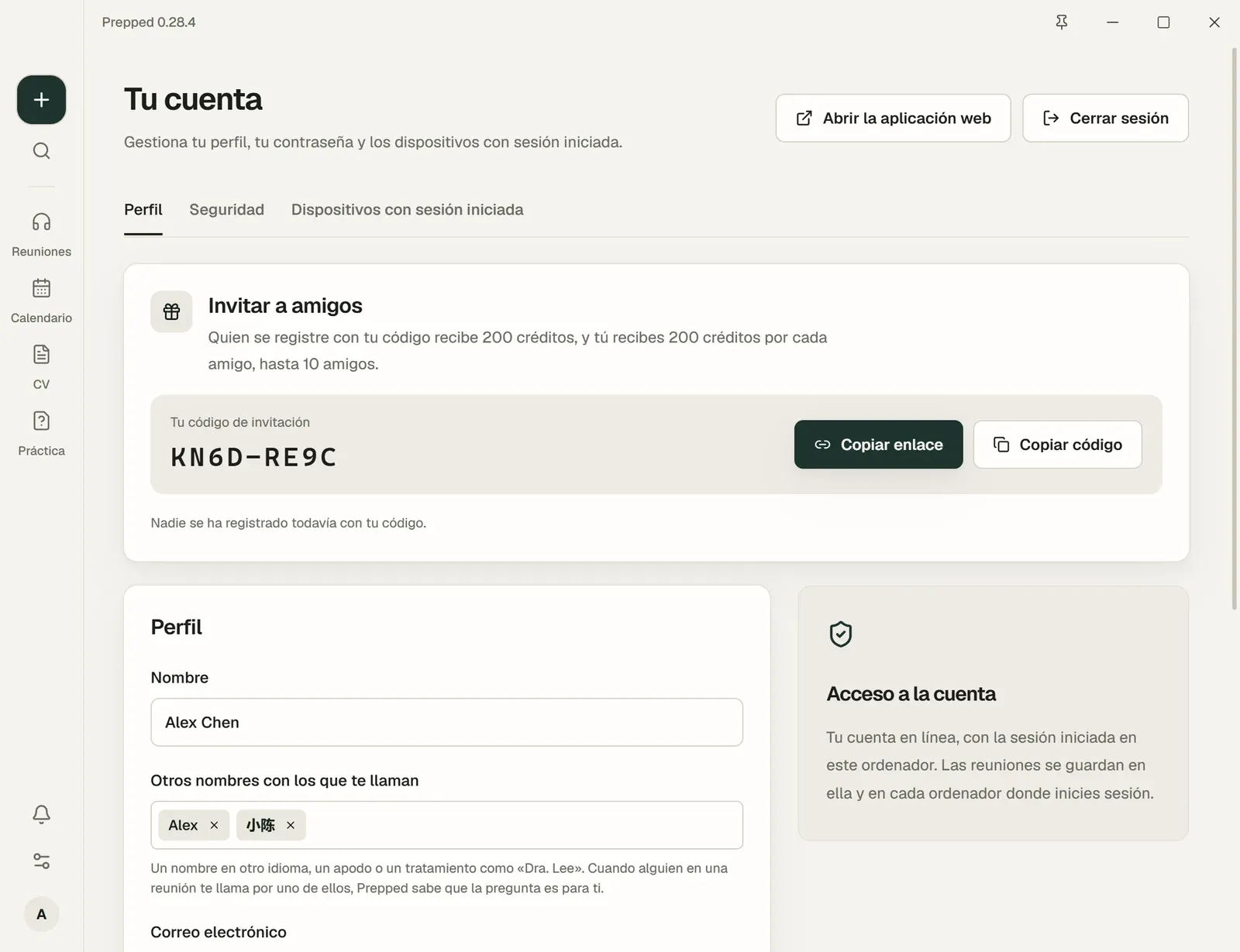
Abre el menú de la cuenta y luego Cuenta. Tiene tres pestañas.
- Perfil tiene tu nombre y Otros nombres con los que te llaman, y en la app de escritorio Copia y sincronización (tus reuniones en varios ordenadores). Cuando las invitaciones están abiertas, Invitar a amigos también está aquí.
- En Seguridad cambias la contraseña o eliges Eliminar cuenta. En la app de escritorio, tu contraseña y tu cuenta pertenecen a tu cuenta en línea, así que se cambian y se elimina la cuenta en Prepped en la web; Abrir Prepped en la web te lleva allí.
- Dispositivos con sesión iniciada muestra cada dispositivo con sesión en tu cuenta, con su última actividad. Cerrar sesión en los demás dispositivos cierra todas menos esta; Cerrar esta sesión cierra una.
Otros nombres con los que te llaman guarda cómo te llaman en las reuniones, como un apodo o un tratamiento del tipo «Dra. Lee». Escribe uno y pulsa Enter; puedes añadir varios. Cuando alguien en una reunión hace una pregunta con uno de ellos, Prepped sabe que es para ti; las preguntas sin ellos se valoran y se responden como siempre. Los nombres son de tu cuenta, así que cada ordenador en el que inicias sesión y la app web tienen los mismos.
Abrir la aplicación web abre la misma cuenta en tu navegador, y Cerrar sesión cierra la sesión en este dispositivo. Una contraseña olvidada se restablece desde ¿Has olvidado la contraseña? en la página de inicio de sesión de Prepped en la web; en la prueba por invitación, pide un enlace de restablecimiento a la persona que te invitó.
Iniciar sesión con Google
En la página de inicio de sesión, Iniciar sesión con Google te conecta con tu cuenta de Google, y en Crear cuenta, Registrarse con Google crea tu cuenta de Prepped con tu dirección y tu nombre de Google. En la prueba por invitación, una cuenta nueva sigue necesitando la invitación, así que abre tu enlace de invitación o escribe el código y luego elige Registrarse con Google. Si ya tienes una cuenta con la misma dirección de correo, Google te conecta a ella y tu contraseña sigue funcionando.
Mientras el inicio de sesión con Google esté cerrado durante la prueba por invitación, el botón sigue en la página y, al pulsarlo, muestra debajo una nota breve que lo indica; inicia sesión con tu dirección de correo.
En la aplicación de escritorio, el botón abre la página de Google en tu navegador predeterminado. Inicia sesión allí; el navegador indicará que has iniciado sesión y Prepped abrirá tu cuenta por sí solo.
Al iniciar sesión, Prepped solo pide a Google tu dirección de correo, tu nombre y tu foto de perfil. Conectar Google Calendar es un permiso aparte, que se da en Configuración, luego Conexiones (Calendarios). Datos de usuario de Google explica qué guarda Prepped de Google y cómo quitarlo.
Una cuenta creada con Google no tiene contraseña, y Seguridad lo indica. Para añadir una, elige ¿Has olvidado la contraseña? en la página de inicio de sesión (en la prueba por invitación, pide un enlace de restablecimiento a la persona que te invitó). Para borrar la cuenta, escribe su dirección de correo para confirmarlo.
Facturación
Facturación muestra tus créditos disponibles, tu Límite diario de créditos y, en el Registro de uso, cada solicitud de pago con su coste. En la prueba por invitación aún no se pueden comprar créditos; para conseguir más, escríbenos desde Enviar comentarios o la página de contacto. Modelos, créditos y límites explica cómo funcionan los créditos y los límites.
Mensajes
La campana abajo en la barra de la izquierda (en la aplicación web, en la barra de arriba) abre Mensajes, donde llegan las respuestas a lo que nos enviaste y los avisos de Prepped. Desactiva las novedades y ofertas de Prepped en Configuración, luego General, luego Notificaciones, luego Novedades y ofertas; lo demás llega siempre.
Enviar comentarios
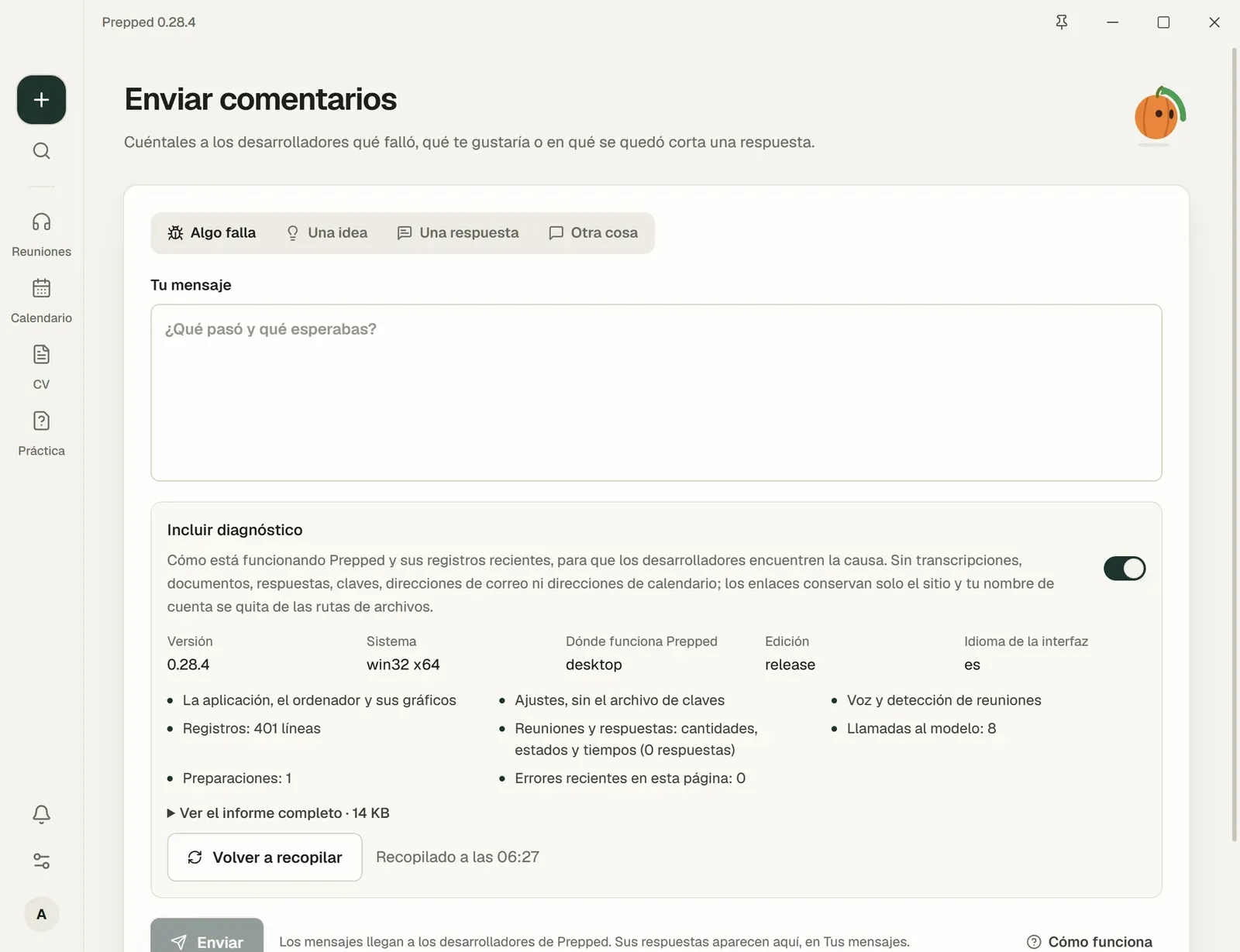
Enviar comentarios, en el menú de la cuenta, envía un mensaje al equipo de Prepped. Elige de qué trata, como Algo falla, y escríbelo. Con Incluir diagnóstico, va con él un informe sobre la app y tus últimas reuniones, con su estado y sus tiempos pero nunca su texto. Ver el informe completo muestra exactamente lo que se enviará; las claves y las direcciones de correo se quitan. Valorar una respuesta como No útil ofrece Contárselo a los desarrolladores, que envía esa respuesta y su pregunta con tu nota.
Las respuestas del equipo llegan a Tus mensajes en la misma página y a Mensajes.
Valoraciones después de las reuniones
Después de algunas reuniones, Prepped pregunta ¿Qué tal lo hicimos? con cinco estrellas y un comentario. Cuándo pregunta y adónde va.
Otras formas de contactarnos
La página de contacto recibe cualquier mensaje, también sin cuenta. La página de ayuda muestra si el servicio funciona y responde a las preguntas frecuentes.