アカウント、料金、サポート
アカウントの設定の変更、料金と請求の確認、困ったときに Prepped のチームへ連絡する方法を説明します。
アカウント
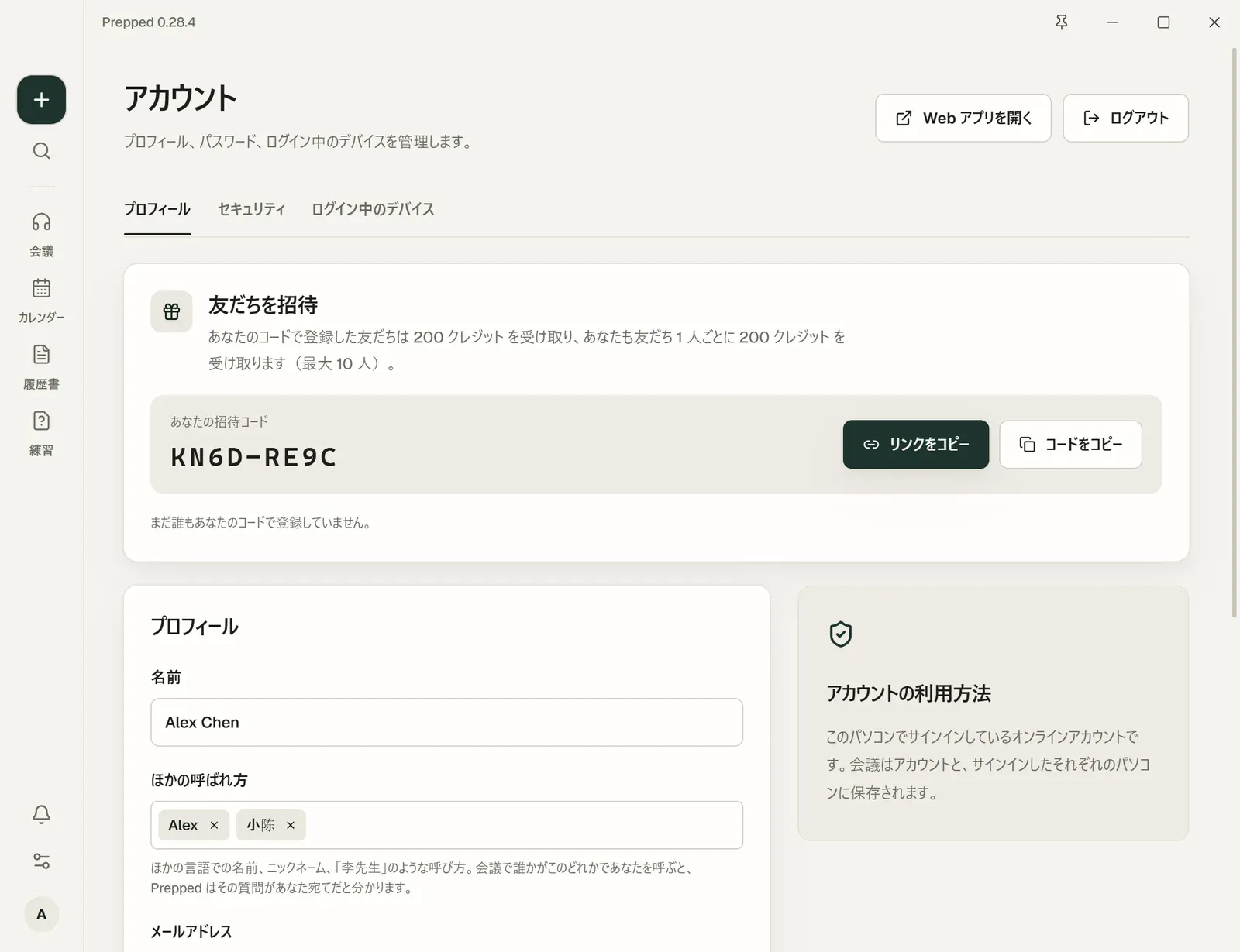
アカウントのメニューからアカウントを開きます。3 つのタブがあります。
- プロフィールには名前とほかの呼ばれ方があり、デスクトップアプリではバックアップと同期(複数のパソコンでの会議)もあります。招待を受け付けているときは、友だちを招待もここにあります。
- セキュリティでは、パスワードを変更したりアカウントを削除を選んだりします。デスクトップアプリのパスワードとアカウントはオンラインのアカウントのものなので、変更と削除は Web 版の Prepped で行います。Web 版の Prepped を開くでそこへ移動します。
- ログイン中のデバイスには、あなたのアカウントにログインしている端末と、それぞれの最終利用日時が並びます。ほかのデバイスをログアウトはこの端末以外をすべてログアウトし、セッションを取り消すは 1 台をログアウトします。
ほかの呼ばれ方には、ニックネームや「李先生」のような、会議で呼ばれる名前を書きます。1 つ入力して Enter を押し、いくつでも追加できます。会議で誰かがこのどれかを使って質問すると、Prepped はそれがあなたへの質問だと分かります。これらを使わない質問も、これまでどおり判断して回答します。呼ばれ方はアカウントに保存されるので、ログインしているどのパソコンでも Web アプリでも同じです。
Web アプリを開くは同じアカウントをブラウザーで開き、ログアウトはこの端末をログアウトします。パスワードを忘れたら、Web 版の Prepped のログインページにある**パスワードをお忘れですか?**から再設定します。招待制テストの間は、招待してくれた人に再設定のリンクを頼んでください。
Google でログイン
ログインページの Google でログイン は Google アカウントでログインし、アカウントを作成 の Google で登録 は Google のメールアドレスと名前で Prepped のアカウントを作成します。招待制テストの間は、新しいアカウントには招待が必要です。招待リンクを開くか招待コードを入力してから、Google で登録 を選んでください。同じメールアドレスのアカウントがすでにあれば、Google ではそのアカウントにログインし、パスワードもそのまま使えます。
招待制テストの間に Google でのログインを受け付けていないときも、ボタンは表示され、押すとその下にその旨の短い説明が出ます。メールアドレスでログインしてください。
デスクトップアプリでは、このボタンは既定のブラウザーで Google のページを開きます。そこでログインすると、ブラウザーにログインしたことが表示され、Prepped が自動でアカウントを開きます。
ログインで Google に求めるのは、メールアドレス、名前、プロフィール写真だけです。Google カレンダーの連携は別の許可で、設定 の 連携 で行います(カレンダー)。Prepped が Google から受け取って保存するものと、その消し方は Google ユーザーデータで説明しています。
Google で作成したアカウントにはパスワードがなく、セキュリティ にもそう表示されます。パスワードを追加するには、ログインページで パスワードをお忘れですか? を選んでください(招待制テストの間は、招待してくれた人に再設定のリンクを頼んでください)。アカウントを削除するときは、確認のためメールアドレスを入力します。
料金
料金には、使えるクレジット、1 日のクレジット上限、利用の記録が表示されます。利用の記録には、有料のリクエストごとの費用が並びます。招待制テストの間はクレジットを購入できません。追加が必要なら、フィードバックを送るかお問い合わせのページから連絡してください。クレジットと上限のしくみはモデル、クレジット、上限を参照してください。
メッセージ
左のバーの下にあるベル(Web アプリでは上のバー)からメッセージを開きます。あなたが送ったものへの返事と Prepped からのお知らせが届きます。Prepped のニュースとお得な情報は、設定の一般の通知にある製品ニュースとお得な情報でオフにできます。ほかのものは常に届きます。
フィードバックを送る
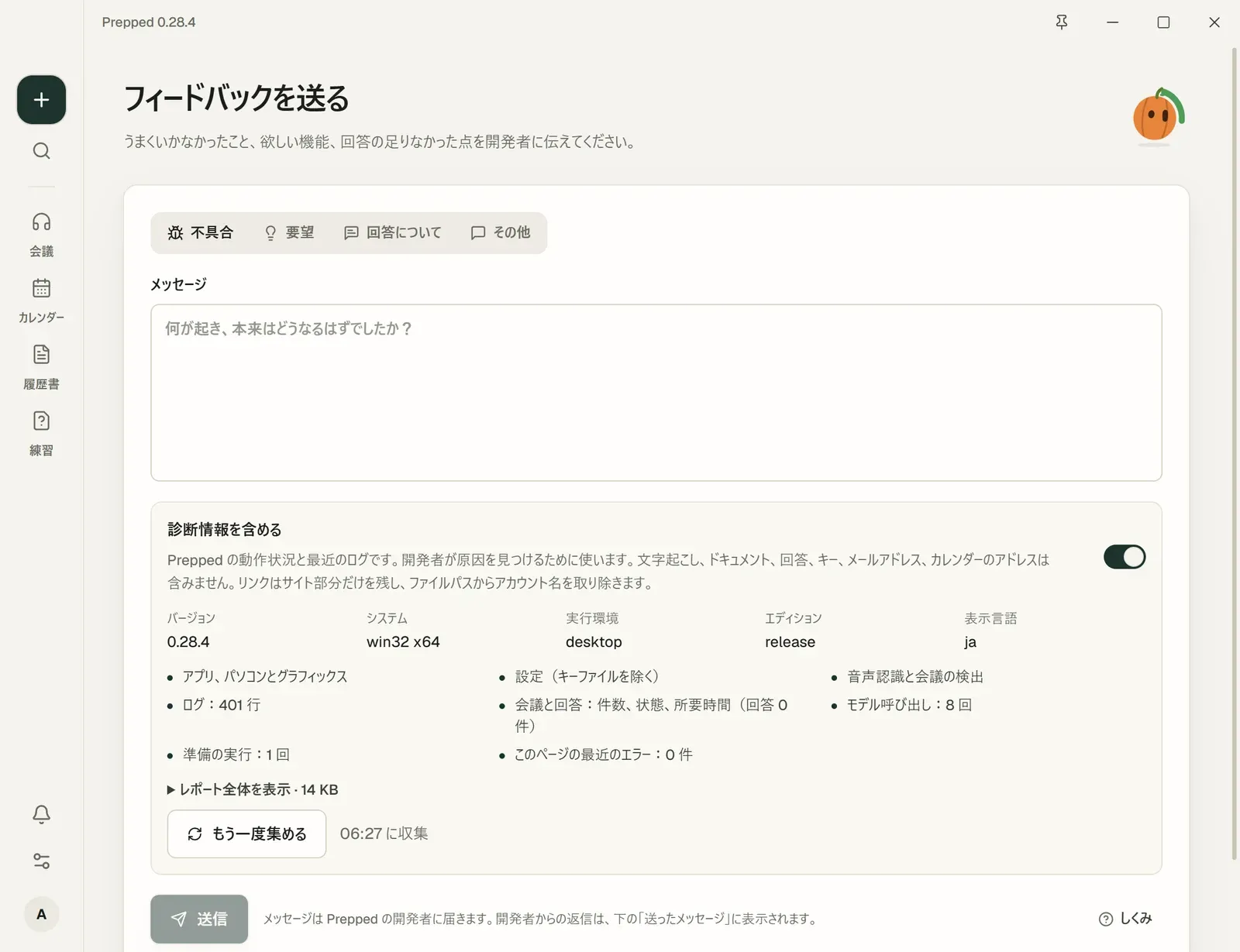
アカウントのメニューのフィードバックを送るは、Prepped のチームにメッセージを送ります。不具合などの種類を選んで書いてください。診断情報を含めるをオンにすると、アプリと最近の会議についてのレポートが一緒に送られます。状態と所要時間は含まれますが、会議の本文は含まれません。レポート全体を表示で送る内容をそのまま確認でき、鍵とメールアドレスは取り除かれています。回答を役に立たなかったと評価すると開発者に伝えるが表示され、その回答と質問をあなたのメモと一緒に送れます。
チームからの返事は、同じページの送ったメッセージとメッセージに届きます。
会議のあとの評価
いくつかの会議のあと、Prepped が 5 つの星とコメントで**いかがでしたか?**と尋ねます。尋ねるタイミングと送り先。
そのほかの連絡方法
お問い合わせのページでは、どんな連絡も、アカウントがなくても受け付けています。ヘルプのページでは、サービスが動いているかどうかと、よくある質問への答えを確認できます。