Votre compte, la facturation et l’aide
Gérez votre compte Prepped et suivez vos dépenses sur la page de facturation. Si quelque chose ne va pas, envoyez un avis ou écrivez à l’équipe.
Votre compte
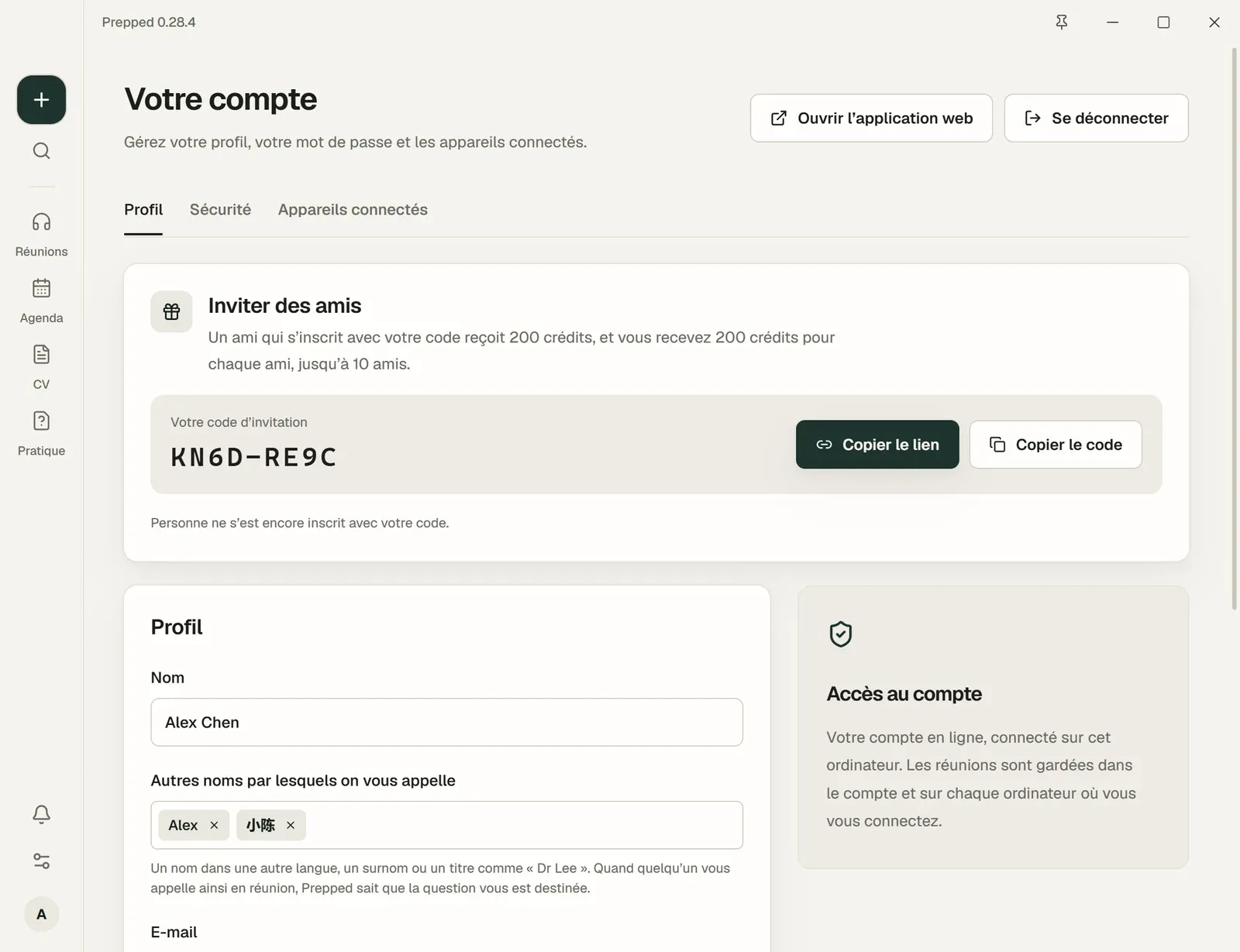
Ouvrez le menu du compte, puis Compte. Il a trois onglets.
- Profil contient votre nom et Autres noms par lesquels on vous appelle, et dans l’application de bureau Sauvegarde et synchronisation (vos réunions sur plusieurs ordinateurs). Quand les invitations sont ouvertes, Inviter des amis s’y trouve aussi.
- Dans Sécurité, vous changez de mot de passe ou choisissez Supprimer le compte. Dans l’application de bureau, votre mot de passe et votre compte sont ceux de votre compte en ligne, donc vous les changez et supprimez le compte dans Prepped sur le web ; Ouvrir Prepped sur le web vous y mène.
- Appareils connectés liste chaque appareil connecté à votre compte, avec sa dernière activité. Déconnecter les autres appareils déconnecte tout sauf celui-ci ; Fermer cette session en déconnecte un.
Autres noms par lesquels on vous appelle indique comment on vous appelle en réunion, par exemple un surnom ou un titre comme « Dr Lee ». Tapez-en un et appuyez sur Entrée ; vous pouvez en ajouter plusieurs. Quand quelqu’un pose une question en réunion avec l’un d’eux, Prepped sait qu’elle vous est destinée ; les questions sans eux sont jugées et reçoivent une réponse comme d’habitude. Ces noms appartiennent à votre compte, donc chaque ordinateur où vous êtes connecté et l’application web ont les mêmes.
Ouvrir l’application web ouvre le même compte dans votre navigateur, et Se déconnecter déconnecte cet appareil. Un mot de passe oublié se réinitialise depuis Mot de passe oublié ? sur la page de connexion de Prepped sur le web ; pendant le test sur invitation, demandez un lien de réinitialisation à la personne qui vous a invité.
Se connecter avec Google
Sur la page de connexion, Se connecter avec Google vous connecte avec votre compte Google, et dans Créer un compte, S’inscrire avec Google crée votre compte Prepped avec votre adresse et votre nom Google. Pendant le test sur invitation, un nouveau compte a toujours besoin de l’invitation, alors ouvrez votre lien d’invitation ou saisissez le code, puis choisissez S’inscrire avec Google. Si vous avez déjà un compte avec la même adresse e-mail, Google vous connecte à ce compte et votre mot de passe continue de fonctionner.
Tant que la connexion avec Google est fermée pendant le test sur invitation, le bouton reste sur la page et, quand vous l’utilisez, une courte note l’indique juste en dessous ; connectez-vous avec votre adresse e-mail.
Dans l’application de bureau, le bouton ouvre la page de Google dans votre navigateur par défaut. Connectez-vous-y ; le navigateur indique alors que vous êtes connecté, et Prepped ouvre votre compte de lui-même.
À la connexion, Prepped ne demande à Google que votre adresse e-mail, votre nom et votre photo de profil. Connecter Google Agenda est une autorisation distincte, donnée dans Paramètres, puis Connexions (Agendas). Données utilisateur Google explique ce que Prepped conserve de Google et comment le retirer.
Un compte créé avec Google n’a pas de mot de passe, et Sécurité l’indique. Pour en ajouter un, choisissez Mot de passe oublié ? sur la page de connexion (pendant le test sur invitation, demandez un lien de réinitialisation à la personne qui vous a invité). Pour supprimer le compte, saisissez son adresse e-mail pour confirmer.
Facturation
Facturation affiche vos crédits disponibles, votre Plafond quotidien de crédits et, dans l’Historique d’utilisation, chaque demande payante avec son coût. L’achat de crédits n’est pas ouvert pendant le test sur invitation ; pour en obtenir plus, écrivez-nous depuis Envoyer un avis ou la page de contact. Modèles, crédits et plafonds explique le fonctionnement des crédits et des plafonds.
Messages
La cloche en bas de la barre de gauche (dans l’application web, dans la barre du haut) ouvre Messages, où arrivent les réponses à ce que vous nous avez envoyé et les avis de Prepped. Désactivez les actualités et offres de Prepped dans Paramètres, puis Général, puis Notifications, puis Actualités et offres ; le reste arrive toujours.
Envoyer un avis
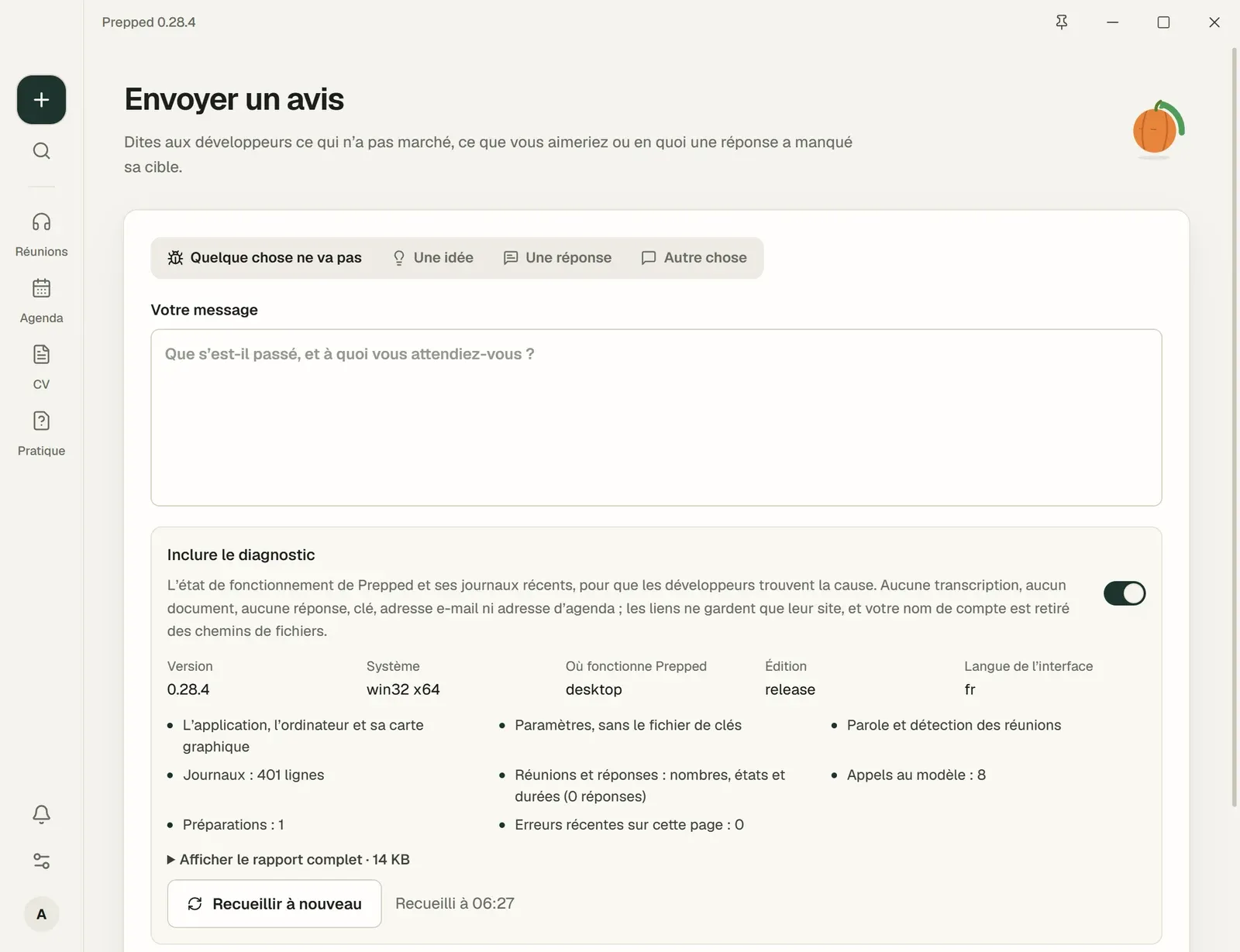
Envoyer un avis, dans le menu du compte, envoie un message à l’équipe de Prepped. Choisissez son sujet, comme Quelque chose ne va pas, et écrivez-le. Avec Inclure le diagnostic, un rapport sur l’application et vos dernières réunions l’accompagne, avec leur état et leurs durées mais jamais leur texte. Afficher le rapport complet montre exactement ce qui partira ; les clés et les adresses e-mail en sont retirées. Noter une réponse Pas utile propose Le signaler aux développeurs, qui envoie cette réponse et sa question avec votre note.
Les réponses de l’équipe arrivent dans Vos messages sur la même page et dans Messages.
Notes après les réunions
Après certaines réunions, Prepped demande Comment était-ce ? avec cinq étoiles et un commentaire. Quand il le demande, et où cela va.
Autres moyens de nous joindre
La page de contact reçoit tous les messages, même sans compte. La page d’aide indique si le service fonctionne et répond aux questions courantes.